说明:
本文主要介绍如何快速运行 GME Electron Sample Project,并将工程示例代码接入到项目中。
跑通 Electron Sample Project
环境要求
Node.js 18.0.0 及以上版本。
Electron 8.2.1 及以上版本。
Windows 10 系统。
步骤1:安装 Node.js
1. 根据 Windows 操作系统选择下载最新版本的 Node.js 安装包 Windows Installer (.msi) 64-bit。
2. 打开应用程序列表中的 Node.js command prompt,启动命令行窗口,用于输入后续步骤中的各项命令。
步骤2:安装 Electron
在命令行窗口中执行如下命令,安装 Electron,建议版本号 >= 8.2.1。
$ npm install electron -g
步骤3:创建新的应用
1. 登录 游戏多媒体引擎控制台,左侧导航栏选择服务管理,单击新建应用。
2. 输入应用名称,例如:
TestGmeElectron,开启需要的服务,单击确定。步骤4:下载 SDK 和 Demo 源码
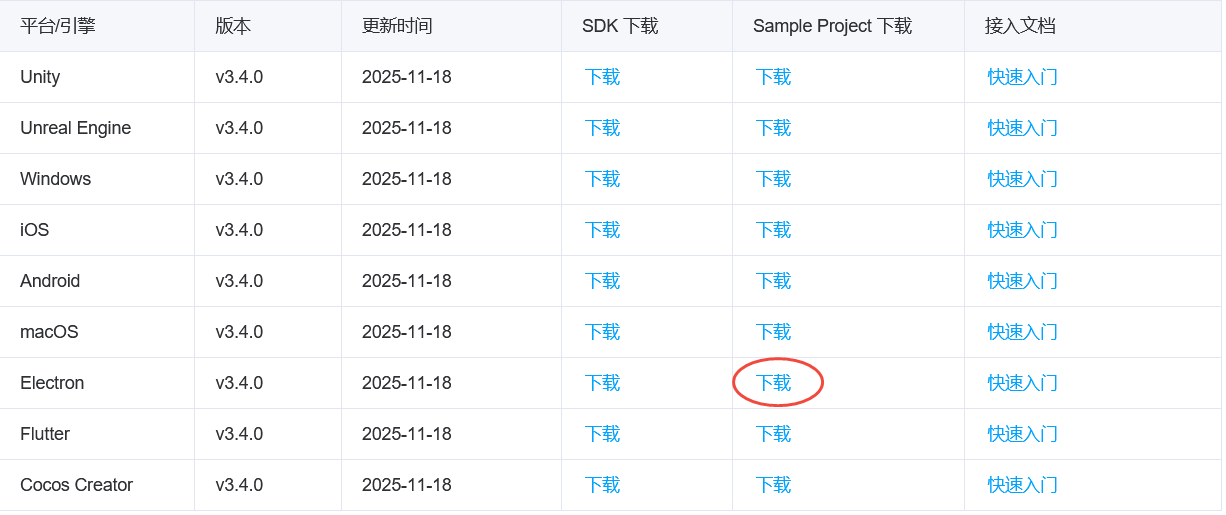
步骤5:配置 Demo 工程文件
使用步骤 4 创建应用申请的 appid 及 appkey 填充 Sample Project 工程根目录下的 demo.js 文件的对应信息。
//用户信息appid: 16xxxxxxxx(申请的APPID),authKey: "申请的APPKEY",
步骤6:编译运行
Windows 平台
1. 在命令行窗口切换到 Sample Project 根目录下执行如下命令,安装依赖库
$ npm install
2. 待 npm 的依赖包都安装完成后,运行如下命令,即可运行起 Electron Demo。
$ npm start
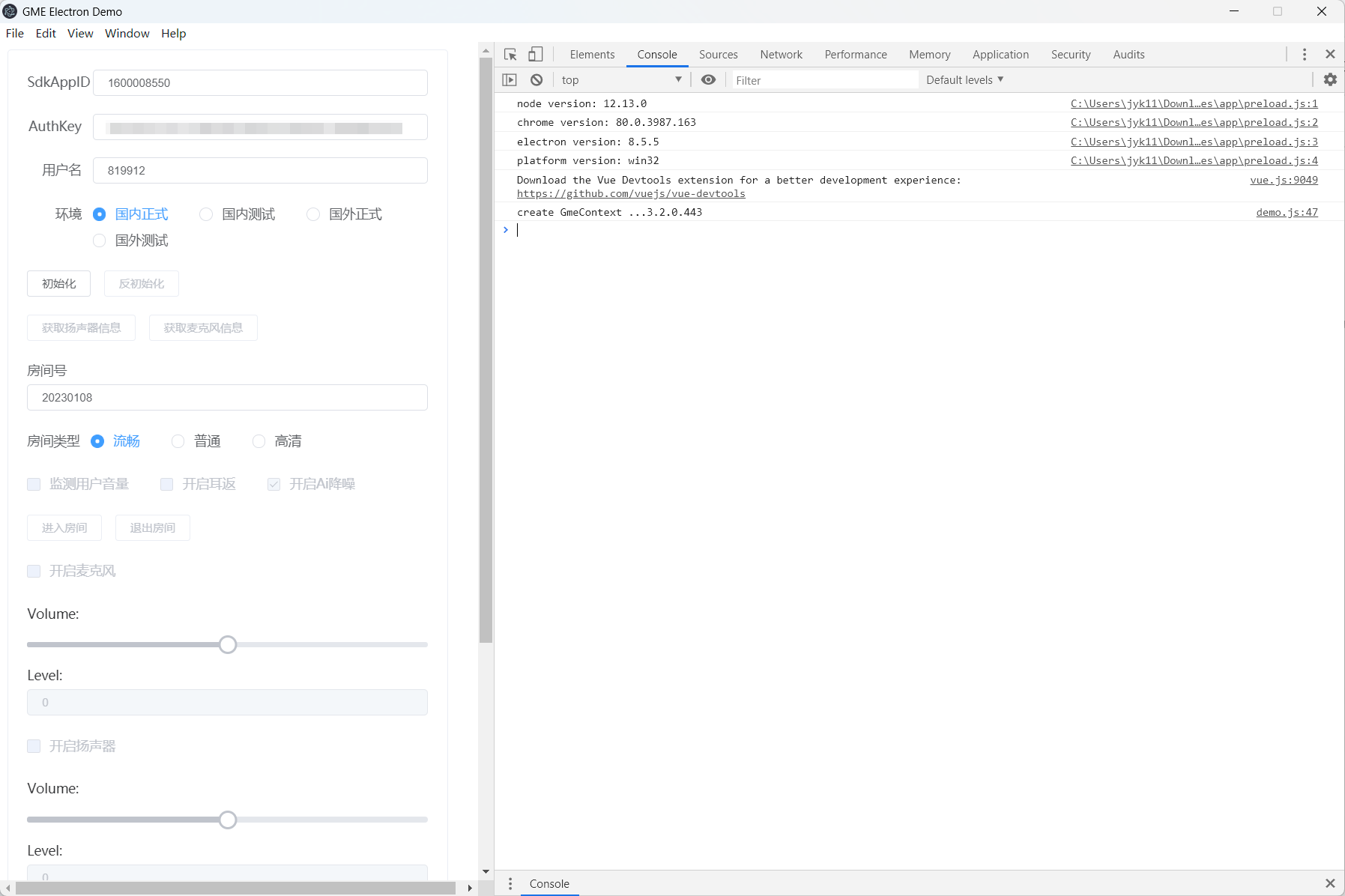
3. 运行后的效果如下: