功能预览
通过集成
AIConversationKit 组件,您可为产品快速集成前沿的 AI 对话能力,实现流畅自然的智能交互体验,显著提升用户活跃度与满意度。在线教育 | 智能客服 | 情感陪伴 |
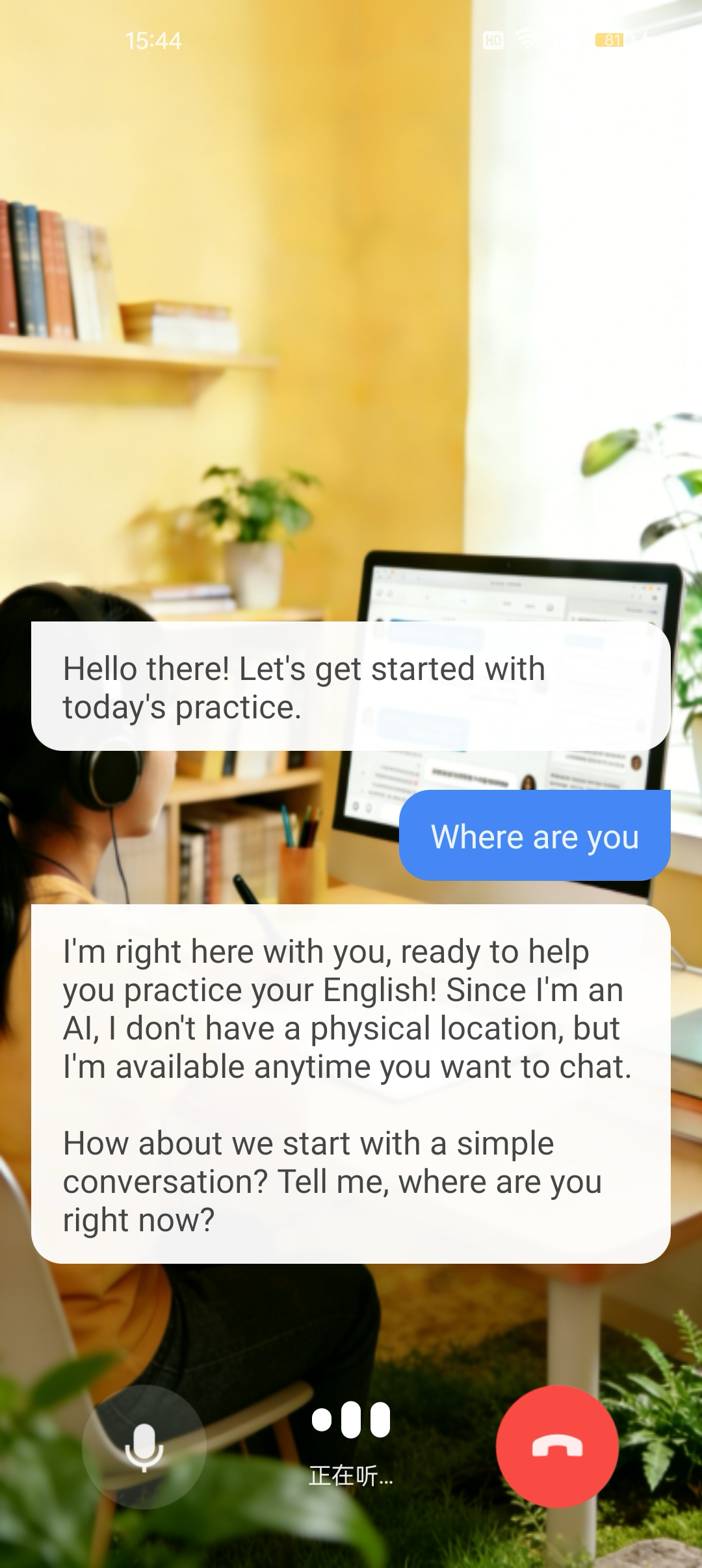 |  | 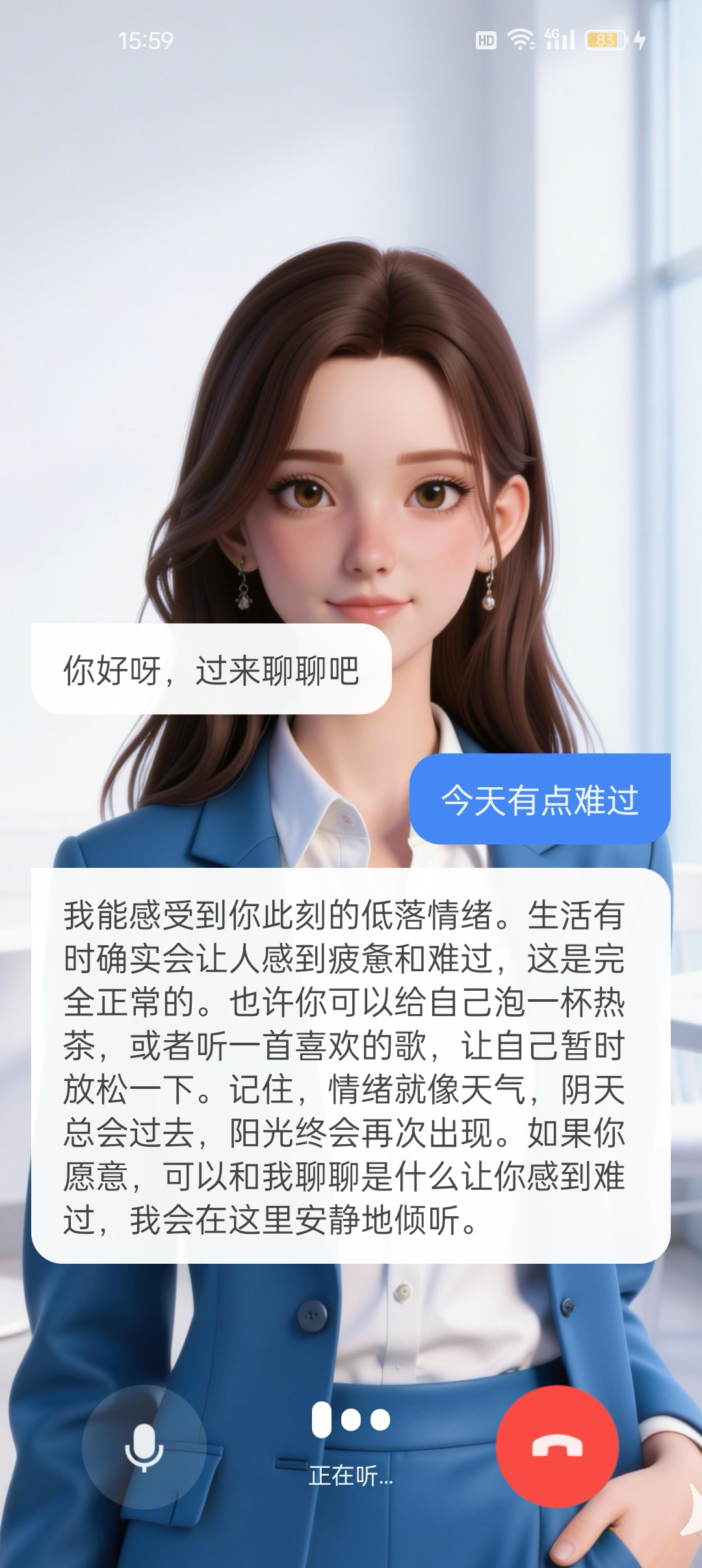 |
准备工作
开通服务
环境要求
系统版本:
Android 5.0 (SDK API level 21)及以上开发环境:Android Studio 3.5+(Gradle 3.5.4+)
设备要求:Android 5.0+ 的真机设备
代码集成
步骤 1:下载 AIConversationKit 组件
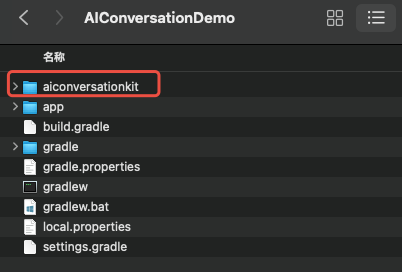
步骤 2:工程配置
1. 在工程根目录的
settings.gradle(或 settings.gradle.kts)文件中添加以下代码,它的作用是将aiconversationkit组件导入到您当前的项目中。include ':aiconversationkit'
include (":aiconversationkit")
2. 在 app 目录的
build.gradle(或 build.gradle.kts)文件中添加以下代码,它的作用是声明当前app对新加入的aiconversationkit组件的依赖。api project(':aiconversationkit')
api(project(":aiconversationkit"))
3. 在 proguard-rules.pro 文件中添加以下代码,因为我们在 SDK 内部使用了Java 的反射特性,需要将 SDK 的部分类加入不混淆名单。
-keep class com.tencent.** { *; }
4. 为了防止编译时,
AndroidManifest合并过程中产生属性冲突,您需要在 app/src/main/AndroidManifest.xml 文件的 <application> 节点中,添加 tools:replace="android:allowBackup" 和 android:allowBackup="false",用以覆盖组件内的设置。// app/src/main/AndroidManifest.xml<applicationandroid:name=".DemoApplication"android:allowBackup="false"android:icon="@drawable/app_ic_launcher"android:label="@string/app_name"android:largeHeap="true"android:theme="@style/AppTheme"tools:replace="android:allowBackup">
5.
配置 Kotlin 支持(可选)
如果您的项目已是 Kotlin 工程:可跳过此步。
如果您的项目尚未配置 Kotlin:请添加对应版本的 Kotlin Gradle 插件:
注意:
若需添加 Kotlin Gradle 插件,$kotlin_version 请填入具体版本号,并确保其与您项目的 Android Gradle 插件版本兼容(如 $kotlin_version 设置为 1.9.0 ,对应的 Android Gradle 插件版本是 8.6.0)。可以参见 Kotlin-Gradle 插件兼容性。
// project root build.gradlebuildscript {dependencies {classpath "org.jetbrains.kotlin:kotlin-gradle-plugin:$kotlin_version"}}
完成登录
在您的项目中添加登录代码,这是使用
AIConversationKit 各项功能的关键前提:val userId = "denny" // 请替换为您的 UserIDval sdkAppId = 1400000001 // 请替换为开通服务控制台的 SDKAppIDval sdkSecretKey = "xxxx" // 请替换为开通服务控制台的 SDKSecretKeyval userSig = GenerateTestUserSig.genTestUserSig(sdkAppId, userId, sdkSecretKey)TUILogin.login(this, sdkAppId, userId, userSig, object : TUICallback() {override fun onSuccess() {}override fun onError(errorCode: Int, errorMessage: String) {}})
String userId = "denny"; // 请替换为您的 UserIDint sdkAppId = 1400000001; // 请替换为开通服务控制台的 SDKAppIDString sdkSecretKey = "xxxx"; // 请替换为开通服务控制台的 SDKSecretKeyString userSig = GenerateTestUserSig.genTestUserSig(sdkAppId, userId, sdkSecretKey);TUILogin.login(this, sdkAppId, userId, userSig, new TUICallback() {@Override public void onSuccess() {}@Override public void onError(int errorCode, String errorMessage) {}});
登录接口参数说明
参数 | 类型 | 说明 |
SDKAppID | Int | |
UserID | String | 当前用户的用户ID,仅包含英文字母、数字、连字符和下划线。 |
userSig | String | 用于腾讯云鉴权的票据。请注意: 开发环境:您可以使用本地 GenerateTestUserSig.genTestSig 函数生成 UserSig 或者通过 UserSig 辅助工具 生成临时的 UserSig。生产环境:为了防止密钥泄露,请务必采用服务端生成 UserSig 的方式。详细信息请参见 服务端生成 UserSig。 |
集成 AI 对话界面
只需要将
AIConversationView 添加到您的布局文件中即可。<?xml version="1.0" encoding="utf-8"?><FrameLayout xmlns:android="http://schemas.android.com/apk/res/android"android:layout_width="match_parent"android:layout_height="match_parent"><com.trtc.uikit.aiconversationkit.AIConversationViewandroid:id="@+id/app_ai_conversation_view"android:layout_width="match_parent"android:layout_height="match_parent"/></FrameLayout>
开始您的第一次 AI 对话
登录成功后,使用以下代码发起 AI 对话:
val config = AIConversationConfig()val sdkAppId = 1400000001 // 1、替换 sdkAppIdval sdkSecretKey = "xxx" // 2、替换 sdkSecretKeyval aiRobotId = "robot_" + TUILogin.getUserId()val aiRobotSig = GenerateTestUserSig.genTestUserSig(sdkAppId, aiRobotId, sdkSecretKey)config.agentConfig.aiRobotId = aiRobotIdconfig.agentConfig.aiRobotSig = aiRobotSigconfig.secretId = "xxx" // 3、替换 secretIdconfig.secretKey = "xxx" // 4、替换 secretKey// 5、替换 llmConfigconfig.llmConfig = "{\\"LLMType\\":\\"openai\\",\\"Model\\":\\"hunyuan-turbo-latest\\",\\"SystemPrompt\\":\\"您是一个私人助手\\",\\"APIUrl\\":\\"https:xxx\\",\\"APIKey\\":\\"xxx\\",\\"History\\":5,\\"Streaming\\":true}"// 6、替换 ttsConfigconfig.ttsConfig = "{\\"TTSType\\":\\"tencent\\",\\"AppId\\":\\"xxx\\",\\"SecretId\\":\\"xxx\\",\\"SecretKey\\":\\"xxx\\",\\"VoiceType\\":\\"502001\\",\\"Speed\\":1.25,\\"Volume\\":5,\\"PrimaryLanguage\\":1,\\"FastVoiceType\\":\\"\\"}"val aiConversationView = findViewById<AIConversationView>(R.id.app_ai_conversation_view)aiConversationView.startAIConversation(config, null)
AIConversationConfig config = new AIConversationConfig();int sdkAppId = 1400000001; // 1、替换 sdkAppIdString sdkSecretKey = "xxx"; // 2、替换 sdkSecretKeyString aiRobotId = "robot_" + TUILogin.getUserId();String aiRobotSig = GenerateTestUserSig.genTestUserSig(sdkAppId, aiRobotId, sdkSecretKey);config.getAgentConfig().setAiRobotId(aiRobotId);config.getAgentConfig().setAiRobotSig(aiRobotSig);config.setSecretId("xxx"); // 3、替换 secretIdconfig.setSecretKey("xxx"); // 4、替换 secretKey// 5、替换 llmConfigconfig.setLlmConfig("{\\"LLMType\\":\\"openai\\",\\"Model\\":\\"hunyuan-turbo-latest\\",\\"SystemPrompt\\":\\"您是一个私人助手\\",\\"APIUrl\\":\\"https:xxx\\",\\"APIKey\\":\\"xxx\\",\\"History\\":5,\\"Streaming\\":true}");// 6、替换 ttsConfigconfig.setTtsConfig("{\\"TTSType\\":\\"tencent\\",\\"AppId\\":\\"xxx\\",\\"SecretId\\":\\"xxx\\",\\"SecretKey\\":\\"xxx\\",\\"VoiceType\\":\\"502001\\",\\"Speed\\":1.25,\\"Volume\\":5,\\"PrimaryLanguage\\":1,\\"FastVoiceType\\":\\"\\"}");AIConversationView aiConversationView = findViewById(R.id.app_ai_conversation_view);aiConversationView.startAIConversation(config, null);
1. SDKAppId 和 SDKSecretKey 使用 完成登录 获取的数据即可。
2. 请到 准备工作 配置 AI 对话后台参数,包括基础配置、STT、LLM、TTS;然后点击右下角的快速跑通,切换到 Android,获取 SecretId、SecretKey 和 Config 参数。
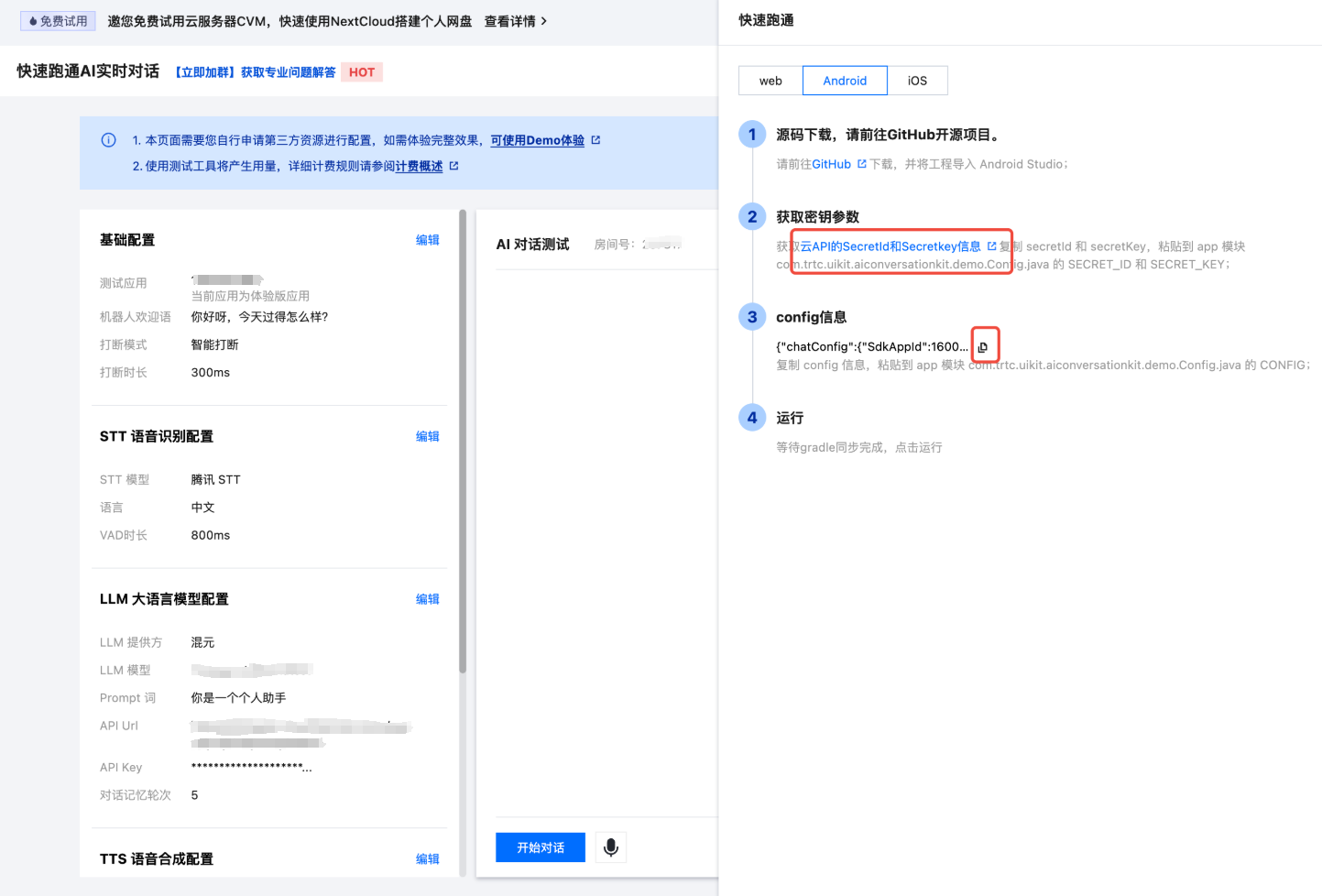
3. 将云 API 的 SecretId 和 SecretKey 复制到
config.secretId 和 config.secretKey 中,SecretId 和 SecretKey 请妥善保存,避免泄露。4. 将 Config 信息复制到 JSON 解析工具中,例如 JSONUtil,将 LLMConfig 对应的字符串值复制到
config.llmConfig,将 TTSConfig 对应的字符串值复制到 config.ttsConfig 中。说明:
开发环境:如果您正在本地开发调试阶段,可以采用上述方式快速集成 AI 对话。该方法中账号信息很容易被反编译逆向破解,一旦您的密钥泄露,攻击者就可以盗用您的腾讯云流量。
生产环境:如果您的项目要发布上线,请将上述账号信息保存到服务端中,避免流量被盗用;相关对话配置,也可以保存到服务端中,方便动态调整 AI 对话效果。
调节对话效果
为了在 AI 对话中获得最佳体验,清晰的声音采集至关重要。我们提供多种参数设置,帮助您在不同环境下都能获得清晰的语音交互效果。
vadLevel 远场人声抑制
在多人交谈的环境中,其他人声可能会干扰 AI 对您声音的识别。通过调整人声抑制级别,我们可以有效过滤环境中的其他人声,让 AI 更准确地专注于您的语音;您可以通过设置
config 中的 sttConfig.vadLevel 参数来达到期望的效果。级别 | 效果描述 | 使用场景 |
0 | 关闭远场人声抑制功能 | 在嘈杂环境下 AI 容易被噪声打断,可能导致无法正常对话。 |
1 | 开启轻度抑制模式 | 适合相对安静的环境使用,例如家庭、图书馆。 |
2 | 推荐默认设置 | 适用于大多数日常场景(默认值)。 |
3 | 开启强力抑制模式 | 适合嘈杂环境使用,例如菜市场、车站。 |
代码配置示例
val config = AIConversationConfig()config.sttConfig.vadLevel = 3aiConversationView.startAIConversation(config, null)
AIConversationConfig config = new AIConversationConfig();config.getSttConfig().setVadLevel(2);aiConversationView.startAIConversation(config, null);
interruptMode 打断模式
根据您的使用习惯,可以设置不同的打断方式,在 AI 说话时进行打断,使对话交互更加自然流畅;您可以通过设置
config 中的 agentConfig.interruptMode 参数来达到期望的效果。模式 | 功能描述 | 适用场景 |
0 | 智能模式 | AI 正在说话时,可通过点击屏幕或说话打断。(默认值) |
1 | 手动打断 | AI 正在说话时,只能通过点击屏幕打断。 |
代码配置示例
val config = AIConversationConfig()config.agentConfig.interruptMode = 1aiConversationView.startAIConversation(config, null)
AIConversationConfig config = new AIConversationConfig();config.getAgentConfig().setInterruptMode(1);aiConversationView.startAIConversation(config, null);
language 语言识别
根据说话者使用的语言进行设置,AI 才能准确地将语音转换成对应的文字内容;您可以通过设置
config 中的 sttConfig.language 参数来达到期望的效果。语言代码 | 语言名称 | 说明 |
"zh" | 中文 | 支持中文识别 (默认值) |
"en" | 英语 | 支持英语识别 |
代码配置示例
val config = AIConversationConfig()config.sttConfig.language = "en"aiConversationView.startAIConversation(config, null)
AIConversationConfig config = new AIConversationConfig();config.getSttConfig().setLanguage("en");aiConversationView.startAIConversation(config, null);
定制您的 UI
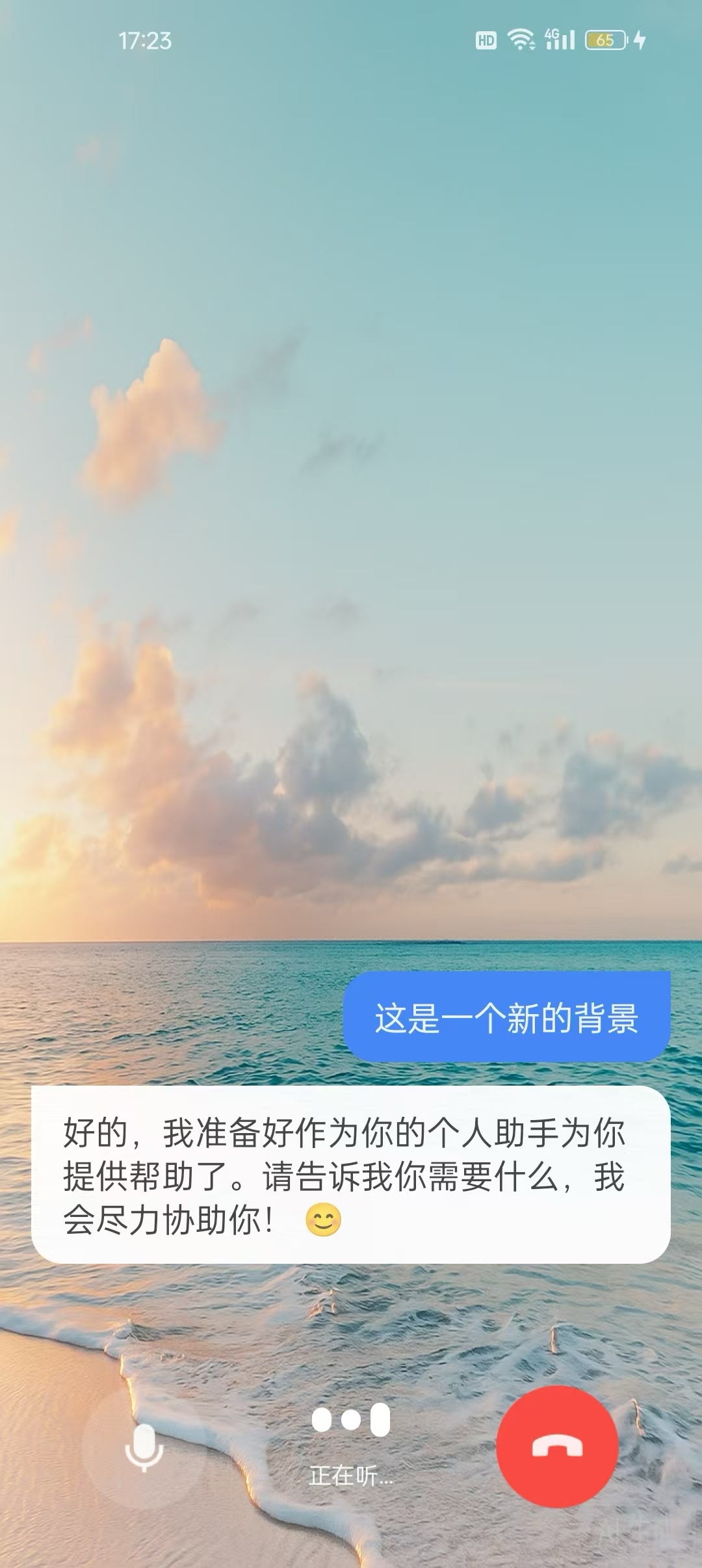
更新背景图
将新的背景图保存到
drawable-xxxhdpi 文件夹中,通过 setBackgroundImage 接口设置您自定义的背景图。aiConversationView.setBackgroundResource(R.drawable.app_bg_ai_conversation_full_screen)
aiConversationView.setBackgroundImage(R.drawable.app_bg_ai_conversation_full_screen);
最终效果:
图标定制
AIConversationKit 用到的所有图标都存放于
res/drawable-xxhdpi 目录下, 部分示例如下,您可以根据您的诉求来替换目录下的图标。图标路径 | 图标样式 | 详细描述 |
conversation_ic_ai_state_interrupting |  | 打断 AI 说话的按钮。 |
conversation_ic_mic_state_on |  | 本地 Mic 打开时的图标。 |
conversation_ic_mic_state_off |  | 本地 Mic 被静音时的图标。 |
conversation_ic_hang_up |  | 结束 AI 对话的图标。 |
例如,您需要替换 Mic 的图标,将新的图标直接覆盖原来的图标即可。
最终效果:

隐藏 UI
如果您不需要 麦克风、字幕、AI 交互 按钮,可以通过
disableFeatures 将它移除。例如您需要移除麦克风和 AI 交互,可以通过以下代码实现。val features = listOf(Feature.MIC, Feature.AI_INTERACTION)aiConversationView.disableFeatures(features)
List<Feature> features = List.of(Feature.MIC, Feature.AI_INTERACTION);aiConversationView.disableFeatures(features);
最终效果:

常见问题
每次进房都需要调用登录吗?
不需要。通常您只需要完成一次
TUILogin.login 调用即可,建议将 TUILogin.login 和 TUILogin.logout 与自己的登录业务关联。集成代码后产生如下图所示编译报错 allowBackup 异常,如何处理?

问题原因:多个模块的
AndroidManifest.xml 中都配置了 allowBackup 属性 ,造成冲突。解决方法:
1. 在工程的
AndroidManifest.xml 文件中删除 allowBackup 属性或将该属性改为 false,表示关闭备份和恢复功能;2. 在
AndroidManifest.xml文件的 application 节点中添加 tools:replace="android:allowBackup",表示覆盖其他模块的设置,使用您自己的设置;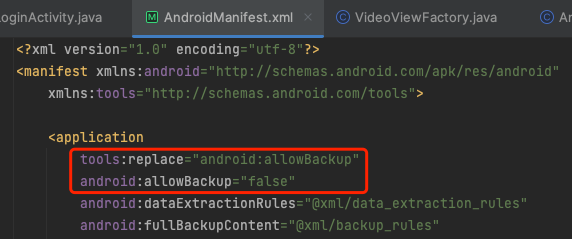
集成代码后还需要添加麦克风等权限的声明吗?
不需要,AIConversationKit 中已经内置了麦克风等权限的声明,在接入过程中您无需再关心这些权限的声明。


