本文将介绍如何快速完成腾讯云 TRTC(实时音视频)鸿蒙(HarmonyOS)SDK 的接入,实现一个基本的音视频通话。
前提条件
开通服务
1. 登录 实时音视频控制台,单击创建应用。如果您已经完成创建,可以跳过该操作。
2. 在创建应用成功后,您可以在应用管理中获取到您的 SDKAppID 和 SDK 密钥。
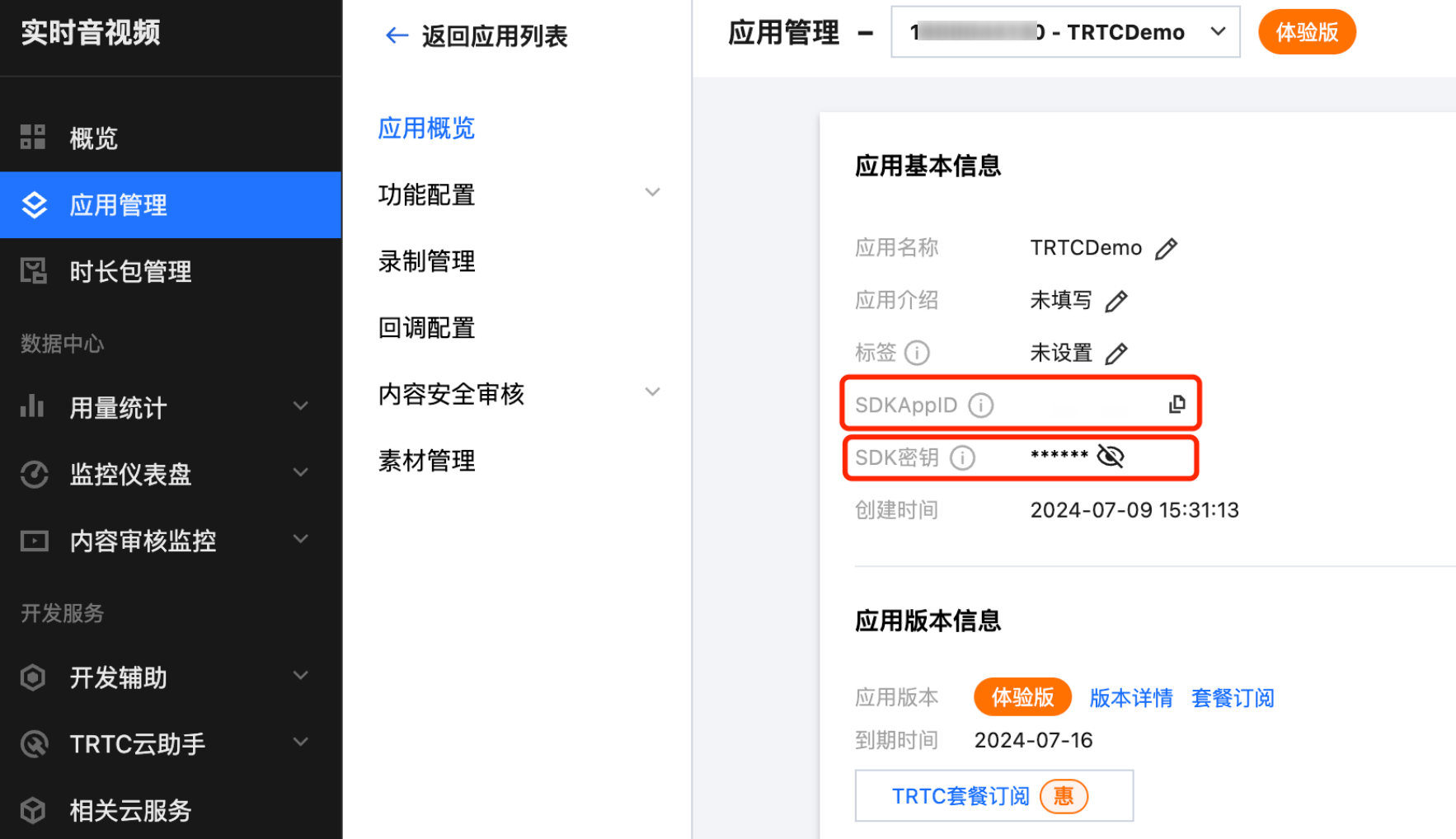
SDKAppID:控制台创建的 TRTC 应用的唯一标识。
UserSig(SDK 密钥):用户鉴权凭证,由您的业务服务器生成。
环境准备
在开始之前,请确保您已满足下列要求(不同 TRTC 版本对 DevEco 与系统版本要求不同):
TRTC 12.1、12.2
集成开发环境:5.0.3.800 或以上。
手机操作系统:HarmonyOS Beta1 或以上。
API Version:12 或以上。
TRTC 12.3、12.6、12.8、13.0
集成开发环境:5.0.3.900 或以上。
手机操作系统:HarmonyOS 5.0.0 或以上。
API Version:12 或以上
TRTC 13.2
集成开发环境:6.0.0.858 或以上。
手机操作系统:HarmonyOS 5.0.5 或以上。
API Version:17 或以上。
创建项目
集成并引入 SDK
步骤1:导入 SDK
开发工具
DevEco Studio 自带 ohpm,无需单独安装,只需在环境变量中导出 ohpm 即可。1. 通过环境变量导出
ohpm,如已经在环境变量中导出了 ohpm ,可跳过该步骤:ohpm 一般安装该目录:/Applications/DevEco-Studio.app/Contents/tools/ohpm/bin。请您编辑您所在机器的环境变量文件,根据您安装的实际
ohpm 路径添加如下命令export OHPM_HOME="/Applications/DevEco-Studio.app/Contents/tools/ohpm"export PATH="$OHPM_HOME/bin:$PATH"
ohpm 一般在 DevEco-Studio 安装目录下:xxxxx\\DevEco Studio\\tools\\ohpm\\bin。打开环境变量:
1. 新建用户变量:
变量名:
OHPM_HOME变量值:
xxxxx\\DevEco Studio\\tools\\ohpm2. 编辑
Path 用户变量,点 "新建",加入:%OHPM_HOME%\\bin。3. 保存。
2. 进入您创建工程的
entry 目录下执行如下命令下载导入 TRTC SDK 库文件。ohpm install @tencentcloud/liteavsdk_professional
此时
TRTC 的 LiteAVSDK_Professional_xxxxxx.har 库文件已成功导入到您的工程。的1.
LiteAVSDK_Professional_xxxxxx.har(xxxxxx 为具体版本号)复制到项目 entry/libs 目录下。2. 在
entry/oh-package.json5 中添加本地依赖并同步:// entry/oh-package.json5{// ..."dependencies": {"liteavsdk": "file:libs/LiteAVSDK_Professional_xxxxxx.har"}}
点击 Sync 完成同步后,即可在工程内 import 并使用
liteavsdk。步骤2:配置工程
1. 声明权限(module.json5)
在
entry/module.json5 的 module 中声明权限(按需增删):// entry/module.json5{// ..."module": {// ..."requestPermissions": [{ "name": "ohos.permission.INTERNET" },{ "name": "ohos.permission.USE_BLUETOOTH" },{ "name": "ohos.permission.GET_BUNDLE_INFO" },{ "name": "ohos.permission.GET_NETWORK_INFO" },{ "name": "ohos.permission.GET_WIFI_INFO" },{ "name": "ohos.permission.MODIFY_AUDIO_SETTINGS" },{"name": "ohos.permission.MICROPHONE","reason": "$string:module_desc","usedScene": { "abilities": [ "EntryAbility" ], "when": "always" }},{"name": "ohos.permission.CAMERA","reason": "$string:module_desc","usedScene": { "abilities": [ "EntryAbility" ], "when": "always" }}]}}
2. 动态申请权限(麦克风示例)
在调用 TRTC 相关接口(例如
startLocalAudio / startLocalPreview)前,需要动态向用户申请麦克风/摄像头权限。import abilityAccessCtrl from '@ohos.abilityAccessCtrl'import promptAction from '@ohos.promptAction'import type { BusinessError } from '@ohos.base'import type { PermissionRequestResult } from '@ohos.abilityAccessCtrl'let atManager: abilityAccessCtrl.AtManager = abilityAccessCtrl.createAtManager();try {atManager.requestPermissionsFromUser(getContext(), ['ohos.permission.MICROPHONE'], (err: BusinessError, data: PermissionRequestResult) => {console.info('request MICROPHONE result=' + JSON.stringify(data));// AuthResult: -1 denied, 0 granted, 2 invalid callif (data.authResults[0] === 0) {share.trtc.startLocalAudio(this.audioConfig.audioQuality);} else {try { promptAction.showToast({ message: '申请麦克风权限失败', duration: 1000 }); } catch (e) {}}});} catch (e) {try { promptAction.showToast({ message: '申请麦克风权限失败', duration: 1000 }); } catch (e2) {}}
3. 后台运行(按需接入)
应用退到后台时,是否需要继续音视频业务由您自行决定:
不需要后台运行:退后台时建议主动关闭采集,避免被系统杀死导致异常。
trtc.stopLocalAudio();
需要后台运行:
在
entry/module.json5 声明权限:{"module": {"requestPermissions": [{ "name": "ohos.permission.KEEP_BACKGROUND_RUNNING" }]}}
在 TRTC 音频存续期间接入 AVSession 与 BackgroundTask:通常在进房前开启,在退房后关闭。
重要说明:
华为官方文档:
音频播放开发概述
音频录制开发概述
BackgroundTask 可能会在无音频活动时被系统自动取消,建议每次退后台按音频状态按需
startBackgroundRunning。AVSession 建议在 App 前台状态下开启;推荐是让
createAVSession 由 UI 操作触发。步骤3:(可选)通过 C++ 接口使用 SDK
如果您更倾向于使用 C++ 接口而不是 ArkTS,可以执行此步骤;如果您仅使用 ArkTS 调用 TRTC SDK,请忽略本步骤。
1. 通过导入
.har 的方式集成 TRTC SDK(同上)。2. 拷贝头文件:将 SDK 中的 C++ 头文件拷贝到项目中(路径示例:
SDK/LiteAVSDK_TRTC_xxx/libs/include),并在 CMakeLists.txt 中配置 include 与 so 链接。cmake_minimum_required(VERSION 3.6)include_directories(${NATIVE_ROOT_PATH}${NATIVE_ROOT_PATH}/include)target_link_libraries(entry PUBLIC ${NATIVE_ROOT_PATH}/../../../oh_modules/liteavsdk/libs/${OHOS_ARCH}/libliteavsdk.so)
3. 初始化 Context(无性能消耗,建议尽早调用):
import { LiteAVBase } from 'liteavsdk'@Entry@Componentstruct EntryView {aboutToAppear(): void {LiteAVBase.setContext(getContext());}}
4. C++ 全平台接口的方法、类型等均定义在
trtc 命名空间中,建议直接 using namespace trtc;。5. ArkTS + C++ 混合:可通过隐藏接口桥接获取 Native Handle(示例):
// ArkTS sideEntryNative.setTRTCCloudInstance(share.trtc.callExperimentalAPI(`{ "api" : "getNativeHandle" }`));
// C++ sidenapi_value setTRTCCloudInstance(napi_env env, napi_callback_info info) {size_t argc = 1;napi_value args[1] = {nullptr};napi_get_cb_info(env, info, &argc, args, nullptr, nullptr);size_t len = 0;char address[32] = {0};napi_get_value_string_utf8(env, args[0], address, 32, &len);liteav::ITRTCCloud* trtcCloud = reinterpret_cast<liteav::ITRTCCloud*>(std::stoull(address));// Now you can call C++ APIs with the native pointer.napi_value ret;napi_get_undefined(env, &ret);return ret;}
实现步骤
步骤1:创建 TRTC 实例
导入并创建
TRTCCloud 实例,设置事件监听器:import { getTRTCShareInstance, destroyTRTCShareInstance, TRTCCloud, TRTCCloudCallback } from 'liteavsdk';this.trtc = getTRTCShareInstance(getContext());private onEnterRoom = (result: number) => {// result > 0: success (ms cost), result < 0: error code};private onCallback: TRTCCloudCallback = {onEnterRoom: this.onEnterRoom,};this.trtc.addCallback(this.onCallback);
步骤2:打开/关闭麦克风
申请麦克风权限成功后,调用
startLocalAudio(quality) 开启采集:SPEECH:偏语音通信,抗弱网能力强MUSIC:偏高保真音乐DEFAULT:默认策略share.trtc.startLocalAudio(this.audioConfig.audioQuality);// ...share.trtc.stopLocalAudio();
步骤3:打开/关闭摄像头
1. 在界面中创建
XComponent,并将 id 作为 viewId 传入 startLocalPreview。build() {Column() {// Note: libraryname must match the sdk so name: 'liteavsdk'XComponent({ id: 'self_cameraViewID', type: XComponentType.SURFACE, libraryname: 'liteavsdk' }).backgroundColor(Color.Black)}}
2. 摄像头权限申请成功后开启预览:
share.trtc.startLocalPreview(this.videoConfig.isFrontCamera, 'self_cameraViewID');// ...share.trtc.stopLocalPreview();
步骤4:进入房间
准备
TRTCParams 与 TRTCAppScene,调用 enterRoom:let params = new TRTCParams();params.sdkAppId = 1400000123; // Please replace with your own SDKAppIDparams.userId = 'denny'; // Please replace with your own useridparams.roomId = 123321; // Please replace with your own room numberparams.userSig = 'xxx'; // Please replace with your own userSigparams.role = TRTCRoleType.TRTCRoleAnchor;trtc.enterRoom(params, TRTCAppScene.TRTCAppSceneLIVE);
进房结果通过
onEnterRoom(result) 回调:result > 0:进房成功,值为耗时(ms)result < 0:进房失败,值为错误码步骤5:订阅音视频流
1. 设置订阅模式(可选)
可在
enterRoom 前调用 setDefaultStreamRecvMode 选择:自动订阅(默认)
手动订阅(需通过
muteRemoteAudio(userId, false) 触发播放)2. 音频流播放/静音
trtc.muteRemoteAudio('denny', true);trtc.muteRemoteAudio('denny', false);
3. 视频流播放
播放远端视频需提前创建对应
XComponent,并把 XComponent 的 id 传给 SDK:// remote render viewXComponent({ id: 'denny_cameraViewID', type: XComponentType.SURFACE, libraryname: 'liteavsdk' }).backgroundColor(Color.Black)
trtc.startRemoteView('denny', TRTCVideoStreamType.TRTCVideoStreamTypeBig, 'denny_cameraViewID');// ...trtc.stopRemoteView('denny', TRTCVideoStreamType.TRTCVideoStreamTypeBig);trtc.stopAllRemoteView();
如需在播放中切换渲染控件,可使用
updateRemoteView;渲染参数使用 setRemoteRenderParams。步骤6:发布音视频流(含角色切换)
在通话场景(视频通话/语音通话)中,用户默认是主播(Anchor)。
在直播场景(视频直播/语音直播)中,需要区分
Anchor(可推流)与 Audience(不可推流)。从观众切到主播后可开启采集与预览:
trtc.switchRole(TRTCRoleType.TRTCRoleAnchor);trtc.startLocalAudio(TRTCAudioQualityDefault);trtc.startLocalPreview(true, 'self_cameraViewID');
监听切换结果:
private onSwitchRole = (errCode: number, errMsg: string) => {if (errCode !== 0) {this.showToast('Switching operation failed...');}};private onCallback: TRTCCloudCallback = {onSwitchRole: this.onSwitchRole,};this.trtc.addCallback(this.onCallback);
步骤7:退出房间
调用
exitRoom() 开始退房流程,并监听 onExitRoom(reason):trtc.exitRoom();
private onExitRoom = (reason: number) => {// 0: normal exit, 1: kicked, 2: room dissolved};private onCallback: TRTCCloudCallback = {onExitRoom: this.onExitRoom,};this.trtc.addCallback(this.onCallback);
说明:
SDK 会通知房间内其他用户触发
onRemoteUserLeaveRoom,并释放摄像头/麦克风等资源。建议在收到
onExitRoom 后再释放 TRTCCloud 实例。步骤8:销毁实例
当不再使用时销毁共享实例(按项目封装方式调用):
destroyTRTCShareInstance();
编译并运行
1. 使用真机(鸿蒙设备)运行与调试。
2. 在 DevEco Studio 中完成 Sync 依赖后,直接 Run 安装到设备。
3. 首次运行请在系统弹窗中授予麦克风/摄像头权限。
常见问题
您可以在 API 概览 查看所有函数列表及其描述。
如果您的接入和使用中遇到问题,请参见 常见问题。
下一步
至此,您已成功实现基本的音视频通话,您还可以参考下列文档了解更多核心功能:
调整视频画质
调整画面方向