前提条件
假设存在以下条件:
企业主账号下有3个子用户,分为是 accessUser1、accessUser2、accessUser3。创建子用户的具体操作请参见 新建子用户。
企业主账号下有4个标签,其标签键分别是部门、归属产品、负责人、备份负责人。创建标签的具体操作请参见 创建标签。
企业账号已经启用了标签策略。具体操作请参见 启用标签策略。
企业管理规定:每个子用户创建资源时,都需要为资源绑定正确的标签键值。
操作步骤
针对子用户很容易发生漏绑定、错绑定(选错了标签键或标签值)标签等情况,此时我们可以参考下面的步骤创建标签策略来规范管理。
步骤1:准备账号
请提前准备好4个账号,具体情况如下:
标签管理员账号:用于管理标签策略、设置规则等。
子用户 accessUser1:用于验证单个子用户的效果。
子用户 accessUser2 和 accessUser3:用于验证多个子用户的效果。
步骤2:创建标签
注意:
请使用标签管理员账号进行操作。
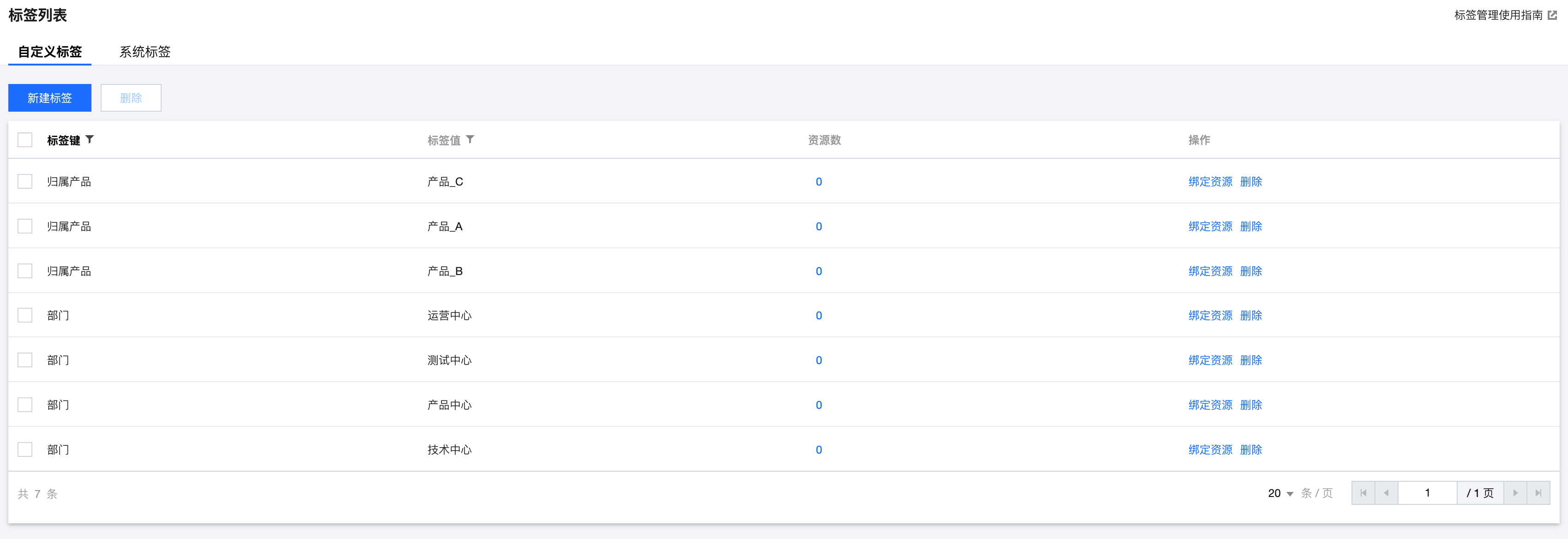
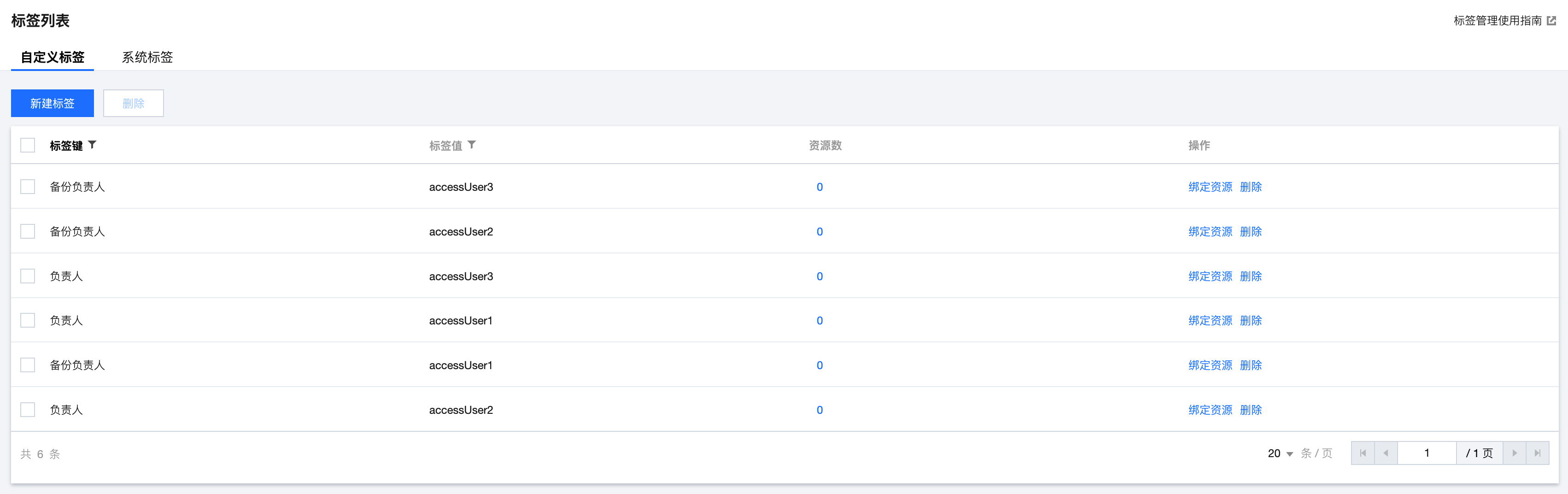
以上述4个标签键为例,创建内容如下图所示:
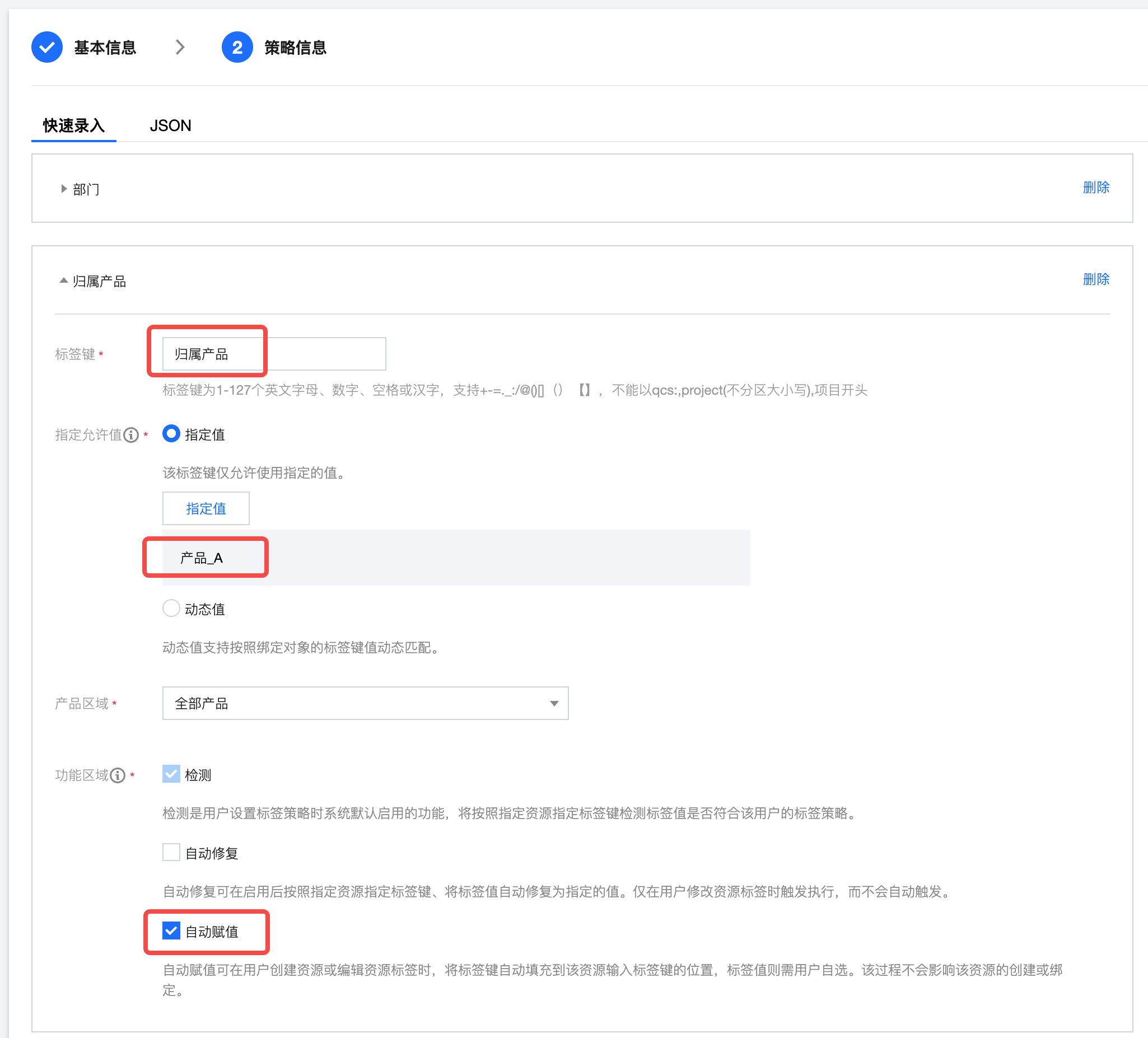
标签键为部门、归属产品示例:
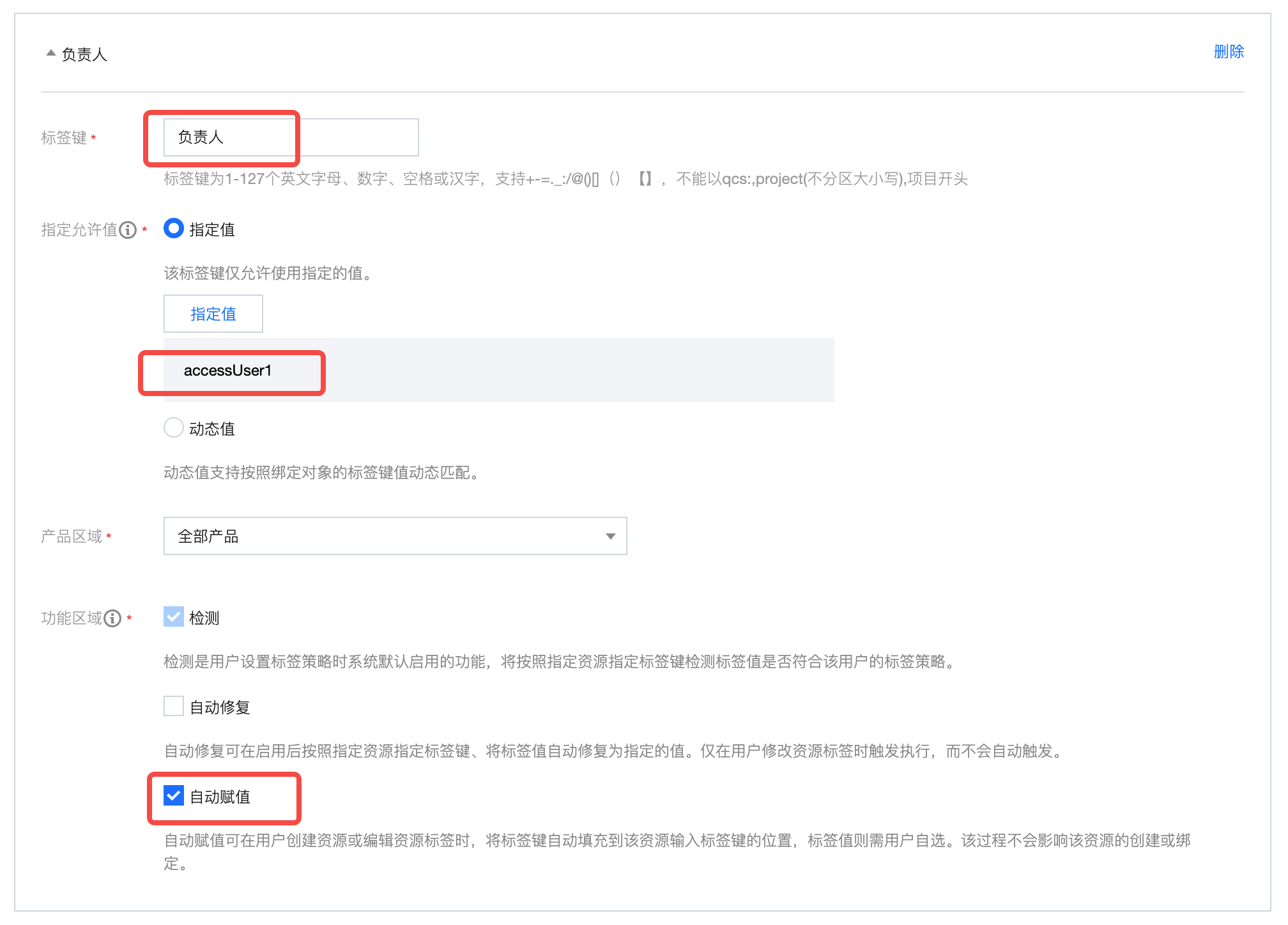
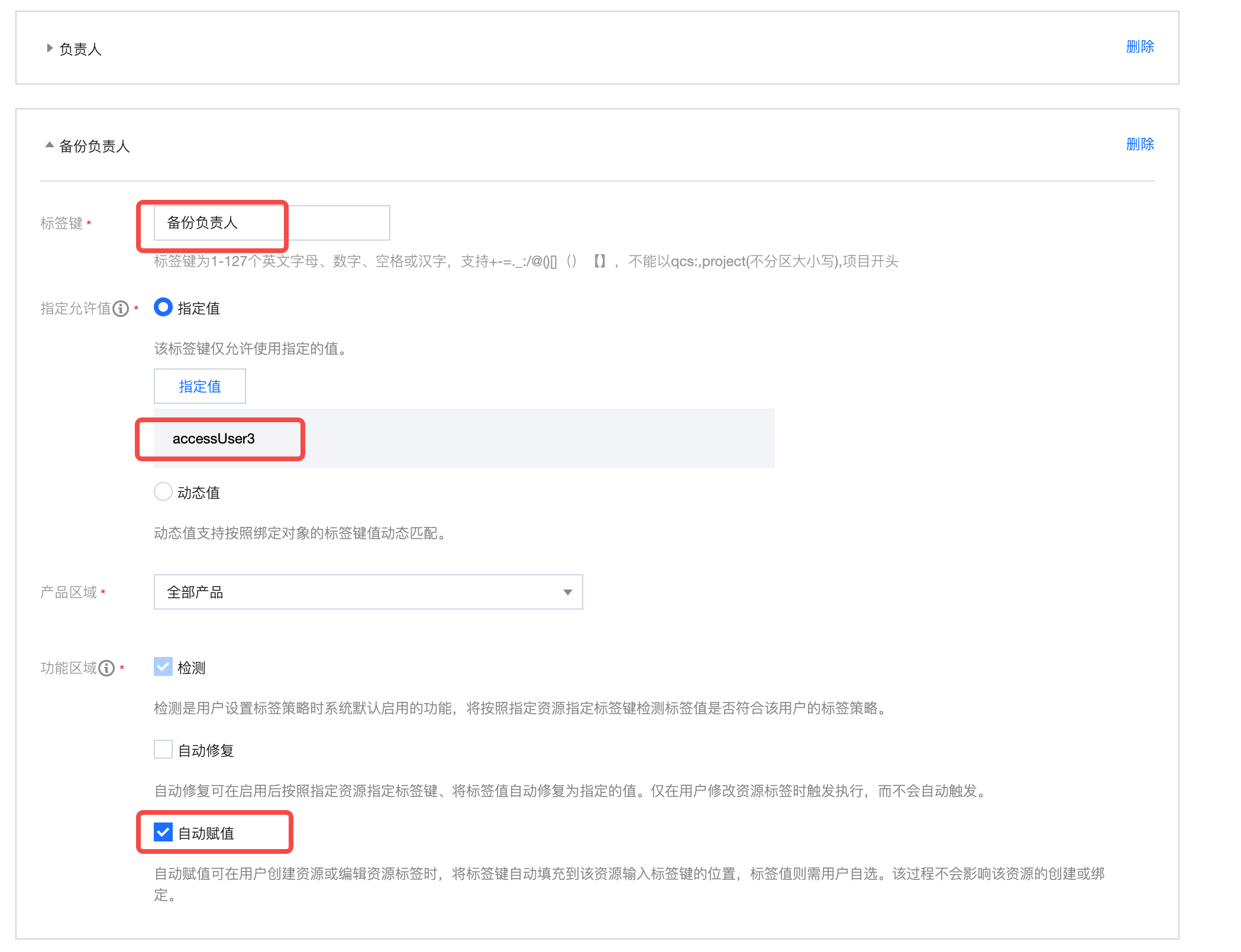
标签键为负责人、备份负责人示例:
步骤3:创建标签策略
注意:
请使用标签管理员账号进行操作。
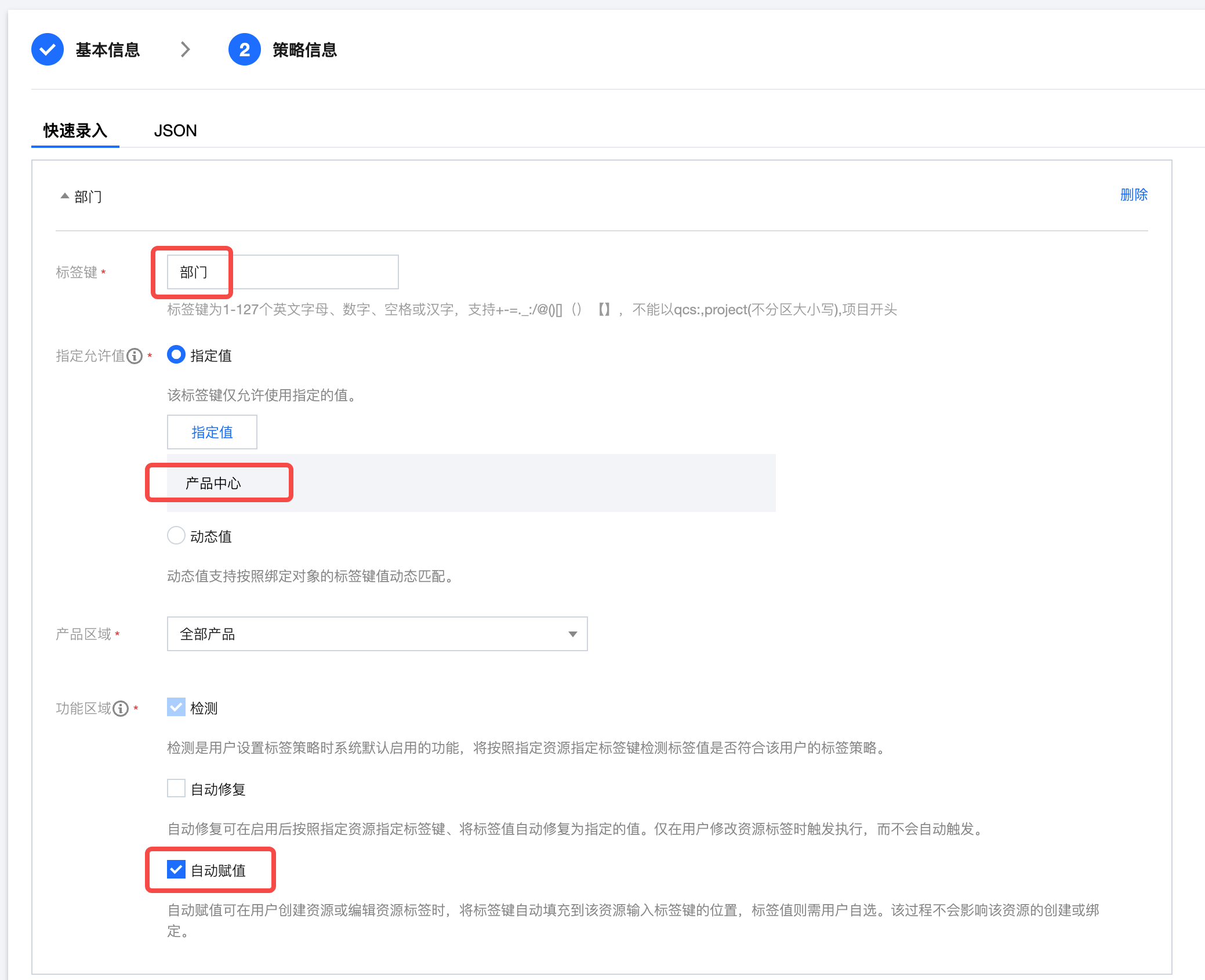
此处假设子用户 accessUser1 需要绑定的标签分别是部门:产品中心、归属产品:产品_A、负责人:accessUser1、备份负责人:accessUser3。
1. 登录 标签控制台,在标签策略页面,单击创建标签策略。
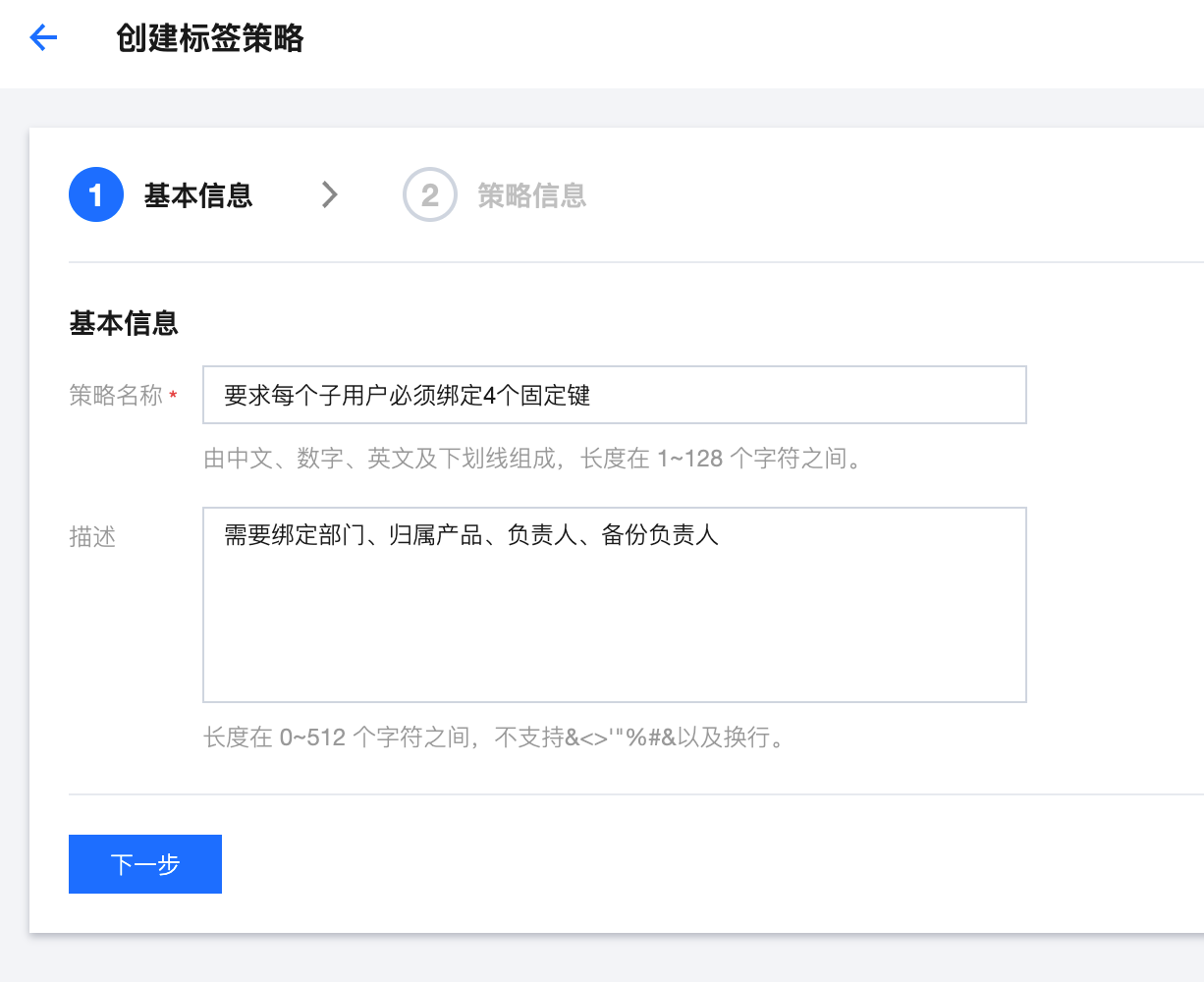
2. 根据页面提示输入策略名称和描述,单击下一步。
3. 在策略信息页面,给子用户 accessUser1 设置规则。
说明:
目前仅启用自动赋值功能。
部门设置规则,如下图所示:
归属产品设置规则,如下图所示:
负责人设置规则,如下图所示:
备份负责人设置规则,如下图所示:
4. 单击完成,返回 标签策略列表,以上设置的标签策略内容如下图所示:

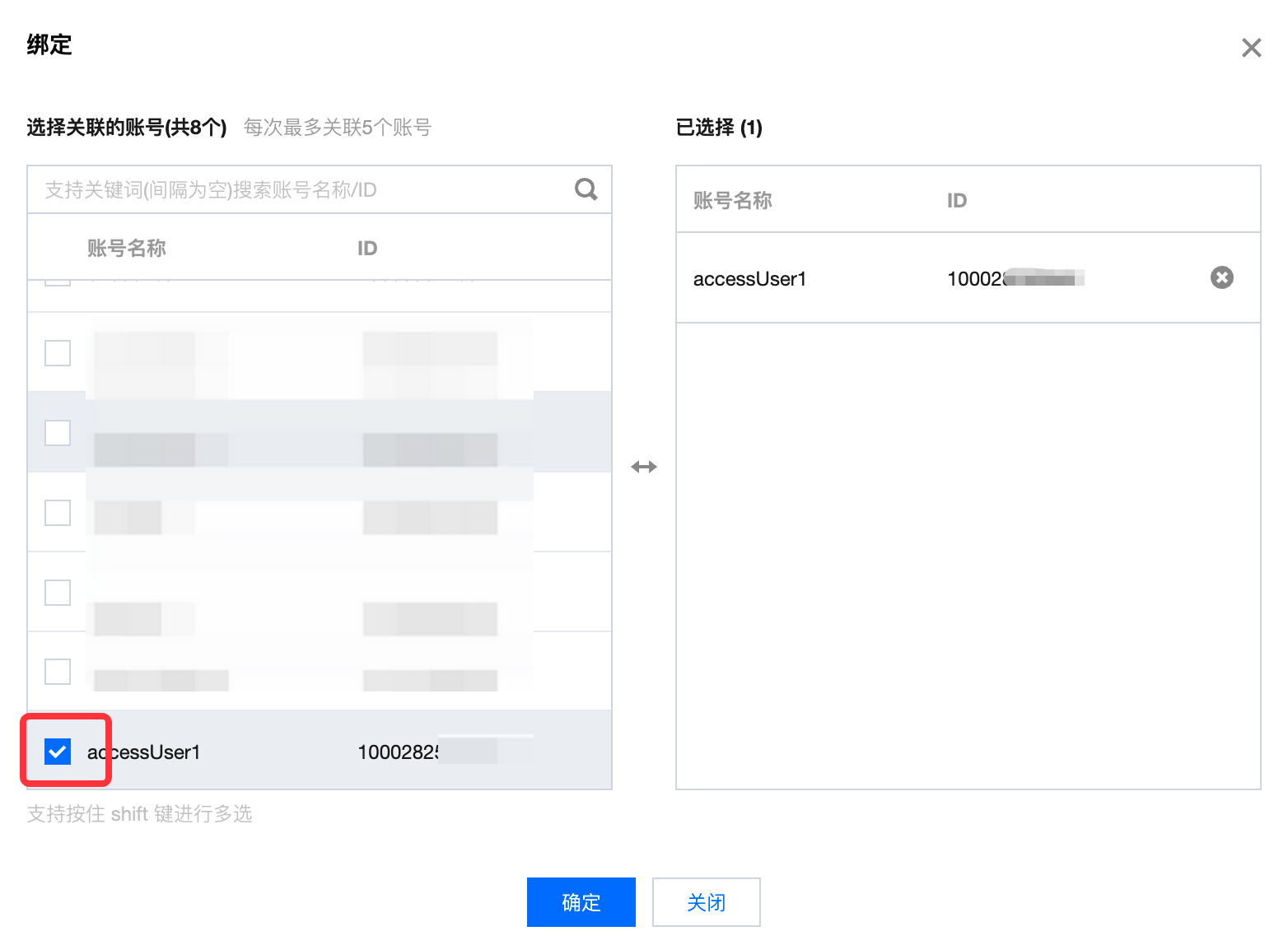
5. 单击绑定,在弹出对话框中,选择 子用户 accessUser1,单击确定。
步骤4:查看有效策略
注意:
请使用标签管理员账号进行操作。
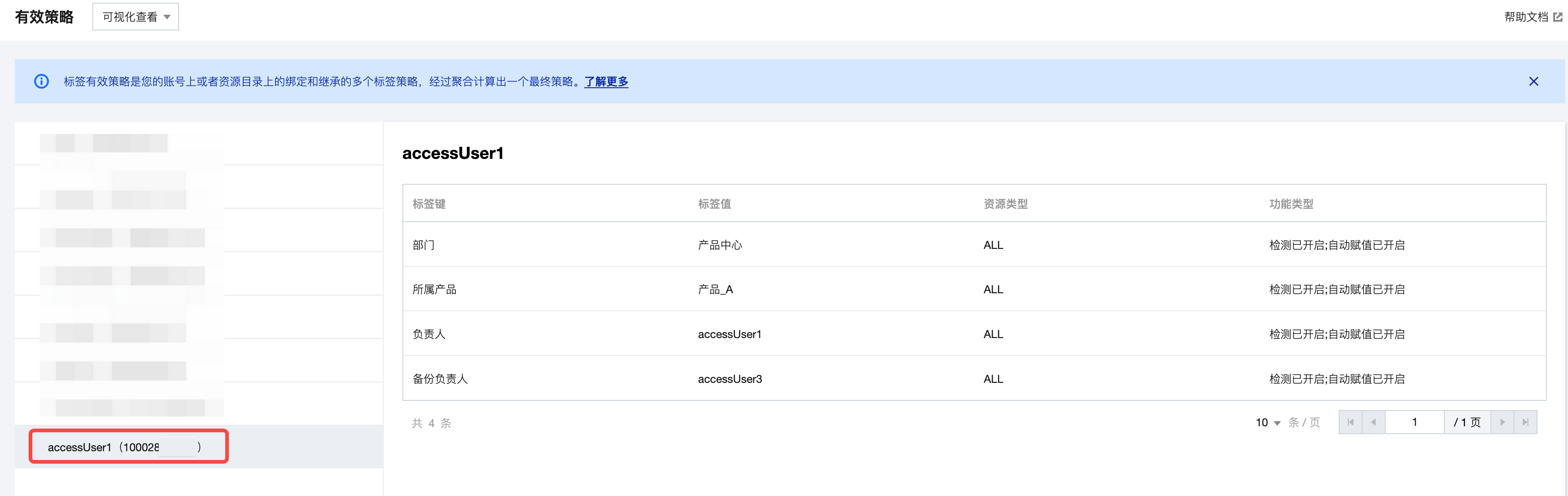
1. 打开 有效策略 页面,找到子用户 accessUser1 并单击子用户名称,可在右侧列表查看其对应的有效策略。
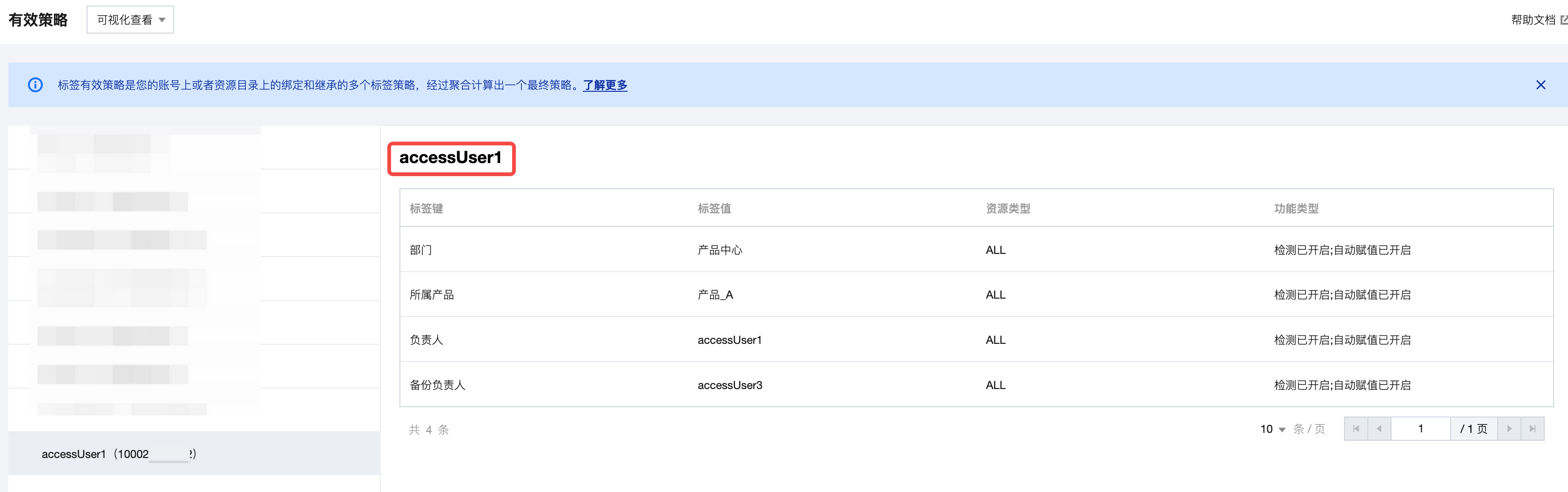
2. 单击右侧列表上面的子用户名称,打开用户详情页面。
3. 在该子用户的用户详情页,可查看该用户所有绑定的所有标签策略。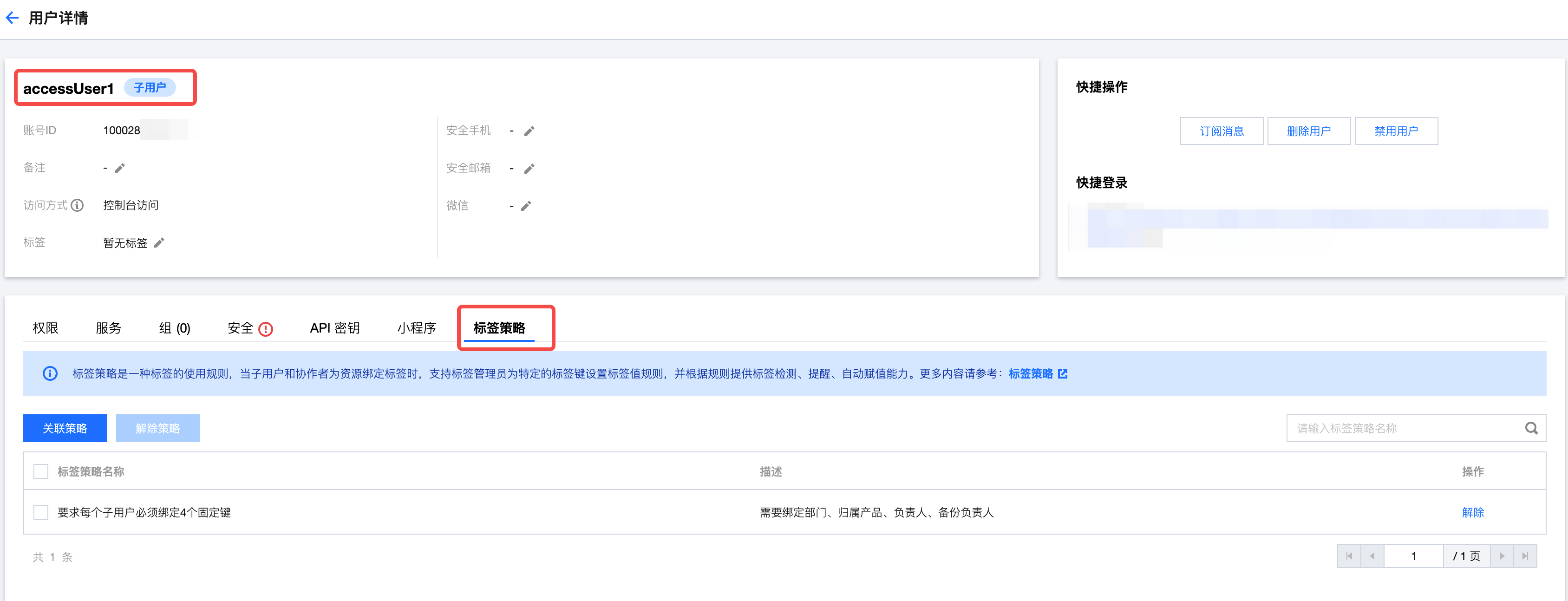
步骤5:登录子用户验证效果
注意:
请以子用户 accessUser1 账号进行操作。
1. 切换为以子用户 accessUser1 登录 腾讯云。
2. 在腾讯云控制台前往负载均衡的 实例管理 页面,单击
新建
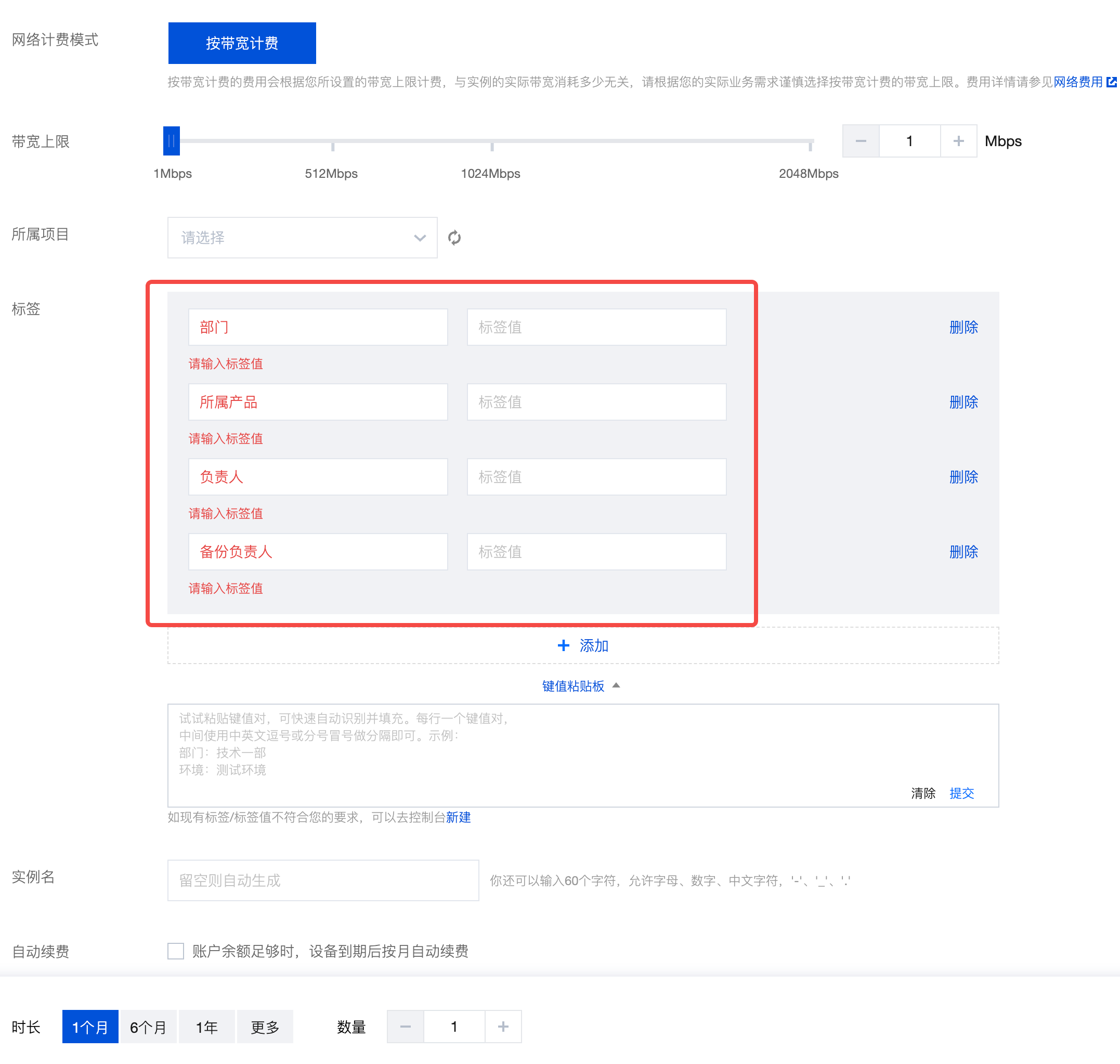
。3. 在 新建负载均衡 CLB 实例 页面,在标签选择处,将按照 查看有效策略 这个步骤中的标签键值规则进行默认展示,如下图所示:
说明:
由于子用户 accessUser1 已经绑定了4个标签键,因此在该页面会展示对应的4个标签键;
由于子用户 accessUser1 的标签键启用了自动赋值,因此该页面的标签键位置会自动赋值,但目前标签值尚未选择,所以会出现红色提示,需要子用户 accessUser1 继续完成标签值的选择。
后续新建资源的流程与负载均衡购买方式一致,继续根据页面提示完成即可,具体请参见 负载均衡购买方式。
步骤6:绑定更多子用户
注意:
请使用标签管理员账号进行操作。
假设子用户 accessUser2 和 accessUser3 也需要和子用户 accessUser1 完全一样的效果,则按下面步骤进行操作即可。
1. 切换为标签管理员账号 登录 腾讯云。
2. 前往标签控制台,单击标签策略列表。
3. 找到之前创建的标签策略,单击绑定。

4. 在弹框的选择框中,勾选其他2个子用户,单击确定。
标签设置流程到此结束。如果子用户 accessUser2 和子用户 accessUser3 所需的标签键值规则不一致,则可继续参考下列步骤进行操作。
步骤7:修改标签策略
在上述步骤中,已初步验证了标签策略绑定至子用户 accessUser1 的效果。假设存在以下要求:
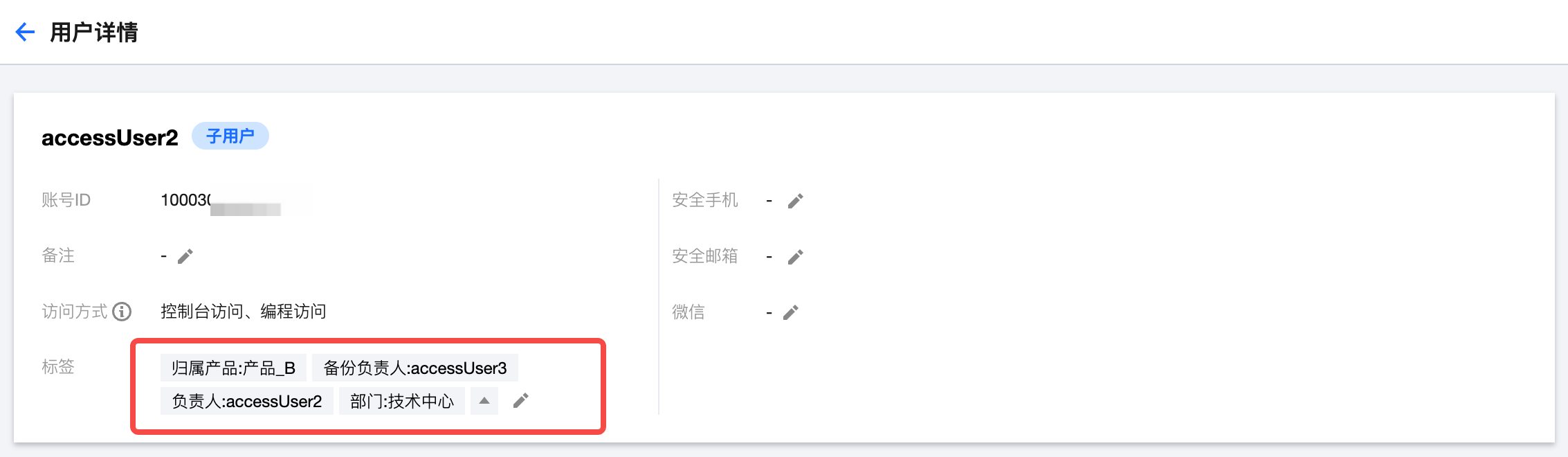
子用户 accessUser2 需要绑定的标签分别是部门:技术中心、归属产品:产品_B、负责人:accessUser2、备份负责人:accessUser3。
需要通过修改标签策略,使其更加符合要求。
注意:
请使用标签管理员账号进行操作。
为子用户修改标签
1. 前往访问管理控制台,单击用户列表,找到子用户 accessUser2,单击用户名称,进入用户详情页。
1.1 在页面左侧区域找到标签,先给子用户 accessUser2 修改标签,如下图所示:
修改标签策略并绑定
1. 前往标签控制台,单击 标签策略列表。
2. 找到之前创建的标签策略,单击编辑。

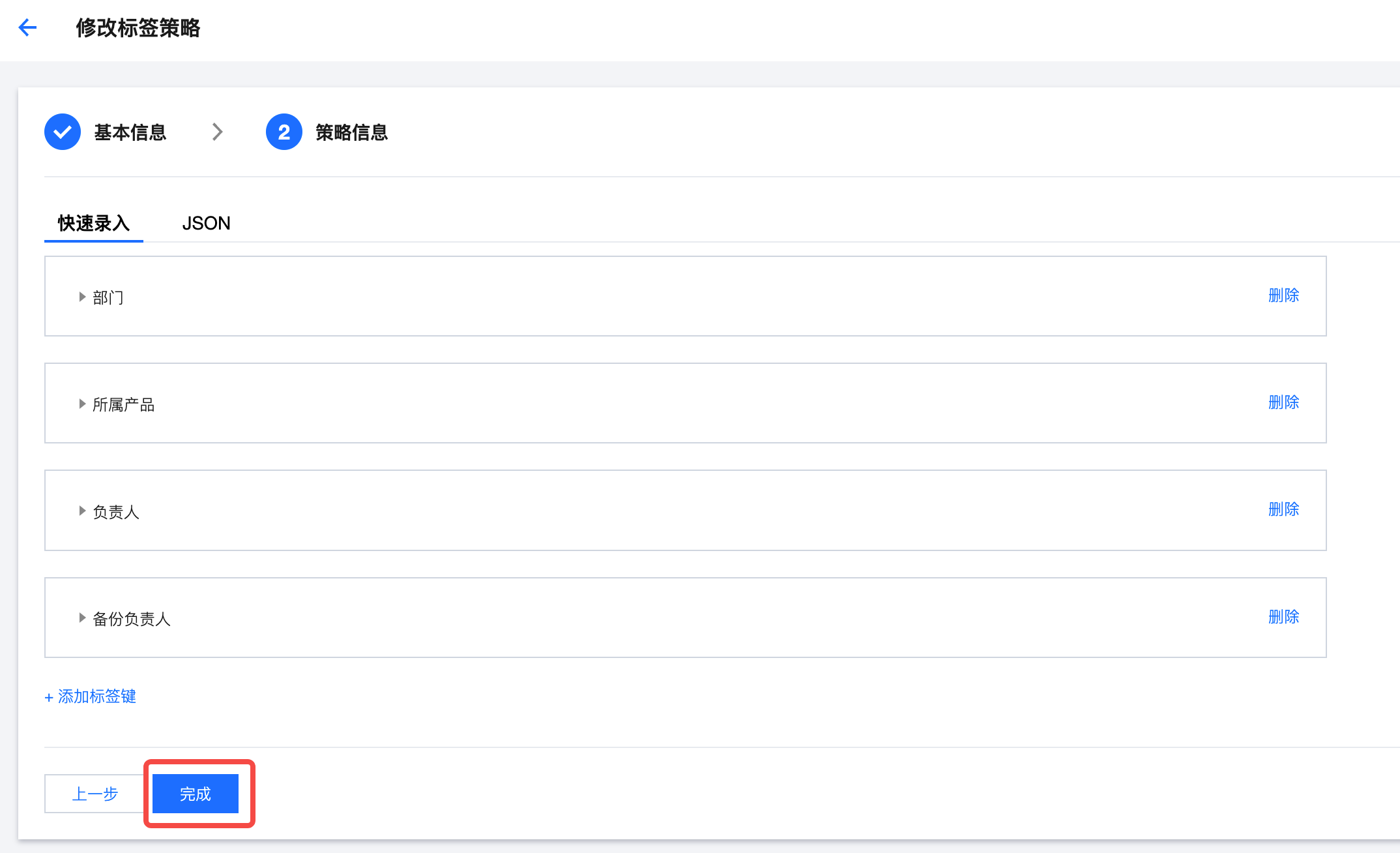
3. 将策略中的4个标签键(部门、归属产品、负责人、备份负责人),都按下列方式修改。
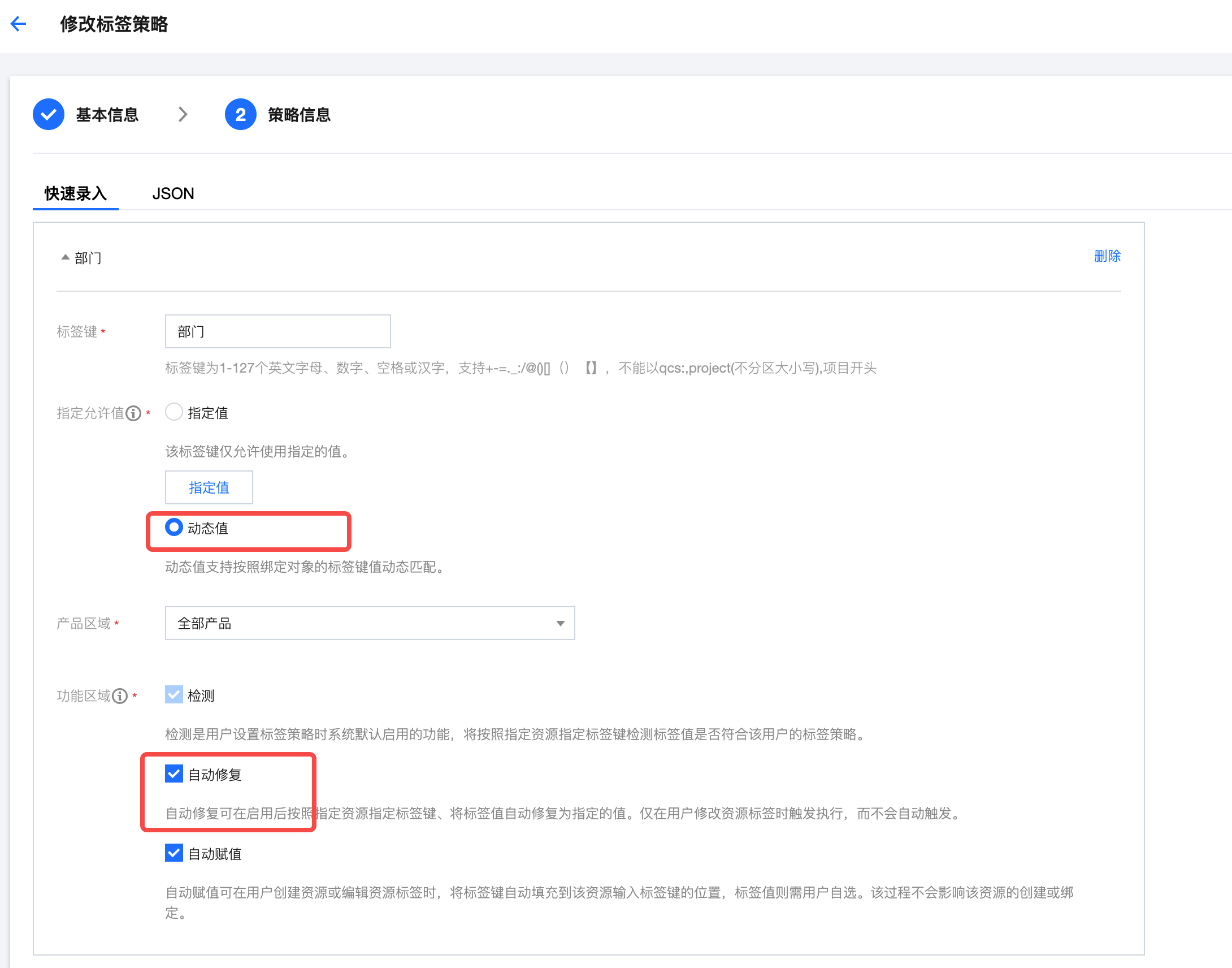
4. 完成修改后,单击完成即可。
5. 返回 标签策略列表,单击绑定,将策略绑定到子用户 accessUser2。
登录子用户验证效果
假设存在要求:子用户accessUser2,需要绑定的标签分别是部门:技术中心、归属产品:产品_B、负责人:accessUser2、备份负责人:accessUser3。
注意:
请以子用户 accessUser2 账号进行操作。
1. 切换为以子用户 accessUser2 登录 腾讯云。
3. 在标签位置,单击编辑图标。
3.1 在弹出的编辑标签页面,默认展示4个标签键,是该子用户 accessUser2 应该绑而未绑定的标签,原理是根据有效策略中该标签键启用了自动赋值,故系统会默认展示。
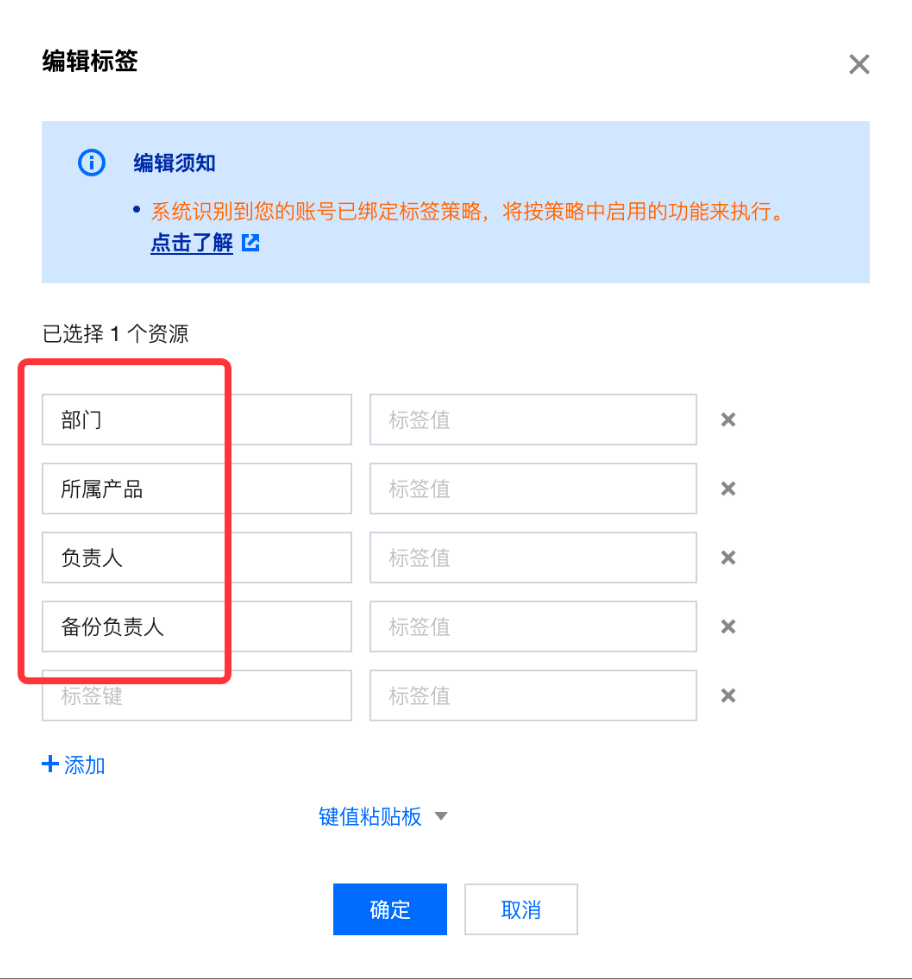
3.2 填写标签值。假设子用户 accessUser2 填写错误,如下图所示,4个标签键的值均错误。
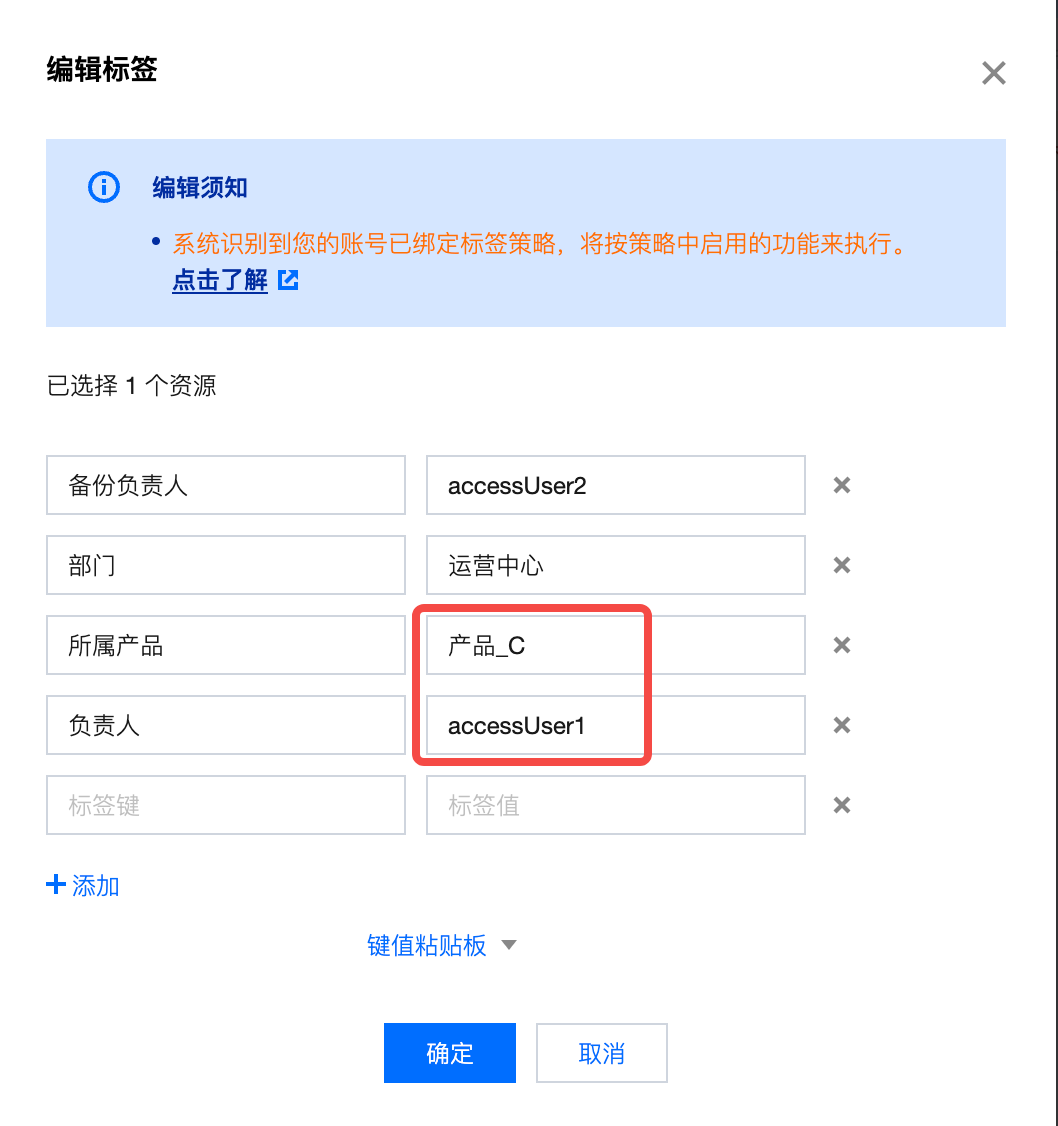
3.3 单击确定,返回该实例详情页面,该实例的标签如下图所示:
说明:
该标签键值均被修复,且都是该子用户 accessUser2 应该绑定的标签。原理是根据有效策略中该标签键启用了自动修复,故系统按照策略执行,对错误的标签进行修复。
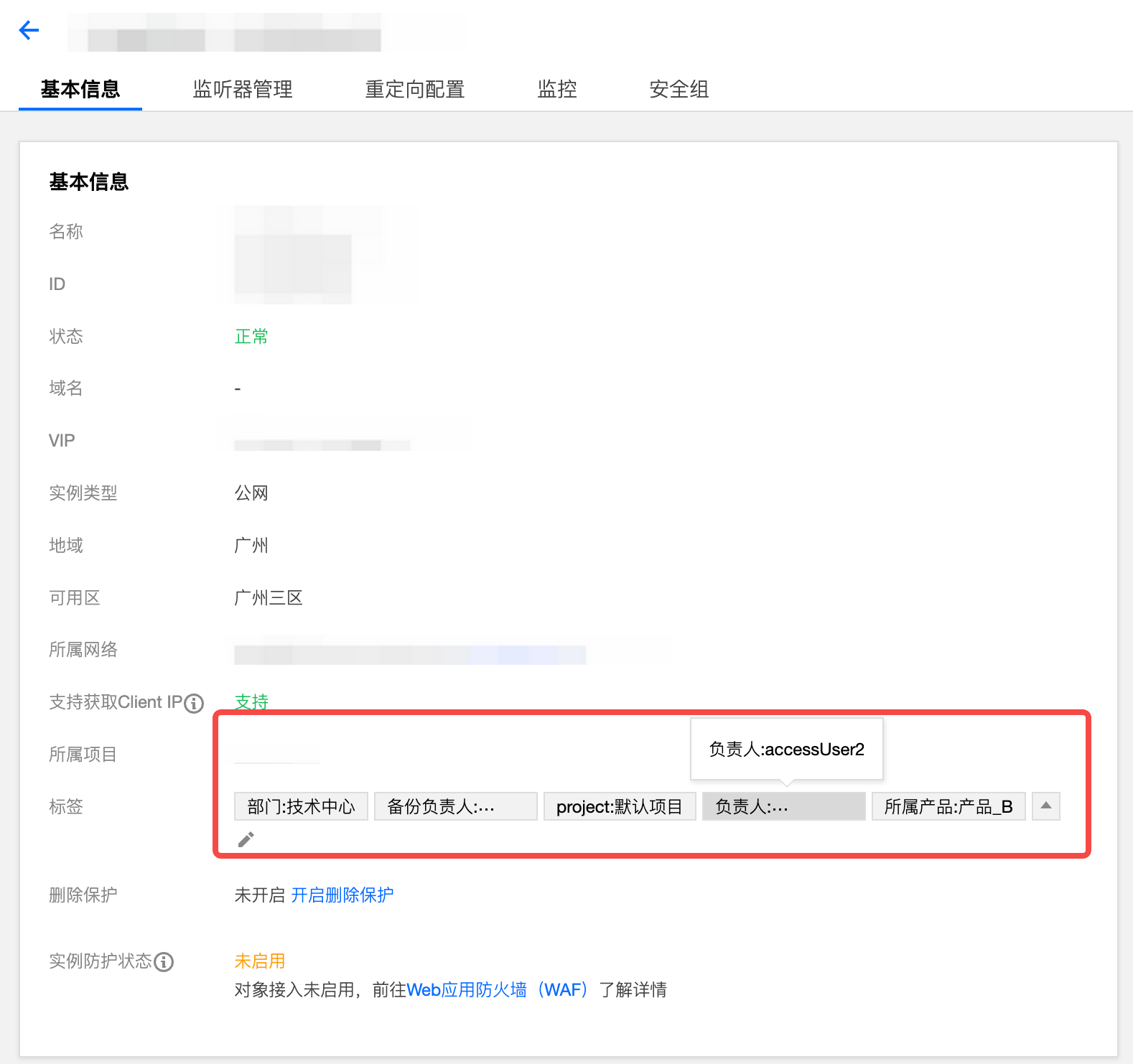
步骤8:查看修复任务
注意:
请使用标签管理员账号进行操作。
1. 前往标签控制台,单击 修复任务列表。
2. 按条件筛选找出上述实例,将会展示1条修复记录。如下图所示:
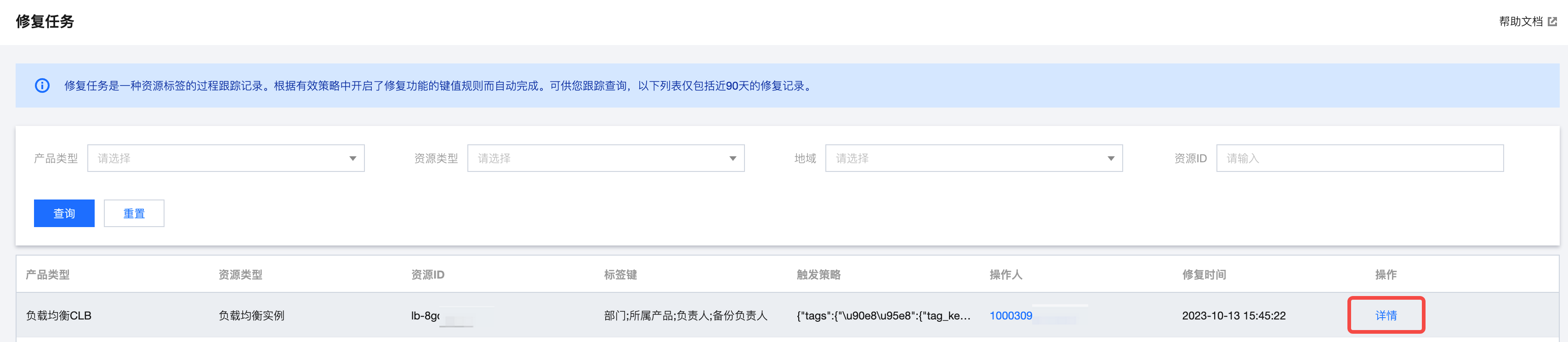
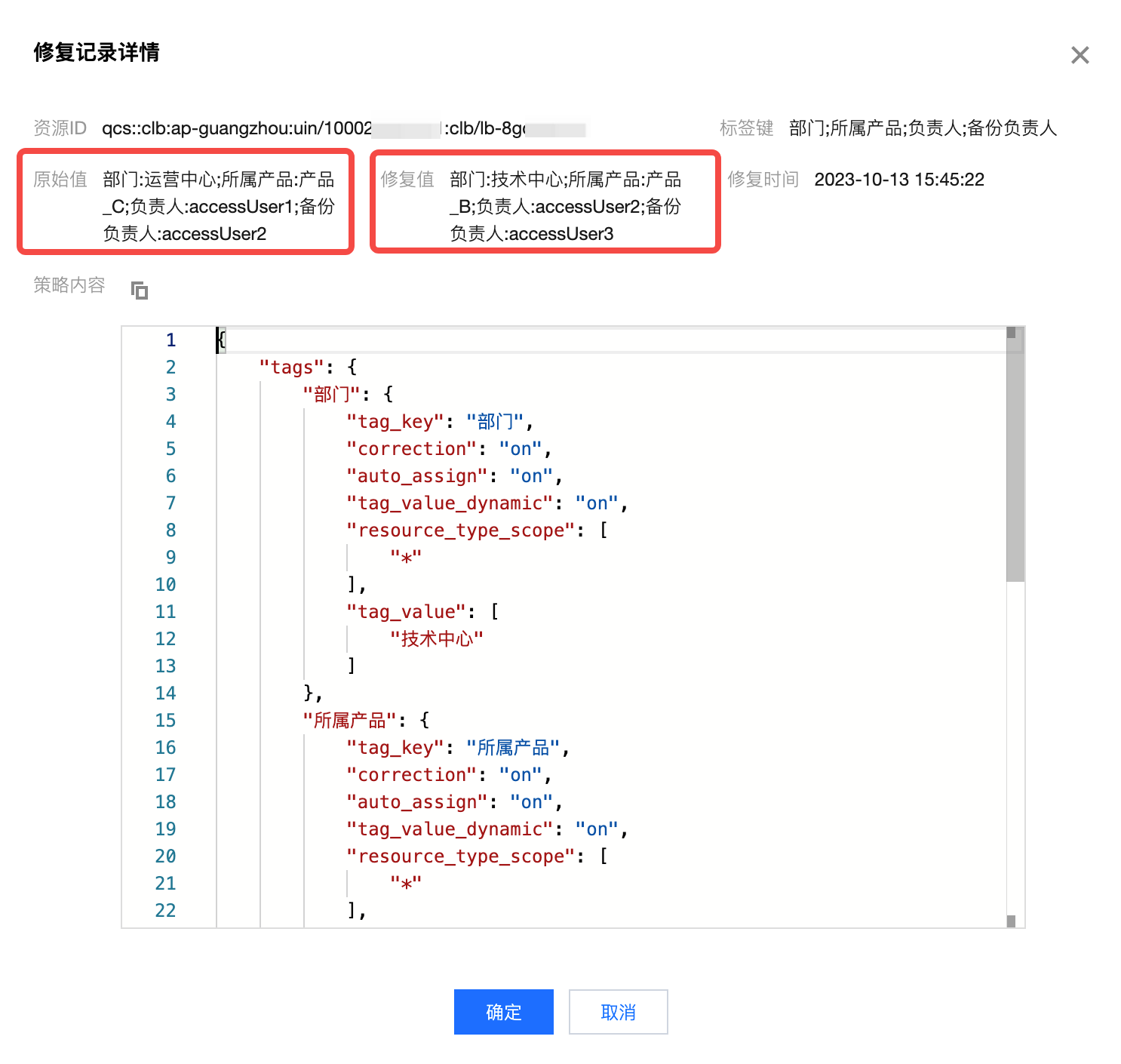
3. 单击详情 ,在弹出的对话框中可查看该实例被执行自动修复前后的数据。
其中原始值,是子用户 accessUser2 自行选择时填错的值;
其中修复值,是系统根据该子用户有效策略中4个标签键启用了自动修复功能而执行的结果。
后续步骤
经过上述验证,相信您已经了解标签策略的使用方式,接下来,您可以自主设置更丰富的策略以满足不同子用户的需求。


