操作场景
本文档指导您如何在 TI-ONE 平台创建并编排工作流。通过拖拽式组件编排,您可以快速搭建从数据接入、数据处理到模型训练的端到端工作流程。
前提条件
已开通 TI-ONE 服务
已加入工作流功能的白名单(工作流当前为白名单功能,如需开通,请联系您的客户经理或提交工单)
核心概念
在创建工作流前,建议您先了解以下核心概念:
名词 | 定义与说明 |
工作流 | 由一系列节点和边组成的有向无环图(DAG),描述任务的执行逻辑和数据流向 |
算子 | 封装了具体算法或逻辑的独立执行单元(代码+环境),是构建工作流的原子单位 |
组件 | 在画布上被用户拖动和连接的对象,通常指内置的或者由用户自定义的、可复用的算子,包含输入输出定义、Docker 镜像和执行命令 |
节点 | 组件被拖到工作流画布上后,即成为该工作流的一个节点。一个算子被包装为组件后,可以被拖拽多次,并且进行相关配置,作为多个节点 |
工作流文件夹 | 用于组织和管理多个工作流的容器,支持在文件夹内创建、编辑、删除工作流 |
工作流模板 | 由平台内置的可被多次复制并基于其进行修改的工作流示例 |
操作步骤
步骤1:创建工作流文件夹
工作流文件夹用于组织和管理您的工作流,您需要先创建文件夹(也可使用其他用户创建好的文件夹)后,再创建工作流。
1. 登录 TIONE控制台,在左侧导航栏中单击工作流。
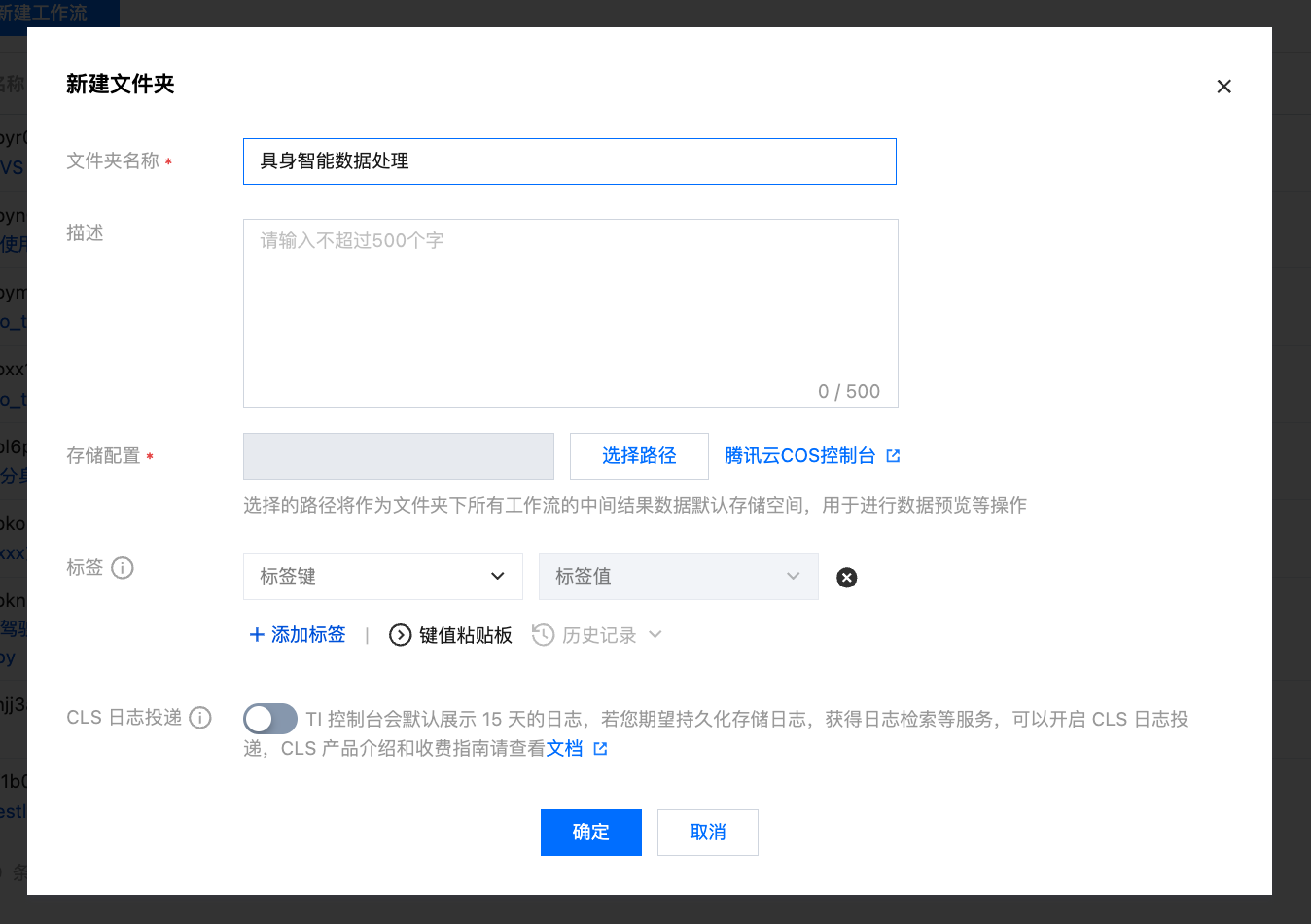
2. 在"工作流文件夹"页面,单击“+”新建文件夹。
3. 在弹出的对话框中,填写以下信息:
文件夹名称:自定义文件夹名称,例如“自动驾驶数据处理”。
描述(可选):填写文件夹的用途描述。
存储配置:填写 COS 路径,用于保存该文件夹下所有工作流的中间结果数据。
标签(可选):为文件夹添加标签,便于分类管理。
CLS日志投递(可选):如需持久化存储日志,可开启该能力。
4. 单击确定,完成文件夹创建。
说明:
工作流文件夹在当前工作空间内公开,空间内所有成员均可查看。
如需编辑或删除文件夹,您需要具备对应的数据权限(可编辑权限)。
工作流文件夹在当前工作空间内公开,空间内所有成员均可查看
如需编辑或删除文件夹,您需要具备对应的数据权限(可编辑权限)
步骤2:新建工作流
您可以通过以下两种方式创建工作流:
方式一:从空白工作流开始
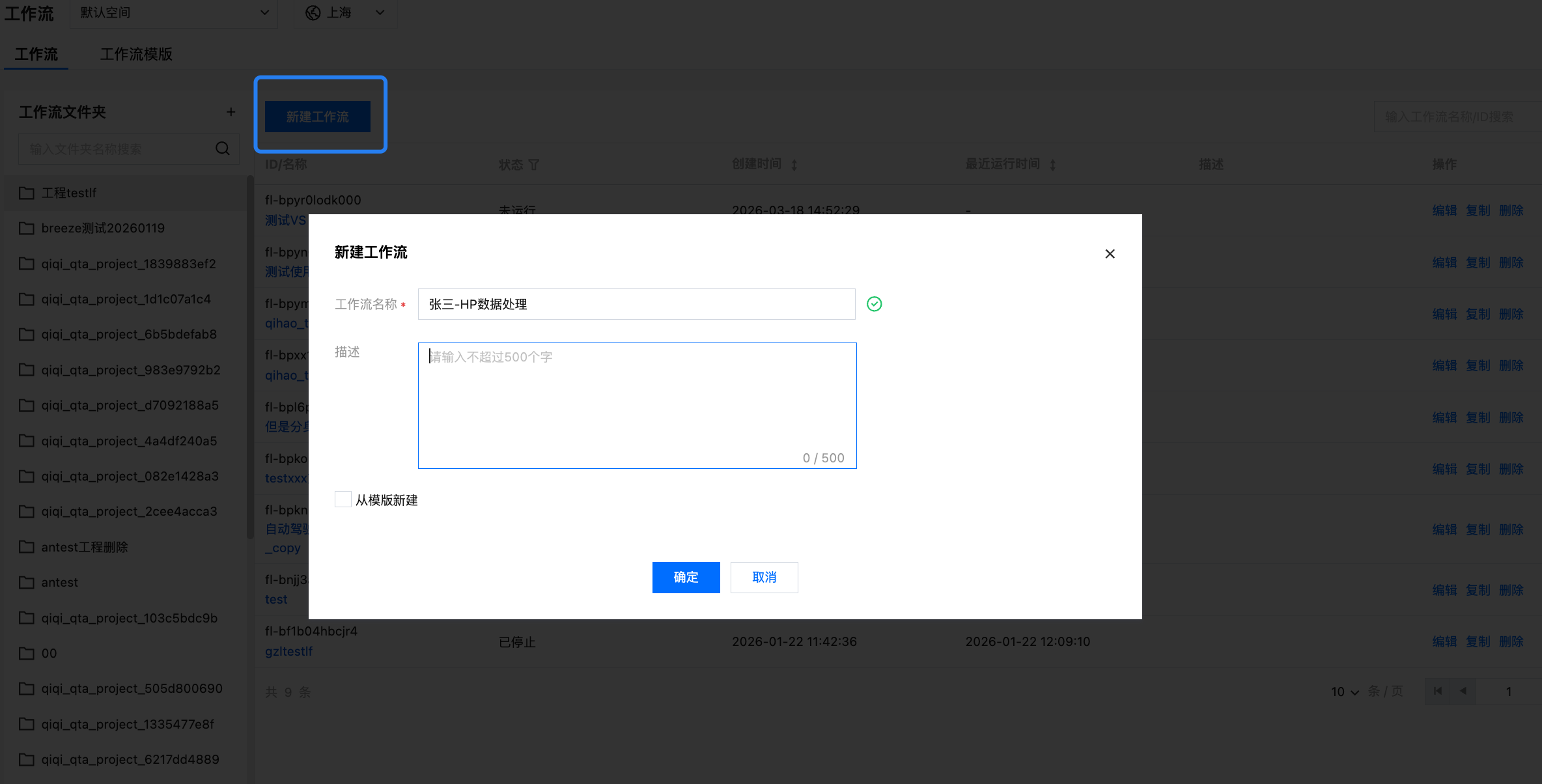
1. 在"工作流文件夹"页面,单击希望使用的文件夹名称,进入文件夹详情页。
2. 单击新建工作流。
3. 在弹出的对话框中,填写以下信息:
工作流名称:自定义工作流名称,例如“点云数据处理流程”。
描述(可选):填写工作流的用途描述。
4. 单击确定,进入工作流编排画布。
方式二:从工作流模板创建
1. 在左侧导航栏中单击工作流 > 工作流模板。
2. 浏览平台提供的内置模板,找到符合您需求的模板。
3. 单击模板卡片右下角的复制或单击模板卡片预览页面的复制。
4. 在弹出的对话框或页面中:
选择目标文件夹
填写工作流名称
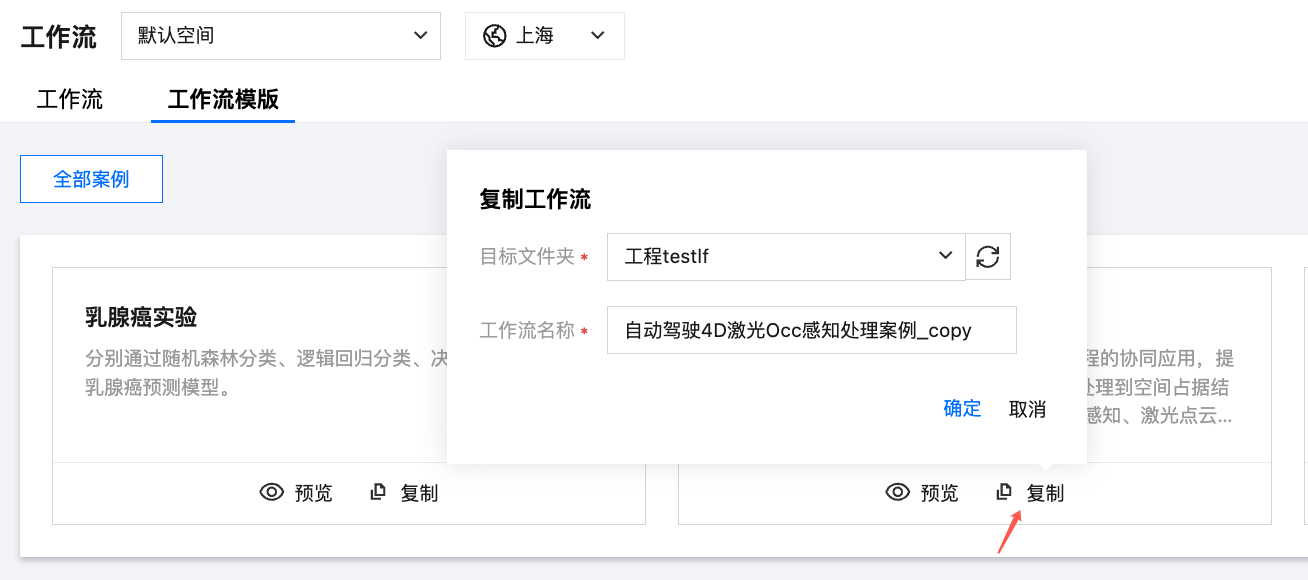
5. 单击确定,系统将自动复制模板内容并进入编辑页面。
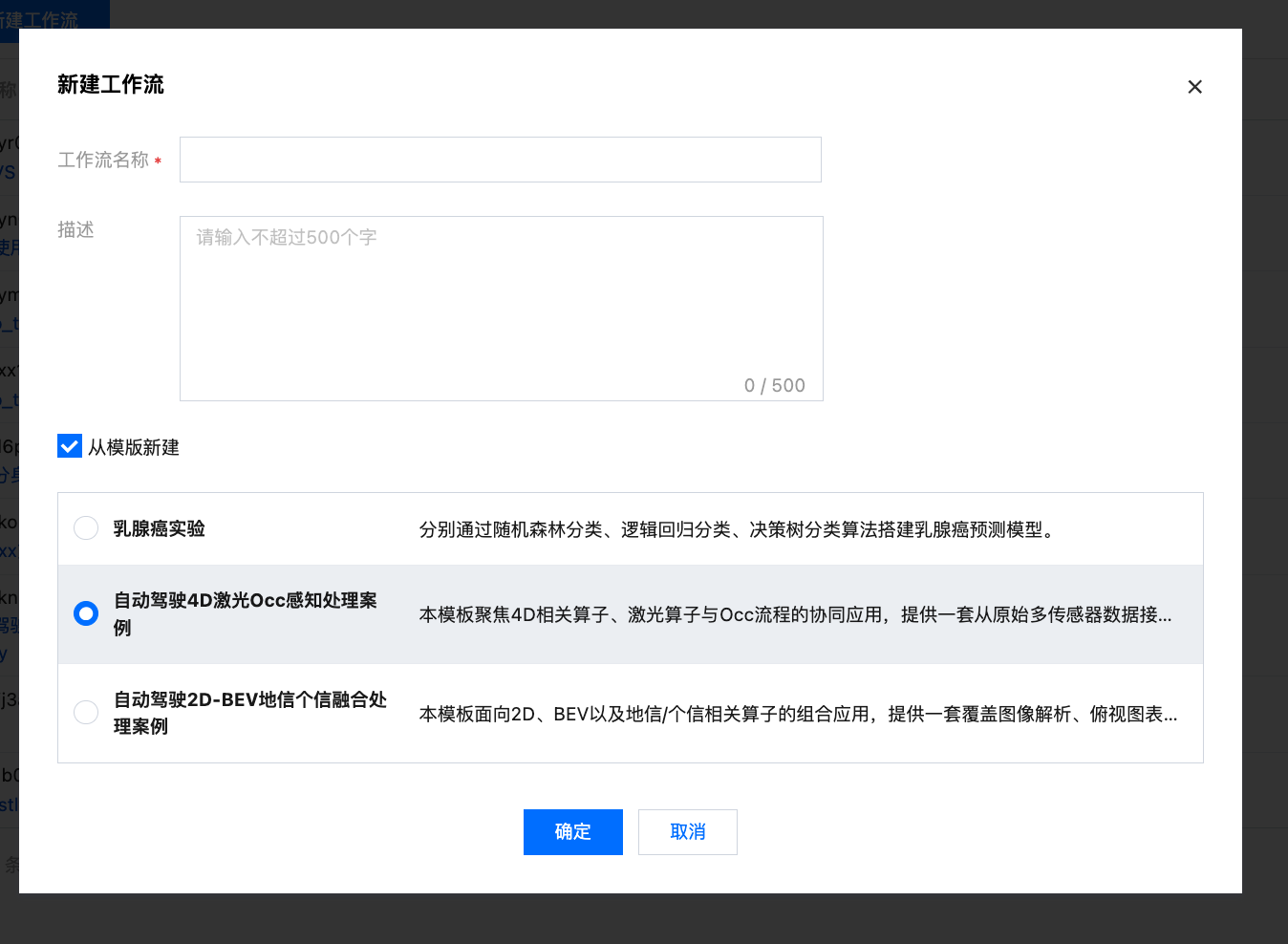
另外,您也可以在方式一的入口勾选从模板新建来使用模板。
步骤3:添加组件并编排工作流
进入工作流编排画布后,您可以开始构建工作流:
3.1 了解组件面板
画布左侧为组件面板,组件按功能分类展示:
组件分类 | 说明 | 典型组件 |
数据源 | 用于接入数据 | COS、数据集 |
代码 | 用于运行自定义代码 | Spark、PyTorch、TensorFlow |
数据处理 | 用于数据预处理 | 上采样、缺失值填充等 |
特征工程 | 用于特征转换和选择 | 向量索引、one-hot 等 |
机器学习 | 用于传统机器学习建模 | XGBoost、随机森林、KMeans 等 |
自然语言处理 | 用于 NLP 任务 | BERT、Transformer 等 |
评估分析 | 用于模型评估和可视化 | 散点图、中文问答评估等 |
自动驾驶行业 | 用于自动驾驶数据处理 | 4D 预标注、文件解压、点云优化等 |
说明:
“自动驾驶行业”类组件当前仅在“上海自动驾驶云”地域可用。
3.2 拖拽组件到画布
1. 在左侧组件面板中,选择您需要的组件分类。
2. 将组件拖拽到画布中央区域。
3. 重复上述步骤,添加工作流所需的所有组件。

3.3 连接组件节点
1. 将鼠标悬停在组件节点上,节点右侧将出现连接点。
2. 单击并拖拽连接点到下一个组件的左侧连接点,建立数据流向。
3. 重复上述步骤,按照业务逻辑连接所有节点,形成有向无环图(DAG)。
注意:
工作流不支持循环连接(即不能形成闭环)。
每个节点可以有多个输入和多个输出。
工作流不支持循环连接(即不能形成闭环)。
每个节点可以有多个输入和多个输出。
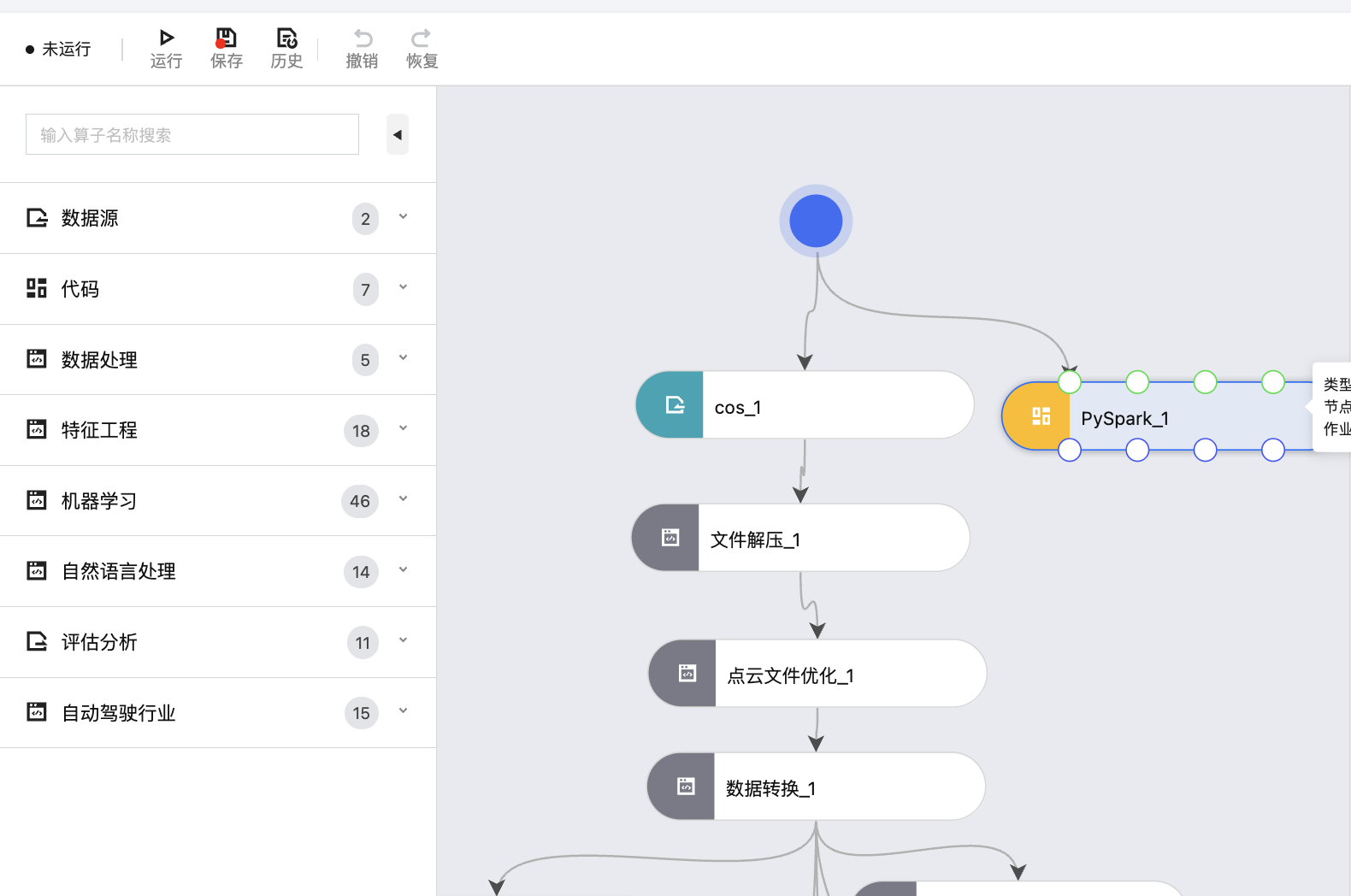
3.4 配置组件参数
添加组件后,需要为每个节点配置运行参数:单击画布中的组件节点,右侧将弹出参数配置面板。
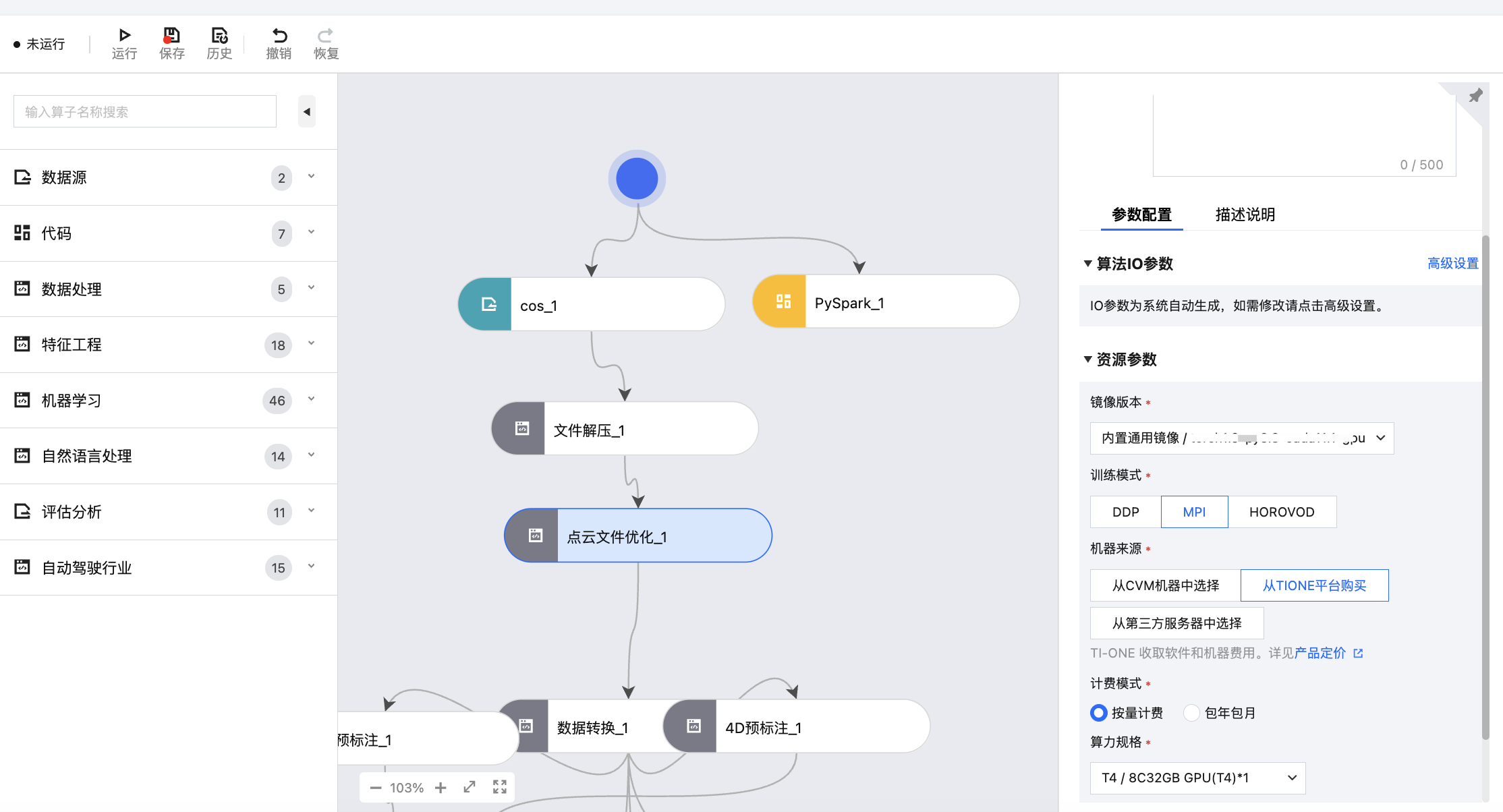
您可根据业务需求配置参数,每个组件的配置有差异,常见的配置主要包括:
1. 基本信息:
节点名称:系统会自动填充,您也可自定义节点名称,建议使用有意义的命名
备注(可选):可对该节点进行备注,填写节点用途说明
2. 数据参数:
输入数据:选择数据来源(如上游节点输出、COS 路径、数据集等)
输出数据:配置数据输出路径
3. 算法参数:
根据组件类型不同,配置对应的算法参数(如学习率、Batch Size 等)
4. 资源参数:
机器来源:选择“从 TIONE 平台购买”或“从 CVM 机器中选择”
从 TIONE 平台购买(托管资源):
计费模式:按量计费/资源组/包年包月
算力规格:选择 CPU 或 GPU 规格(如 GN7.2XLARGE32、CPU.4 核 8G 等)
节点数量:设置并行节点数
从 CVM 机器中选择(纳管资源):
资源组:选择已创建的 CVM 资源组
资源申请:配置具体的资源规格要求
5. 镜像参数:
系统默认显示该组件的推荐镜像,您也可切换镜像。内置通用镜像为平台维护的该组件相关镜像,如需使用其他镜像,您可以切换至自定义镜像并选择您在镜像管理中创建的自定义镜像
步骤4:保存工作流
完成工作流编排后,单击画布右上角的保存按钮,系统将自动保存工作流配置。
说明:
建议在编排过程中定期保存,避免意外丢失。保存后的工作流可在文件夹中查看和管理,工作流编排完成后即可运行任务。


