操作场景
本文档指导您如何在 TI-ONE 平台管理工作流,包括运行工作流、监控执行状态、查看日志、停止和重试任务等操作。
前提条件
已 创建工作流
对工作流具备相应的操作权限
运行工作流
在控制台上您可以手动触发工作流的单次执行:
1. 在左侧导航栏中单击工作流。
2. 在“工作流文件夹”页面,单击目标文件夹名称,并找到需要运行的工作流,单击名称进入工作流。
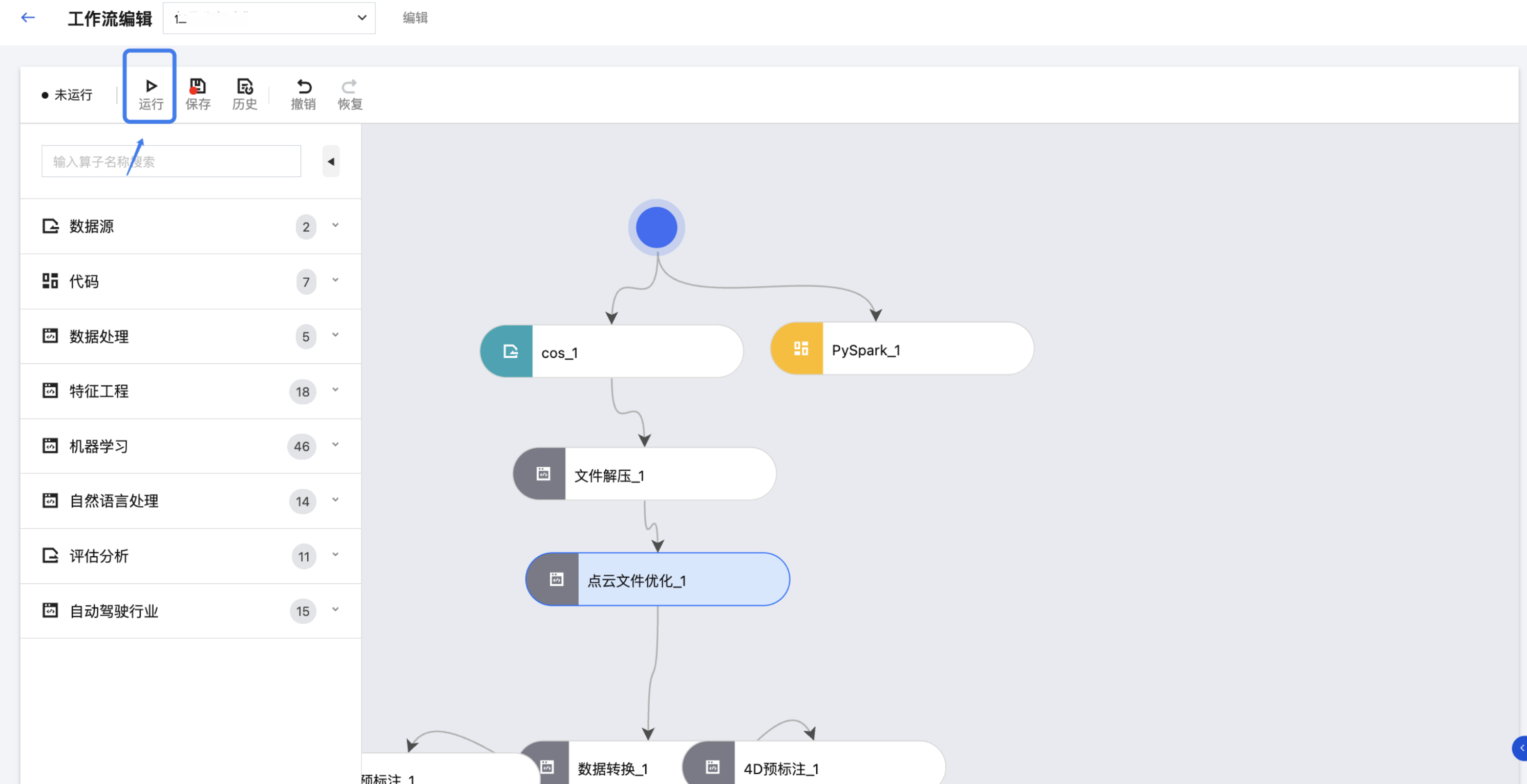
3. 在画布的左上角单击运行,工作流则会开始执行。
说明:
工作流运行时,系统会根据节点连接关系自动确定执行顺序。
前置节点未完成时,后续节点将处于等待状态。
运行前请确保所有节点参数配置完整。
如有节点配置错误,系统将提示您先修复错误再运行。
工作流运行时,系统会根据节点连接关系自动确定执行顺序
前置节点未完成时,后续节点将处于等待状态
运行前请确保所有节点参数配置完整
如有节点配置错误,系统将提示您先修复错误再运行
监控工作流执行状态与调试
查看执行状态
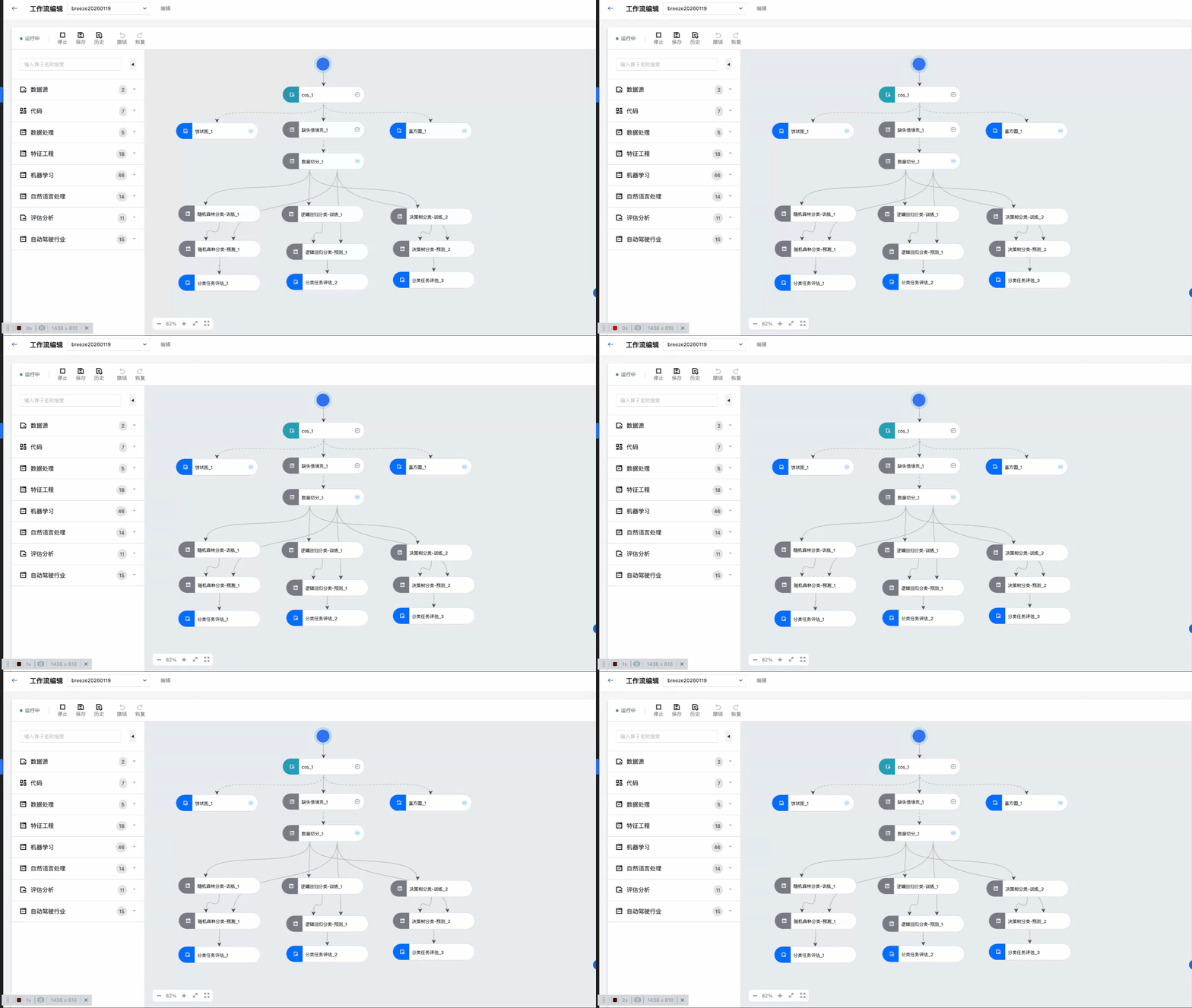
1. 工作流运行后,您可以在画布上实时查看执行状态:
2. 单击左上角的历史按钮,您也可以在弹窗中查看所有历史运行记录。
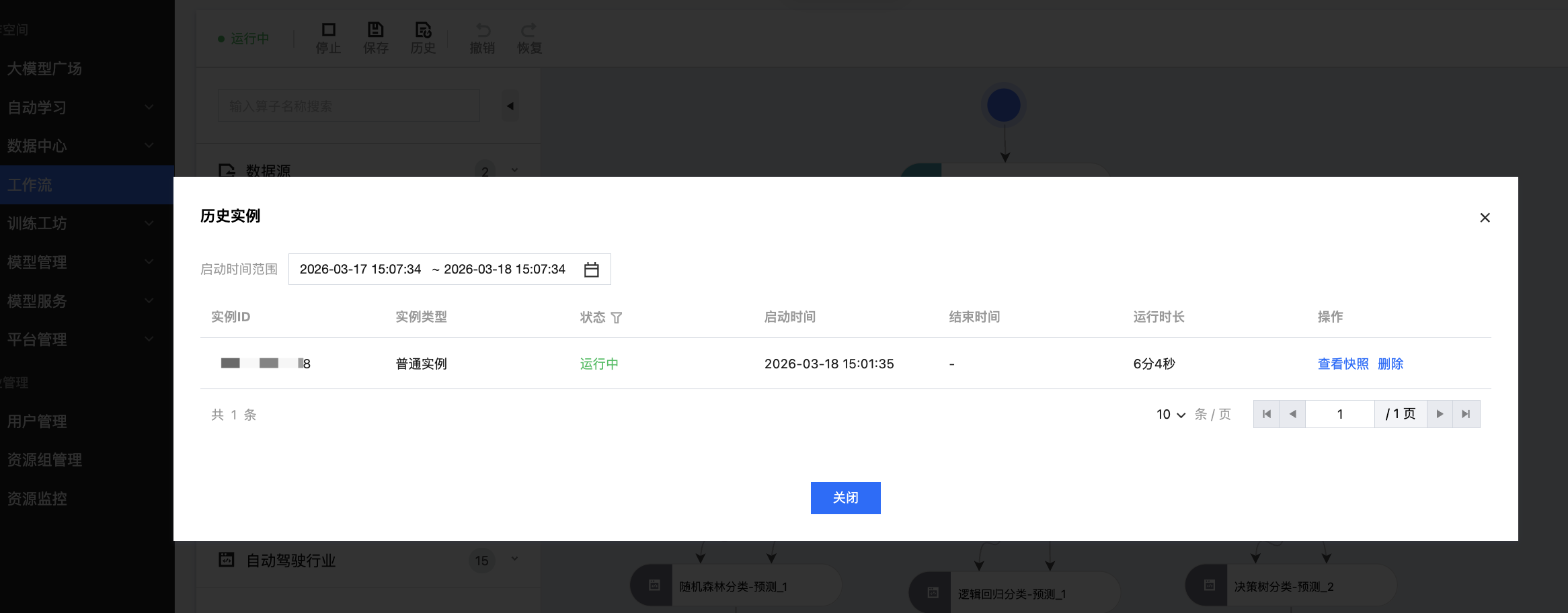
历史运行记录展示以下信息:
实例 ID 及类型:实例 ID 可用于查询实例状态等。
启动时间/结束时间:对应运行任务的启动时间/结束时间。
运行时长:从开始到结束(或当前)的时长。
状态:对应工作流任务的执行状态,例如“成功完成”/“失败”。
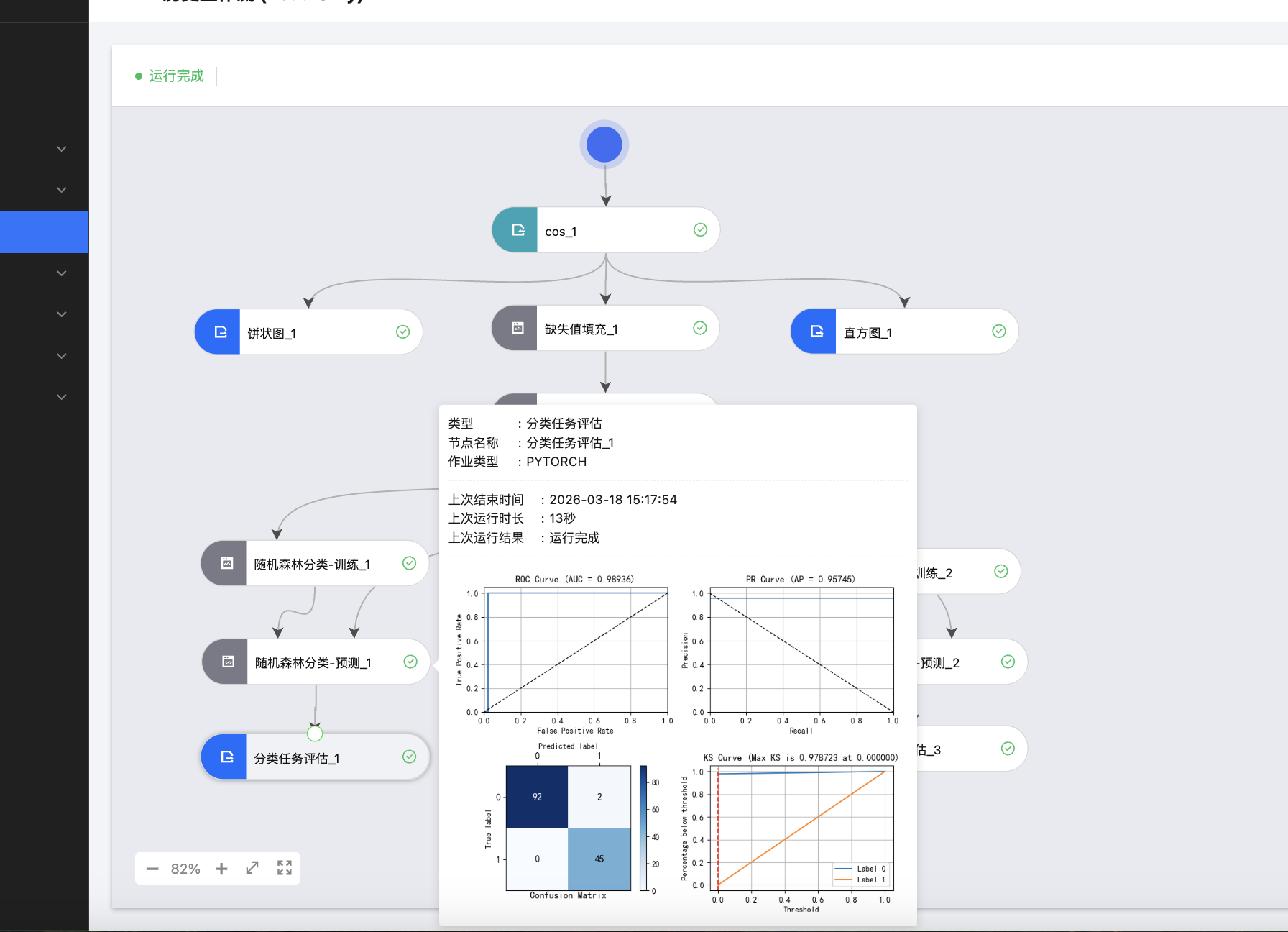
操作:单击查看快照可查看对应工作流执行时的详细信息及运行结果(如下图所示);单击删除可以删除对应执行记录。
查看节点执行详情
您可以直接在画布上观测本次执行的情况,也可以在历史中单击某次执行记录的查看快照来查看执行详情进度及结果。
1. 工作流拓扑视图:
以可视化方式展示工作流结构。
不同颜色标识节点状态,您可以将鼠标放到节点上来查看其执行状态。
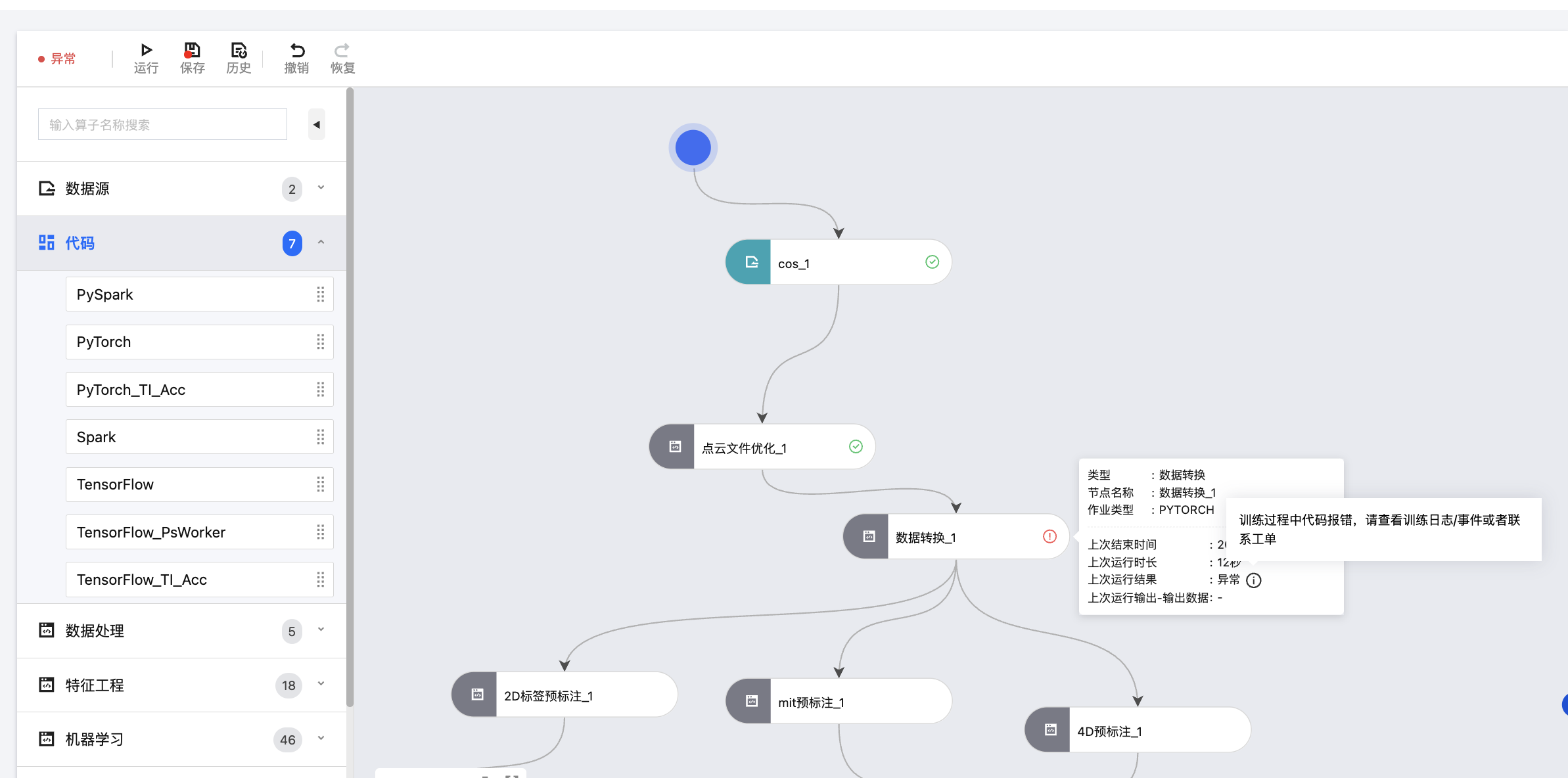
2. 单击节点查看详细信息:
基本信息:节点名称、类型、状态。
配置信息:输入参数、输出路径、资源配置。
执行信息:开始/结束时间、运行时长、使用资源。
快捷操作:查看日志、重试节点。
查看执行日志
日志是排查问题的关键工具,您可以通过以下方式查看日志:
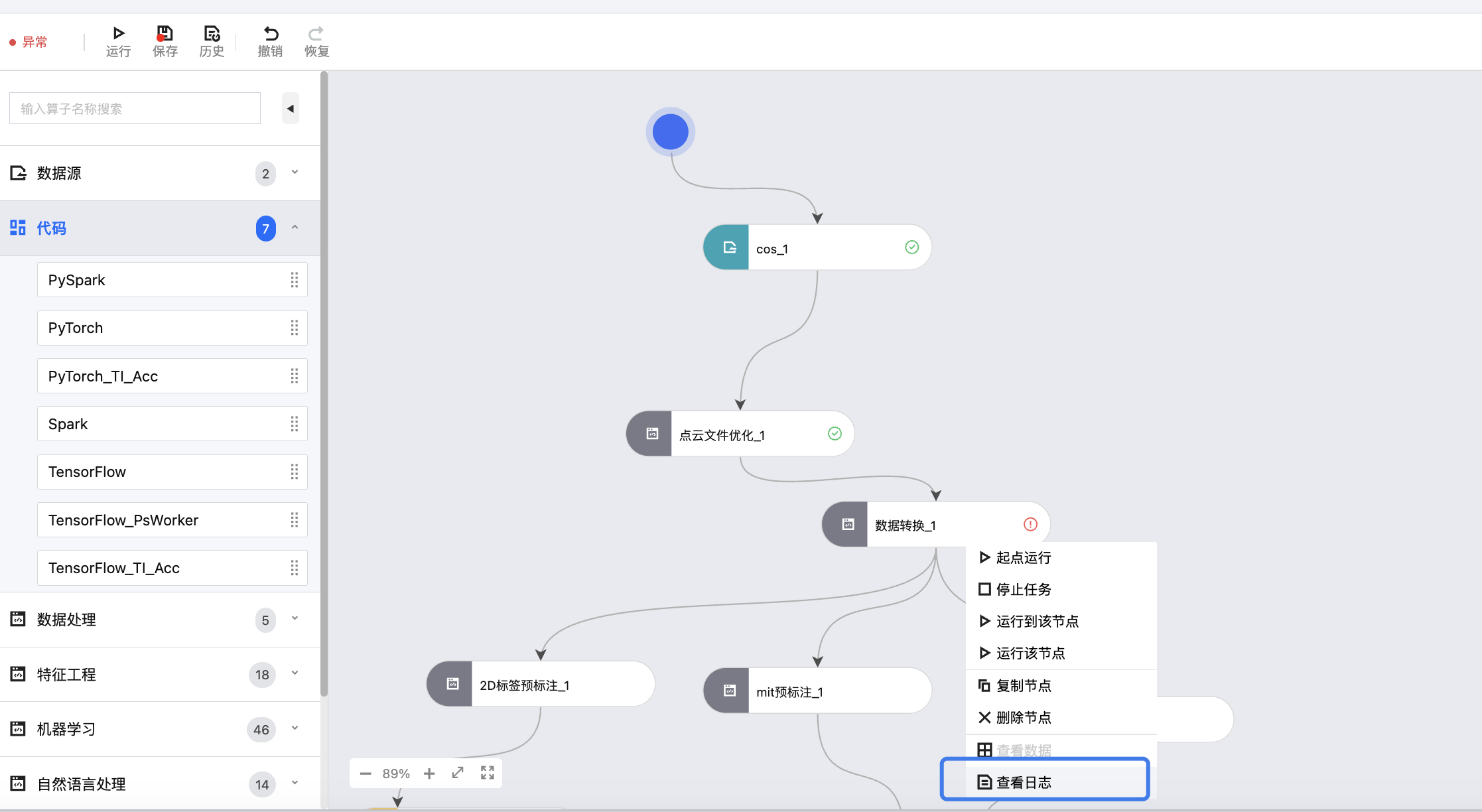
查看本次执行日志
1. 在画布上右键单击目标节点。
2. 在弹出的节点详情面板中,单击查看日志。
3. 系统将打开日志查看器,展示该节点的运行日志。
查看历史执行的日志
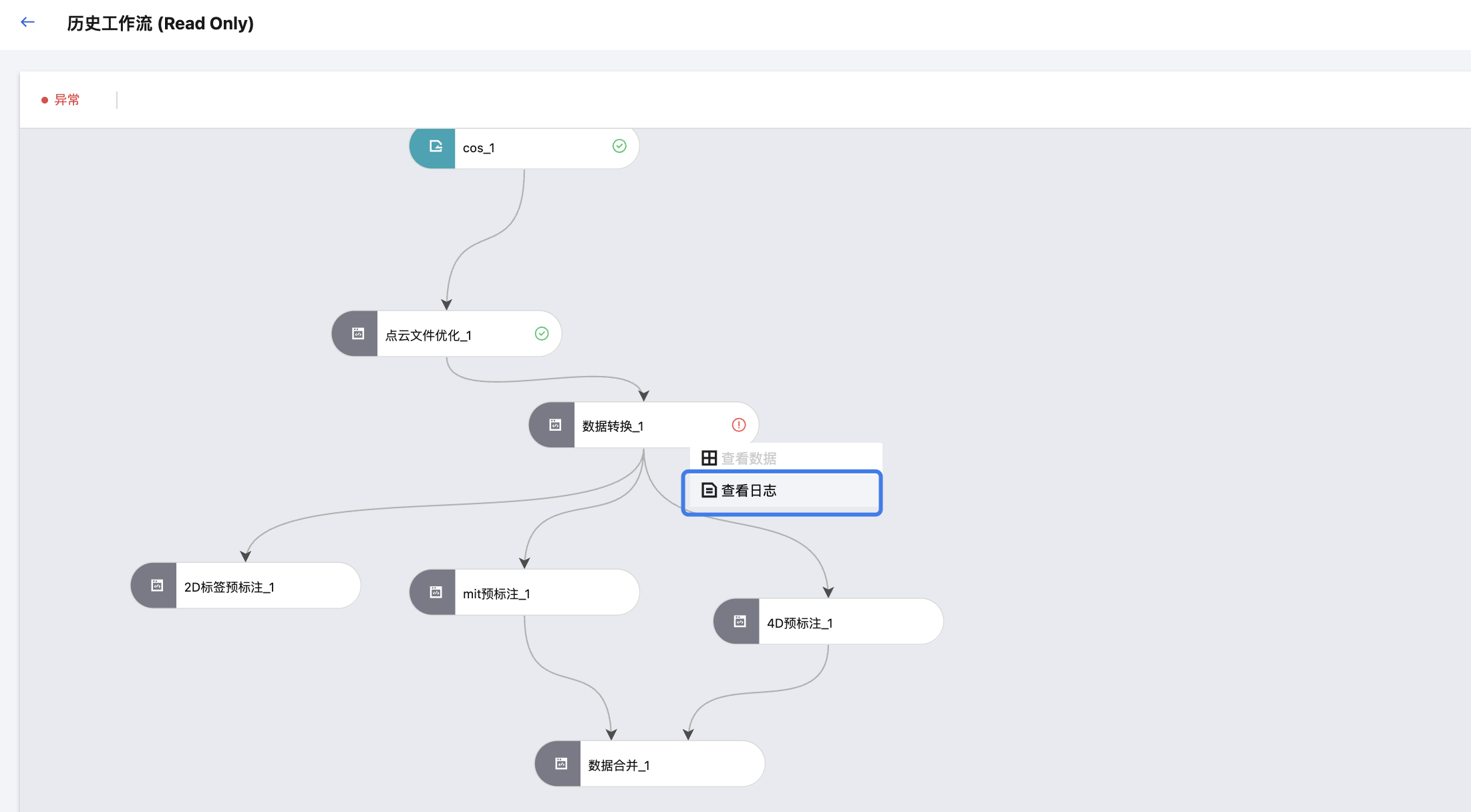
1. 单击左上角的历史,在执行记录的历史列表中,找到对应执行任务并单击查看快照。
2. 单击目标节点操作列的日志进入日志查看页面。
日志查看功能
日志查看器提供以下功能:
实时刷新:对于运行中的节点,日志将自动刷新。
日志过滤:可以按关键词搜索,也可以按日志类别过滤(训练代码日志/平台日志(初始化))。
日志下载:单击下载日志,保存完整日志到本地。
时间范围选择:选择特定时间段的日志。
停止工作流
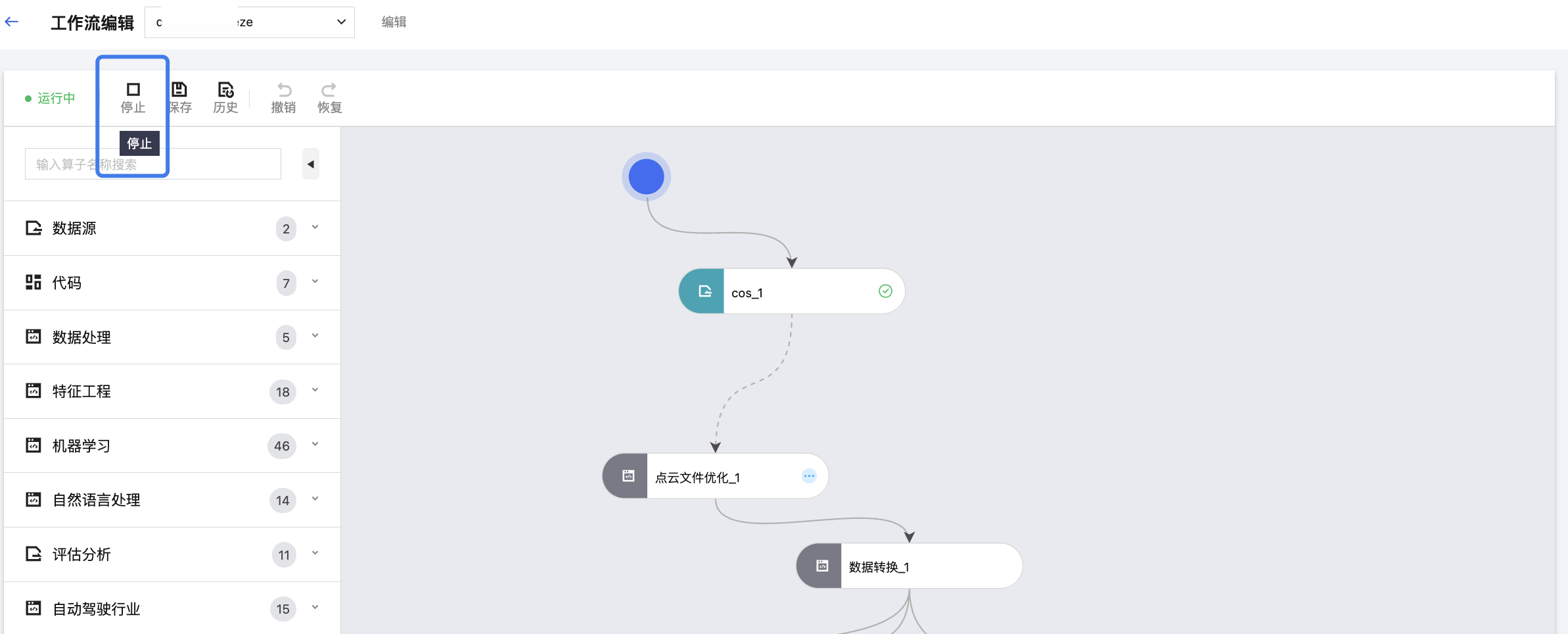
对于正在运行的工作流,您可以单击左上角的停止手动停止。
注意:
停止操作不可撤销。
已消耗的计算资源仍会正常计费。
停止操作不可撤销
已消耗的计算资源仍会正常计费
调试节点
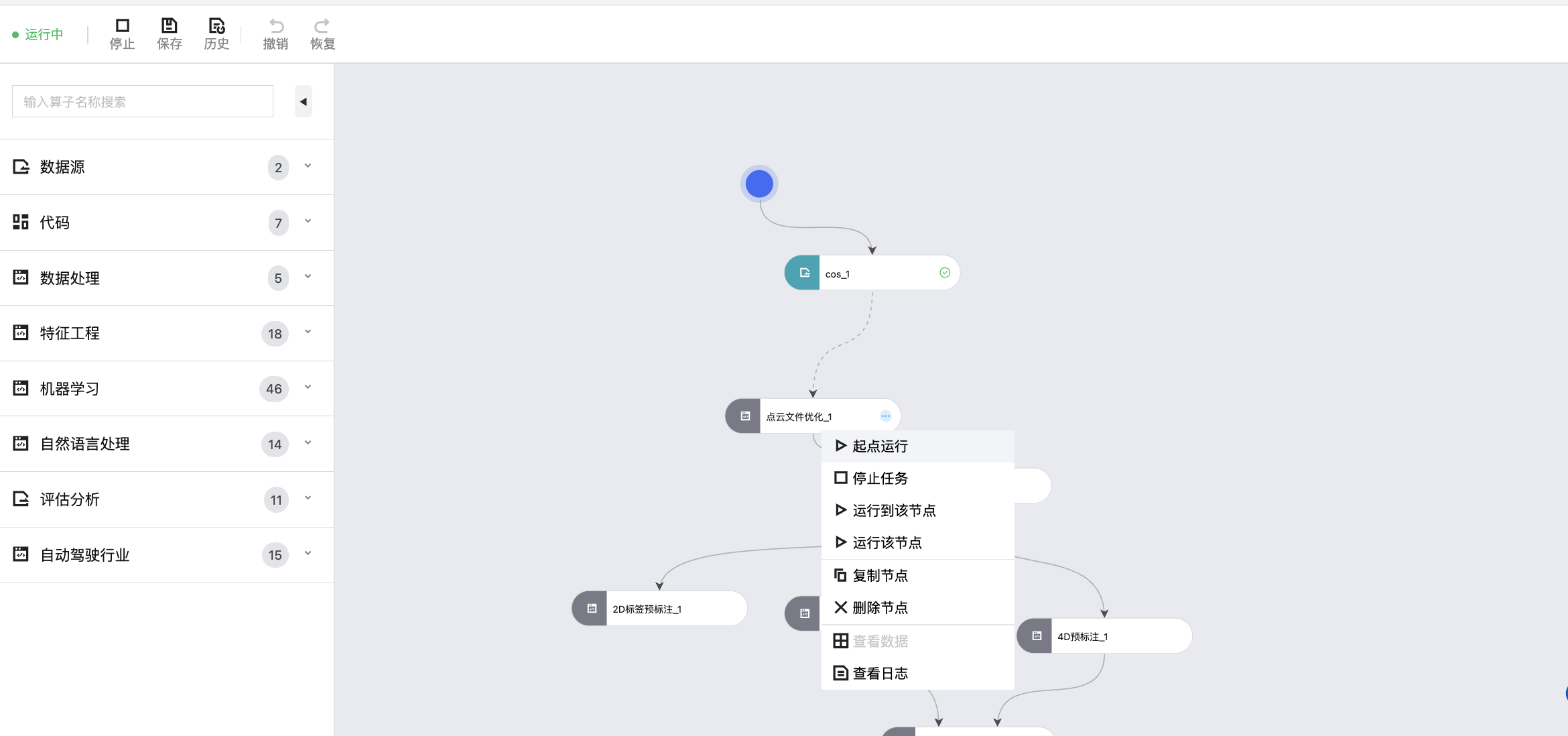
当工作流部分节点失败时,您可以选择仅调试部分节点,而无需重新运行整个工作流。您可通过“运行到该节点”、“运行该节点”等不同方式进行调试。
编辑与管理工作流
编辑工作流
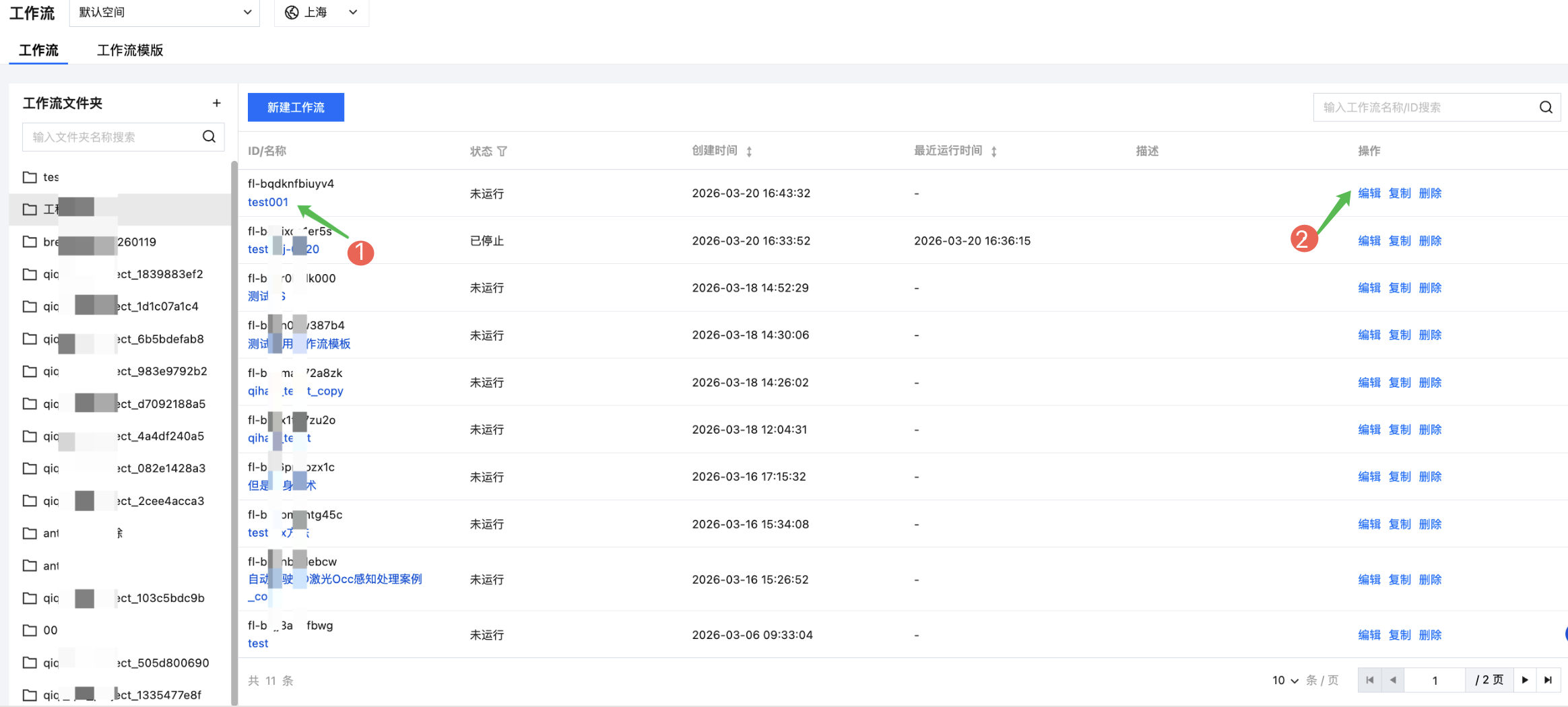
如果您希望编辑工作流的具体节点或重新编排,您可以单击工作流的名称,进入工作流编排画布,在工作流的画布编排界面,您可以自由地修改节点、配置等并重新保存(图中编号1位置)。
如果您希望编辑工作流的名称及描述等基本信息,您可以单击对应工作流的操作列中的编辑(图中编号2位置)。
复制工作流
如果需要基于现有工作流创建新的变体,您可以在工作流列表中,单击目标工作流操作列的复制。在弹出的对话框中,填写工作流名称并选择目标文件夹,单击确定即可立即创建。
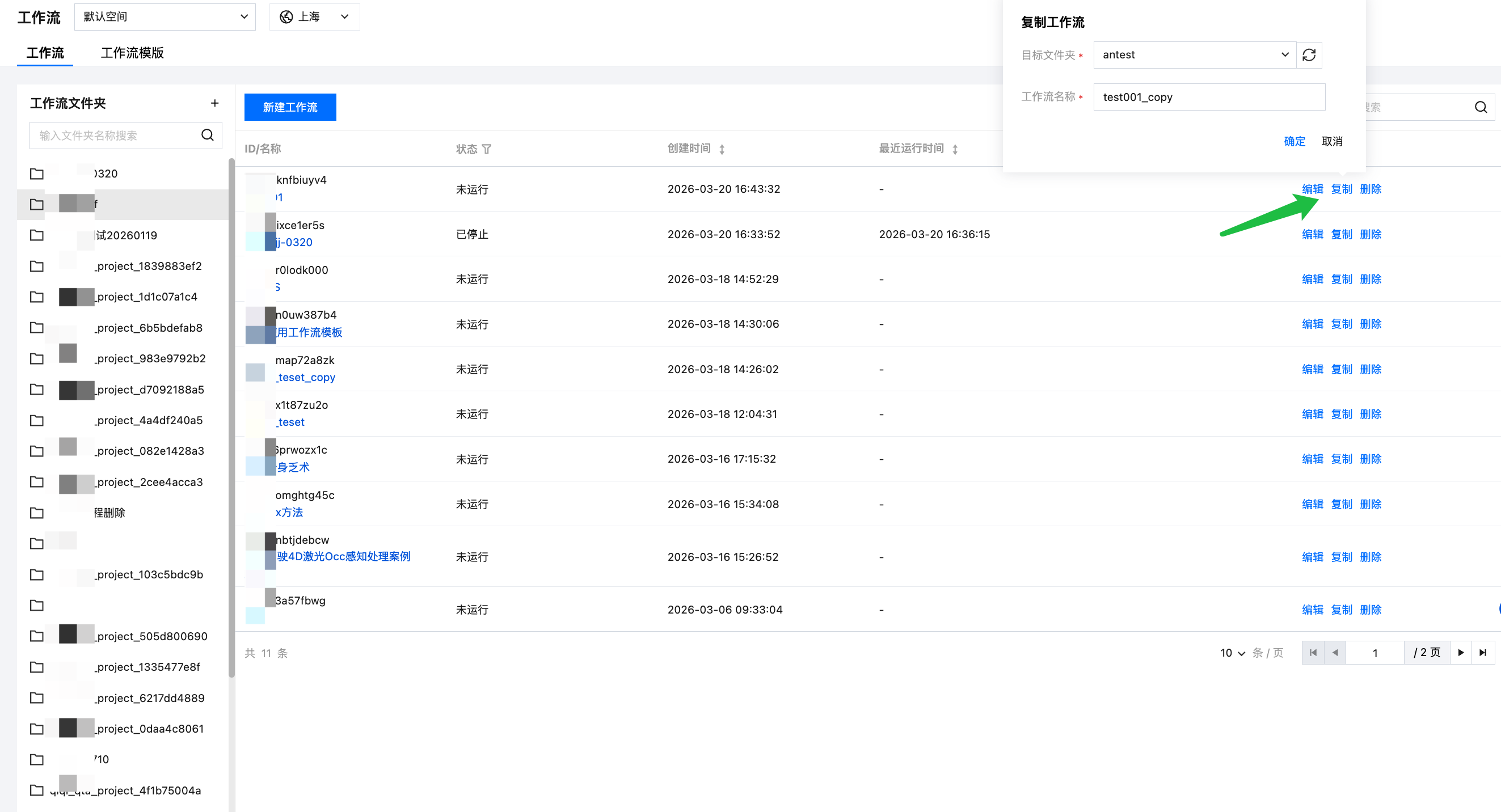
复制后,会复制工作流的所有节点、连接和参数配置,但不复制执行历史记录,新工作流与原工作流完全独立。
删除工作流
您可以删除不再需要的工作流,在工作流列表中,单击目标工作流操作列的删除并确认即可。
注意:
删除操作不可恢复。在工作流删除后,所有执行历史和日志将被清除,如有需要请在删除前先导出重要的执行记录和日志。
管理工作流文件夹
编辑文件夹
您可以通过以下方式修改文件夹的信息:
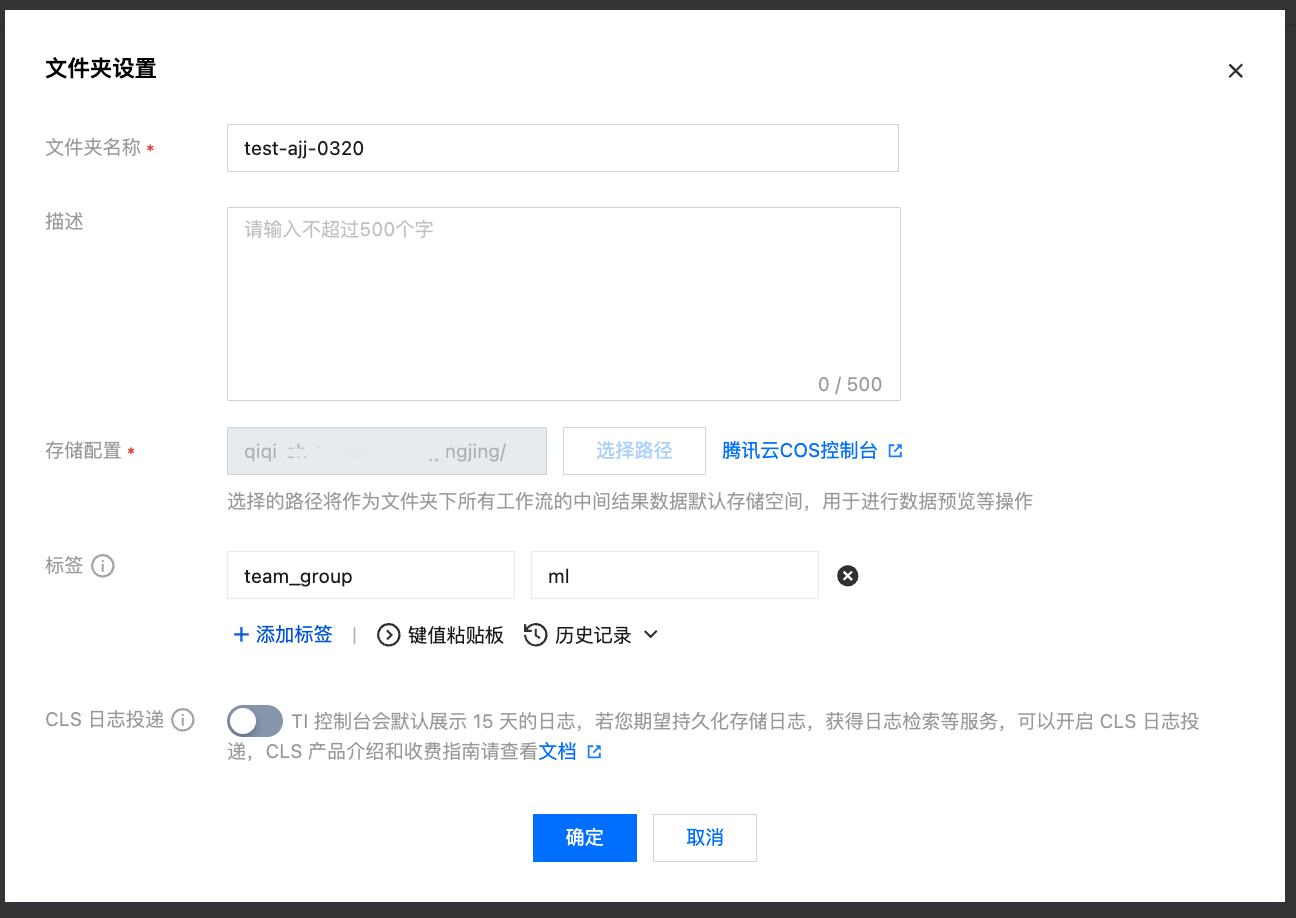
1. 将鼠标放至文件夹的名称上方,单击文件夹名称右侧出现的设置图标。

2. 在弹窗中重新进行编辑并确认。
删除文件夹
在“工作流文件夹”页面,单击目标文件夹操作列的删除。
注意:
删除文件夹将同步删除所有工作流及运行记录,请谨慎操作。


