概述
在使用平台过程中,您可以通过 SSH 公钥方式在开发机场景中进行 SSH 远程连接认证。通过我的凭证,您可以在控制台内自助完成 SSH 公钥的添加、查看与删除,无需在每次创建开发机时重复粘贴公钥内容。
我的凭证具备以下特点:
统一入口:在个人中心集中管理,一次维护、多处复用。
账号级隔离:凭证按账号维度隔离存储,A 用户无法查看详情,但可以选择使用 B 用户的凭证。
当前支持类型:仅支持 SSH 公钥类型,后续将逐步扩展更多凭证类型。
明文展示:已保存的 SSH 公钥支持在列表中明文查看,便于核对与复制。
说明:
前提条件
已注册腾讯云账号,并登录 TI-ONE 控制台。
若尚未生成本地 SSH 密钥对,请先参考最佳实践生成密钥。
功能说明
我的凭证提供以下主要功能:进入我的凭证、查看凭证列表、新建凭证、删除凭证。
进入我的凭证
1. 登录 TI-ONE 控制台。
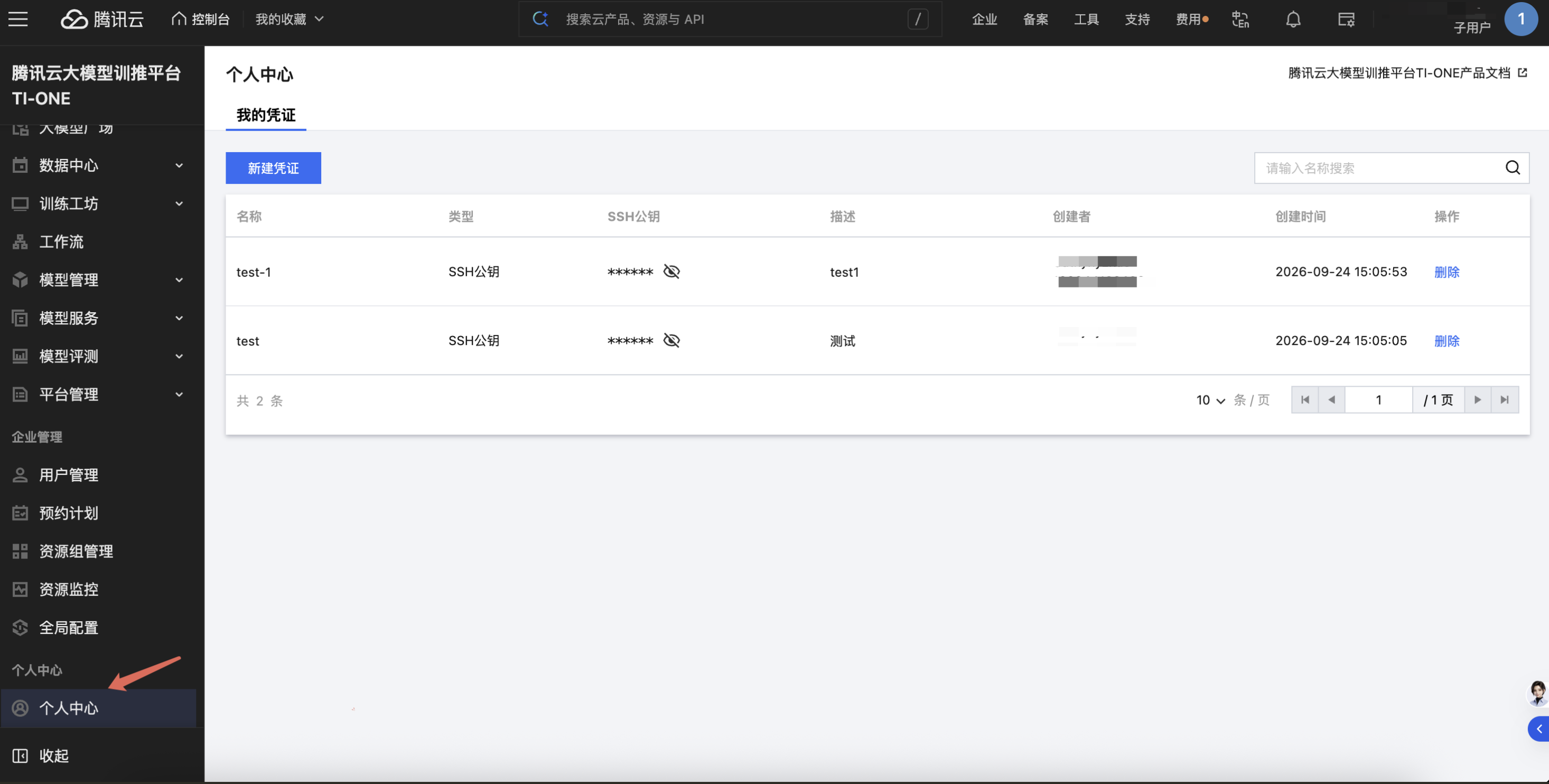
2. 在左侧导航栏底部(工作空间、企业管理之后),单击个人中心。
3. 在个人中心页面,单击我的凭证,即可进入凭证管理列表页。
查看凭证列表
列表字段说明如下:
列名 | 说明 |
名称 | 凭证名称 |
类型 | 凭证类型,当前仅支持 SSH 公钥,默认展示该类型 |
SSH公钥 | 默认隐藏,支持点击查看 |
描述 | 凭证描述,未填写时展示 - |
创建者 | 该凭证的创建用户 |
创建时间 | 该凭证的创建时间 |
操作 | 支持删除操作。当前版本暂不支持编辑,仅支持删除 |
列表页同时支持以下操作:
新建凭证:单击列表页左上角的新建凭证,可发起凭证创建。
搜索:支持通过名称等关键字进行搜索,快速定位目标凭证。
新建凭证
操作步骤如下:
1. 在 个人中心 > 我的凭证页面,单击新建凭证。
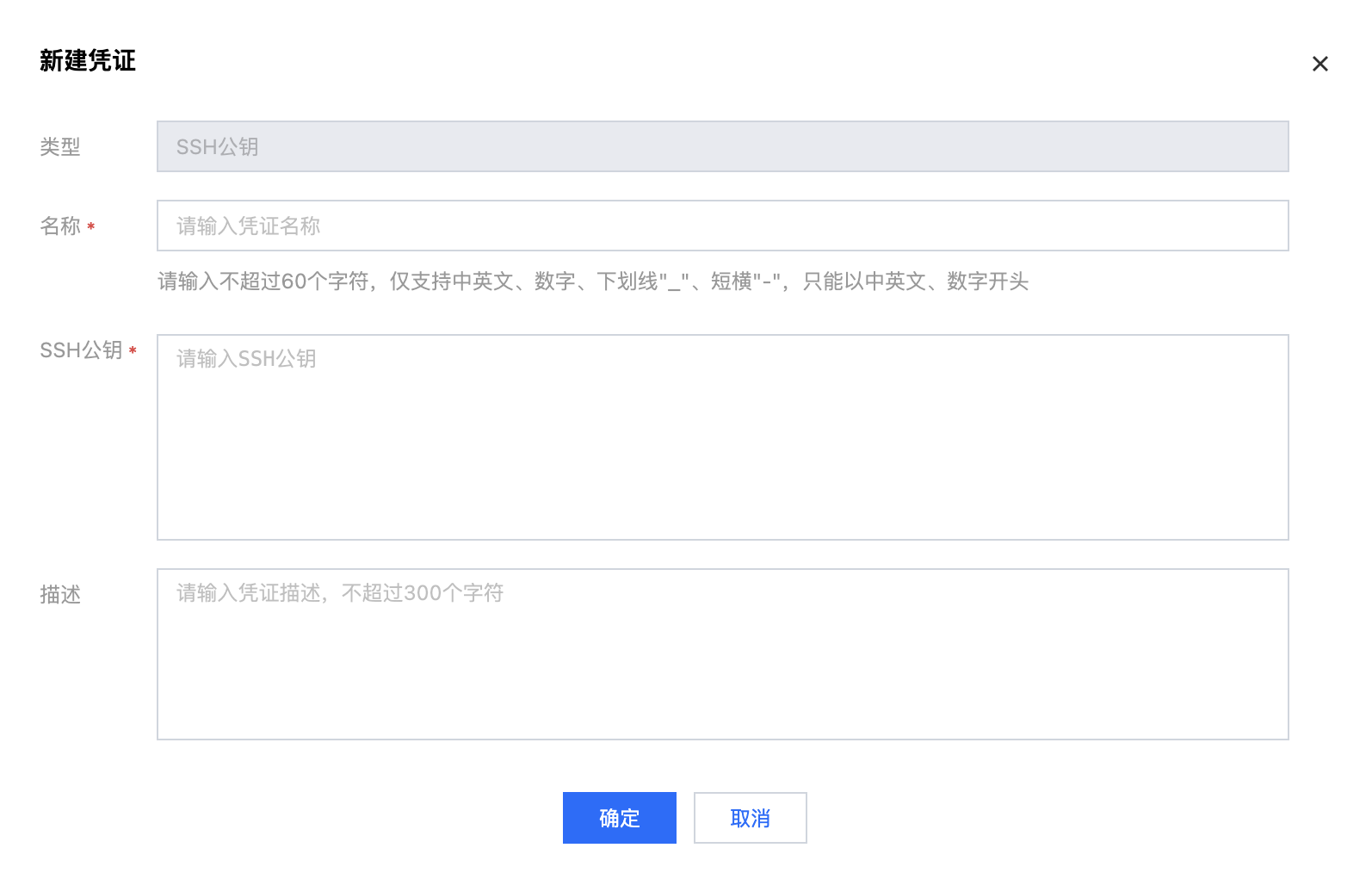
2. 在弹出的新建凭证窗口中,填写以下配置项。
字段 | 是否必填 | 说明 |
类型 | 是 | 凭证类型,默认展示 SSH 公钥,当前仅支持该类型 |
名称 | 是 | 凭证名称。不超过 60 个字符,仅支持中英文、数字、下划线 _、短横-,且只能以中英文或数字开头 |
SSH 公钥 | 是 | 多行文本输入框,粘贴本地生成的 SSH 公钥内容(即 ~/.ssh/id_rsa.pub 文件内容) |
描述 | 否 | 多行文本,凭证备注说明,不超过 300 个字符 |
3. 单击确定,系统校验必填项通过后完成保存,凭证列表自动刷新。
4. 若单击取消或直接关闭弹窗,则放弃本次填写内容,弹窗关闭且不保存。
删除凭证
操作步骤如下:
1. 在凭证列表中,定位待删除的凭证,单击操作列的 删除。
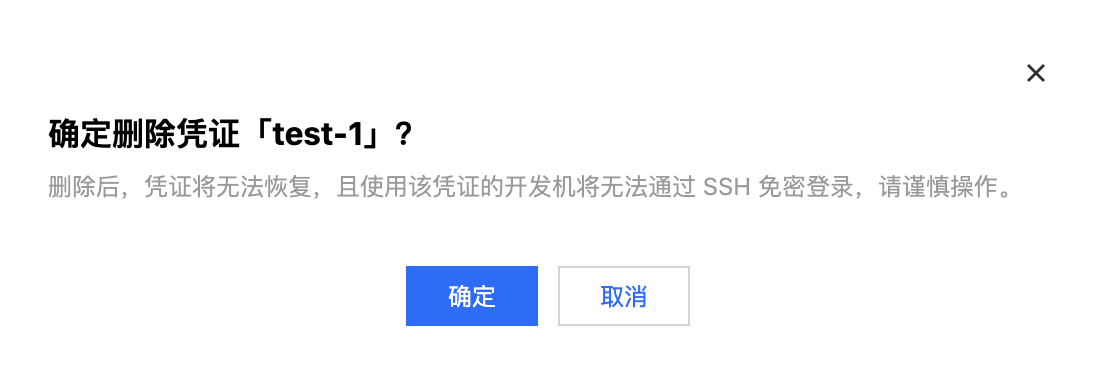
2. 在弹出的确认窗口中,二次确认删除凭证。
3. 单击确定,系统执行删除,凭证列表自动刷新;单击取消,关闭弹窗,不执行删除。
注意:
删除操作不可恢复。若该公钥已被开发机实例引用,删除后不会影响已创建实例的历史配置,但新建实例时将无法继续选择该凭证,请在删除前确认其未被使用。
使用限制
使用我的凭证前,请关注以下限制:
限制项 | 说明 |
凭证数量 | 单个用户最多创建 10 个凭证,超出后将报错 |
编辑能力 | 暂不支持编辑凭证。如需修改,请删除后重新新建,以避免数据同步问题 |
数据校验 | SSH 公钥格式校验,支持 ssh-rsa / ssh-ed25519 等开头的 OpenSSH 格式公钥 |
数据展示 | SSH 公钥点击展示,凭证数据支持明文展示 |
数据安全 | 凭证按账号隔离存储,传输过程加密 |
可见范围 | 仅当前账号可见,其他账号(含同账号下的其他子用户)无法查看,仅支持选择凭证名称。 |
最佳实践
生成本地 SSH 密钥对
若本地尚未生成 SSH 密钥对,可通过以下方式生成:
1. 检查本地是否已存在密钥对。Linux / macOS 系统在 ~/.ssh 目录下查看是否存在 id_rsa.pub 文件;Windows 系统可使用 Git Bash 查看。
2. 若不存在,执行以下命令生成:
ssh-keygen -t rsa -C "your_email@example.com"3. 生成完成后,查看并复制公钥内容:
cat ~/.ssh/id_rsa.pub4. 将输出的完整内容(含开头的密钥类型标识与结尾备注)粘贴至新建凭证的「SSH 公钥」输入框。支持使用凭证连接开发机。
注意:
请务必复制 .pub 公钥文件内容,切勿上传 id_rsa 私钥文件。私钥一旦泄露,他人即可凭该私钥完成身份冒充。
5. 按上文步骤在 个人中心 > 我的凭证中完成 SSH 公钥凭证的新建。
6. 前往开发机页面创建实例,在 SSH 连接配置项中开启连接开关,并选择已维护的公钥内容。
7. 实例创建完成且状态变为“运行中”后,在实例列表页单击远程连接,获取公网访问地址或 VPC 内访问地址。
8. 在本地终端使用与公钥匹配的私钥发起连接:
ssh -i ~/.ssh/id_rsa <用户名>@<访问地址>如需从多台机器发起 SSH 登录,可为每台机器分别生成密钥对并创建对应凭证,避免多人共用同一私钥。
安全使用建议
私钥不出本地:私钥文件(如 id_rsa)仅限本地保存,不要上传至平台、代码仓库或即时通讯工具。
一机一钥:为每台设备单独生成密钥对,便于在设备更换或人员变动时精准吊销。
定期轮换:建议每3 - 6个月轮换一次密钥对,轮换时先在平台新建新凭证,确认新密钥可用后再删除旧凭证。
及时清理:设备报废、人员离职或密钥疑似泄露时,请第一时间删除对应凭证。
数量管理:单个账号上限为10个凭证,建议及时清理不再使用的凭证。


