windows共享文件创建----局域网办公


一、共享文件设置
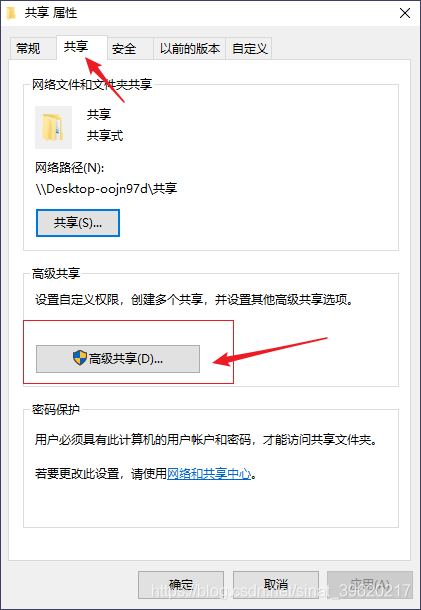
1.选择要共享的文件夹-----右键点击属性--------在上方选项栏选择共享----然后点击“高级共享”
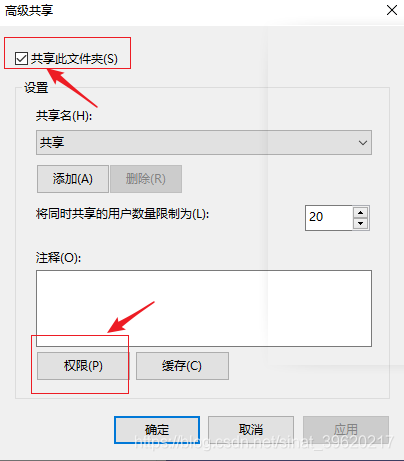
2.勾选“共享此文件夹”----点击“权限”----权限全部许可!
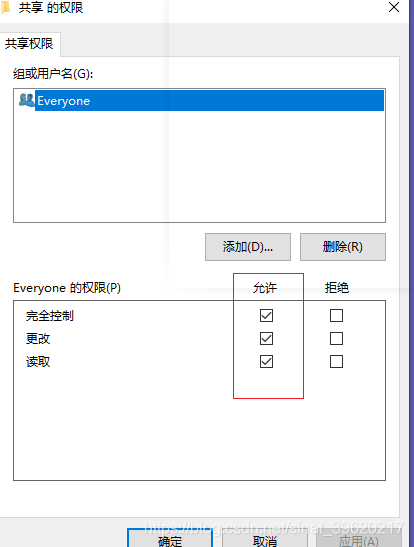
3.一般情况到这一步就可以,如果创建后无法共享请继续按下面操作
然后在打开安全----编辑----添加----高级
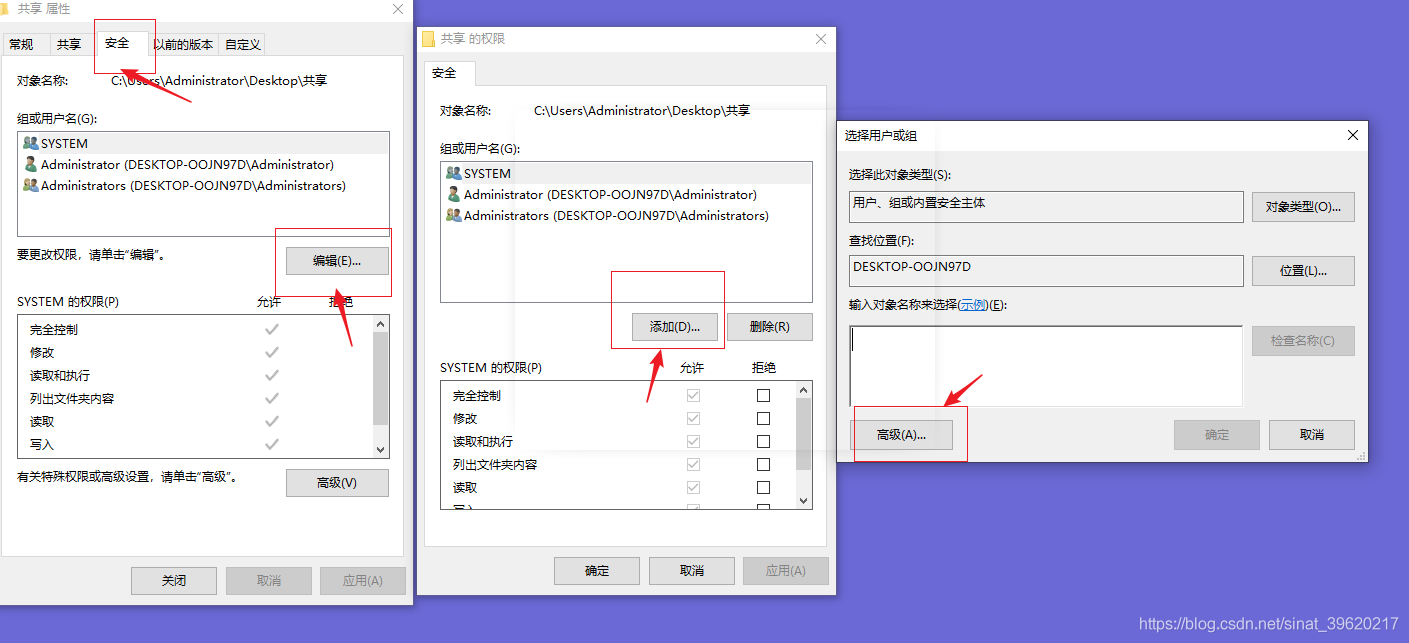
4.打开“立即查找”
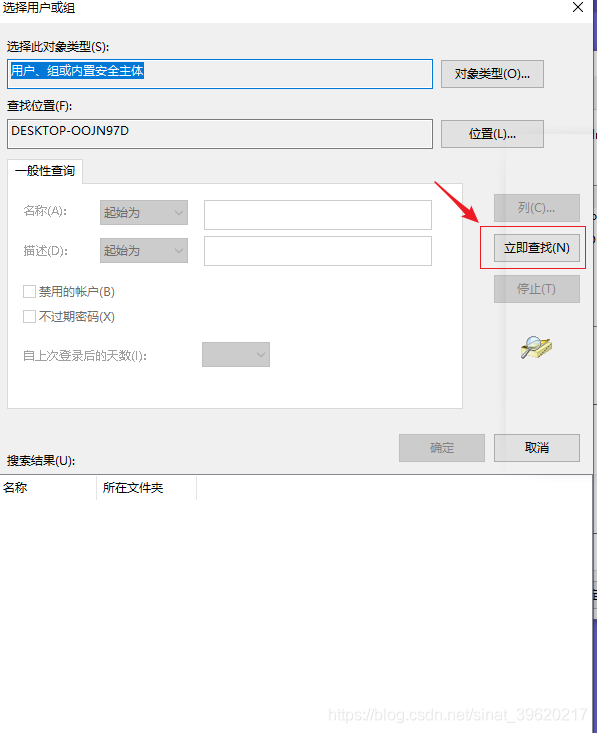
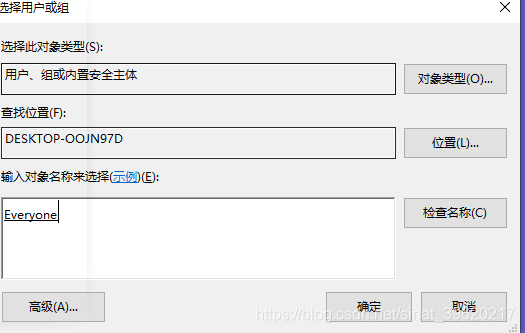
5.选择administrator或administrators----这里我选择了everyone
因为是大家共享的,就没个别设置了
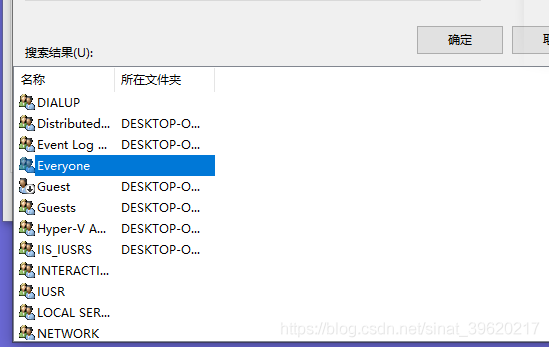
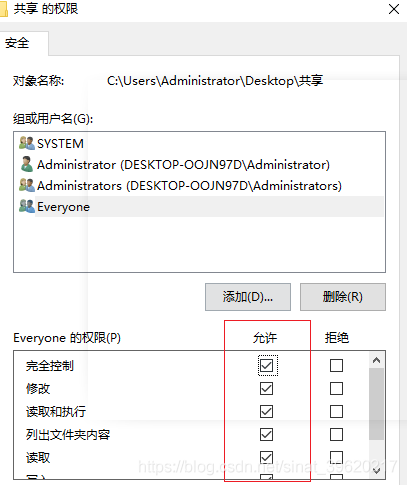
6.然后点击确定即可,再把权限赋予一下!
二、开始共享文件
1.首先查看被共享文件的电脑ip
打开运行---cmd---ipconfig
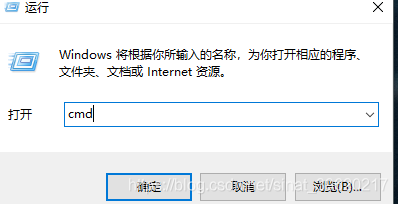
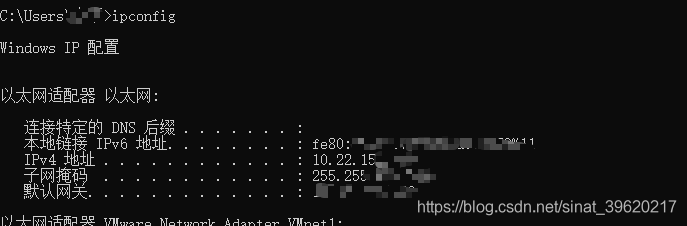
2.在其他电脑打开运行输入\\+ip地址
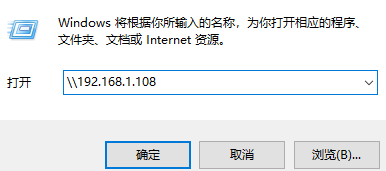
3.之后就是有密码输入密码,没有密码就直接关联了
三、报错处理:【产生原因是:共享主机未设置密码导致的】
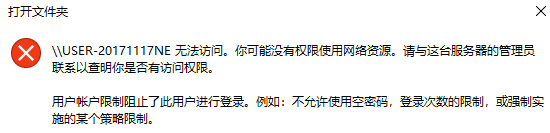
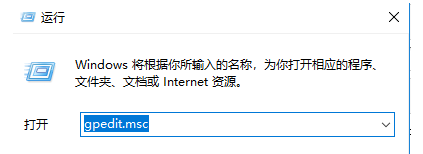
1.直接按在Win +R键调出运行,在运行框输入gpedit.msc,回车
2、选择“Windows设置”→“安全设置”→“本地策略”→“安全选项”。
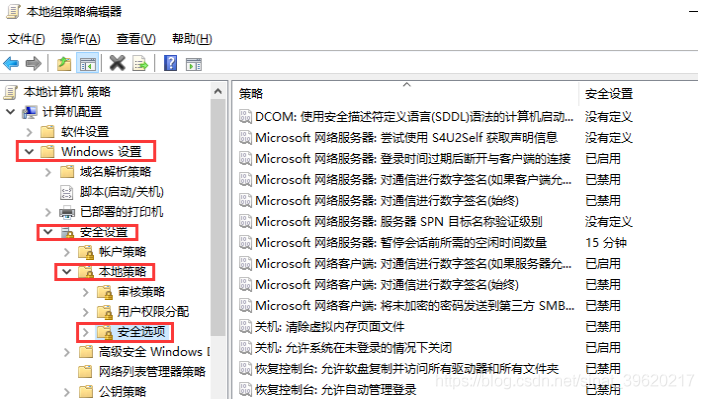
3、然后在右边将鼠标下拉到最下方选择“账户:使用空密码的本地账户只允许控制台访问”。

4、双击打开对话框后,将里面选中”已禁用“,点击确定即可。
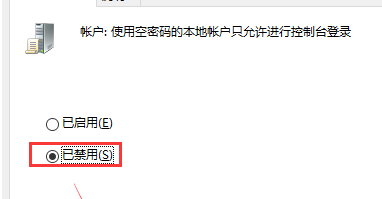
即可。(如果没解决那就使用密码输入的吧,还安全)
本文参与 腾讯云自媒体同步曝光计划,分享自作者个人站点/博客。
原始发表:2021-06-21,如有侵权请联系 cloudcommunity@tencent.com 删除
目录
腾讯云开发者

Copyright © 2013 - 2026 Tencent Cloud. All Rights Reserved. 腾讯云 版权所有
深圳市腾讯计算机系统有限公司 ICP备案/许可证号:粤B2-20090059  粤公网安备44030502008569号
腾讯云计算(北京)有限责任公司 京ICP证150476号 | 京ICP备11018762号