【Android RTMP】RTMP 直播推流阶段总结 ( 服务器端搭建 | Android 手机端编码推流 | 电脑端观看直播 | 服务器状态查看 )

【Android RTMP】RTMP 直播推流阶段总结 ( 服务器端搭建 | Android 手机端编码推流 | 电脑端观看直播 | 服务器状态查看 )

韩曙亮
发布于 2023-03-27 21:32:23
发布于 2023-03-27 21:32:23
文章目录
一、 服务器搭建
首先按照 【Android RTMP】RTMP 直播推流 ( 阿里云服务器购买 | 远程服务器控制 | 搭建 RTMP 服务器 | 服务器配置 | 推流软件配置 | 直播软件配置 | 推流直播效果展示 ) 中的流程搭建服务器端 , 然后才能开始推流操作 ;
也可以按照 【Android RTMP】RTMP 直播推流服务器搭建 ( Ubuntu 18.04.4 虚拟机 ) 博客中的内容 , 在 VMWare 虚拟机中搭建 RTMP 直播推流服务器 ;
加粗样式配置说明 :
① HTTP 端口号 : 在 http server 中配置的端口号是查看 RTMP 服务器状态网址的端口号 , 如 http://47.94.36.51:8080/stat 地址中 , 就需要注明其端口号是 8080 ;
listen 8080;② HTTP 状态查看地址 : 在 conf/nginx.conf 配置文件中配置的该选项 , 就代表了使用 http://47.94.36.51:8080/stat 地址访问即可查看当前直播推流 , 与观看直播的状态 ;
        location /stat {
            rtmp_stat all;
            rtmp_stat_stylesheet stat.xsl;
        }
③ RTMP 直播端口号 : 下面给 RTMP 服务配置 1935 端口号 , 是 RTMP 的默认端口号 , 因此这里 rtmp://47.94.36.51/myapp/0 直播地址中没有端口号 ;
④ RTMP 直播应用 : 其中 myapp 就是直播的应用名称 , rtmp://47.94.36.51/myapp/0 地址中的 myapp 就是在 rtmp 中配置的 application 应用;
rtmp {
    server {
        listen 1935;

        application myapp {
            live on;
        }
    }
}
二、 手机端推流
1 . 手机直播推流 :
① 开始播放代码 : 向 rtmp://47.94.36.51/myapp/0 地址推流 ;
// rtmp://47.94.36.51/myapp/0
// 0 相当于 直播的 密码
// 配置好服务器后, 记录 IP 地址, 替换 47.94.36.51 IP 地址
mLivePusher.startLive("rtmp://47.94.36.51/myapp/0");
② Camera 采集画面并预览推流 : 这里注意 , 之前图像被逆时针旋转了 90 度 , 设置了图像传感器角度后 , 预览图片纠正过来了 , 但是 Camera 的图像传感器采集的 NV21 格式的图像还是被旋转了 90 度 ;
具体涉及到的图像格式 , 以及图像传感器方向 , 屏幕方向的关系 , 参考博客 【Android RTMP】Android Camera 视频数据采集预览 ( 图像传感器方向设置 | Camera 使用流程 | 动态权限申请 )
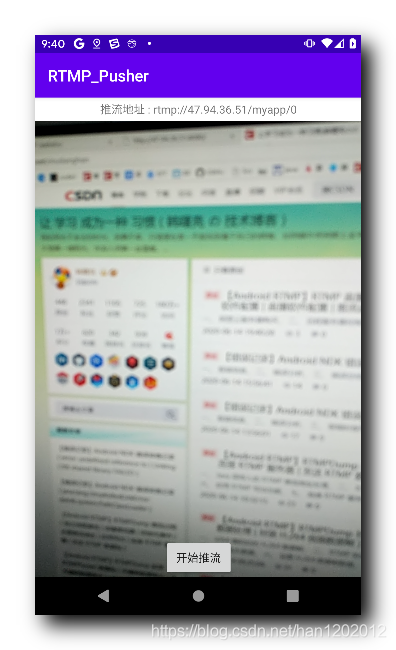
2 . 关于手机端的开发流程 :
① 首先实现 Camera 采集图像数据 :
【Android RTMP】Android Camera 视频数据采集预览 ( 视频采集相关概念 | 摄像头预览参数设置 | 摄像头预览数据回调接口 )
【Android RTMP】Android Camera 视频数据采集预览 ( 图像传感器方向设置 | Camera 使用流程 | 动态权限申请 )
【Android RTMP】Android Camera 视频数据采集预览 ( 图像传感器方向设置 | Camera 使用流程 | 动态权限申请 )
② 理解 NV21 格式的图像数据 :
【Android RTMP】RTMP 数据格式 ( FLV 视频格式分析 | 文件头 Header 分析 | 标签 Tag 分析 | 视频标签 Tag 数据分析 )
【Android RTMP】RTMP 数据格式 ( FLV 视频格式分析 | AVC 序列头格式解析 )
③ 将 NV21 格式的图像数据编码为 H.264 格式的图像数据 :
【Android RTMP】x264 编码器初始化及设置 ( 获取 x264 编码参数 | 编码规格 | 码率 | 帧率 | B帧个数 | 关键帧间隔 | 关键帧解码数据 SPS PPS )
Android RTMP】x264 图像数据编码 ( Camera 图像数据采集 | NV21 图像数据传到 Native 处理 | JNI 传输字节数组 | 局部引用变量处理 | 线程互斥 )
【Android RTMP】x264 图像数据编码 ( NV21 格式中的 YUV 数据排列 | Y 灰度数据拷贝 | U 色彩值数据拷贝 | V 饱和度数据拷贝 | 图像编码操作 )
④ 将编码后的 H.264 格式的视频帧数据打包成 RTMP 数据包 :
【Android RTMP】RTMPDump 封装 RTMPPacket 数据包 ( 封装 SPS / PPS 数据包 )
【Android RTMP】RTMPDump 封装 RTMPPacket 数据包 ( 关键帧数据格式 | 非关键帧数据格式 | x264 编码后的数据处理 | 封装 H.264 视频数据帧 )
⑤ 将 RTMP 数据包发送到服务器端 :
【Android RTMP】RTMPDump 推流过程 ( 独立线程推流 | 创建推流器 | 初始化操作 | 设置推流地址 | 启用写出 | 连接 RTMP 服务器 | 发送 RTMP 数据包 )
三、 电脑端观看直播
电脑端使用 EVPlayer 观看直播 : 先配置直播地址 , 然后即可观看直播 ;
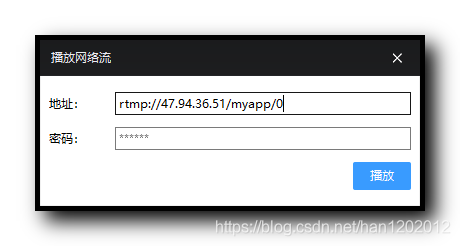
① 配置直播地址 : rtmp://47.94.36.51/myapp/0 . 这是手机端设置的直播地址 , myapp 表示服务器端的 Nginx 服务器配置的应用 , 端口号是 1935 , RTMP 默认端口号就是 1935 , 这里可以不写 ;
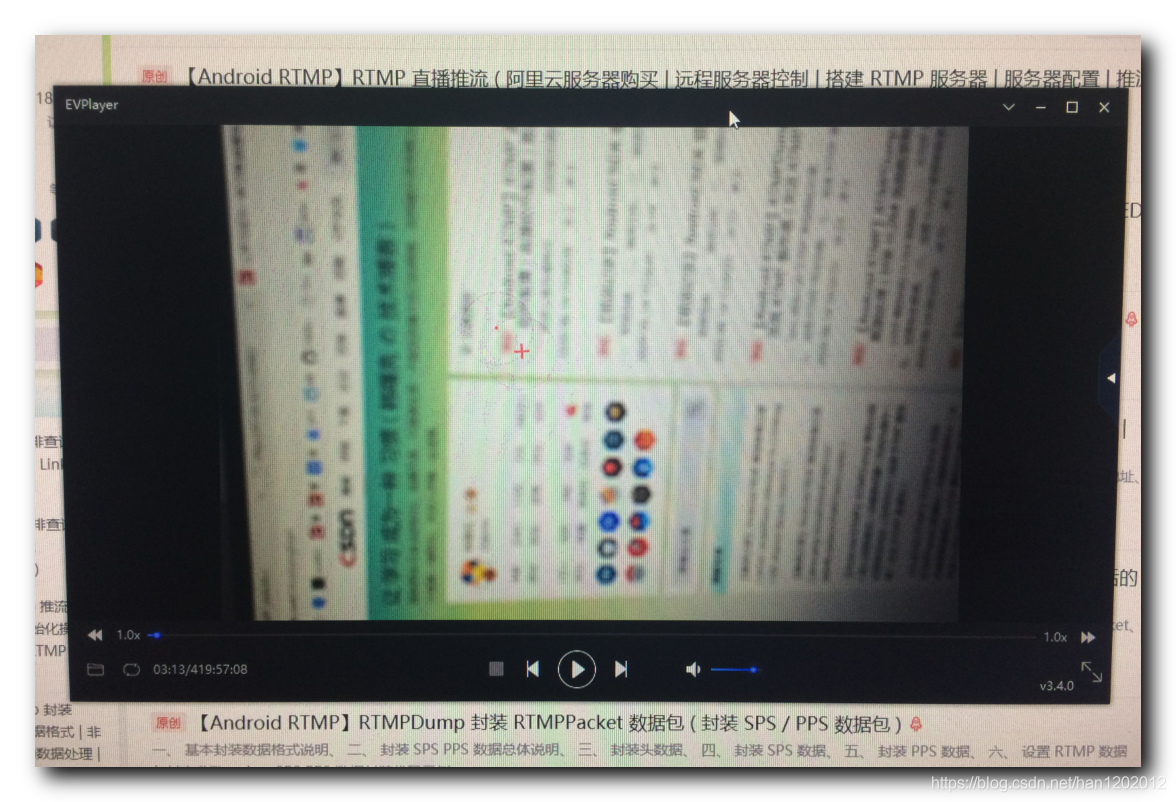
② 电脑端观看直播效果展示 : 屏幕画面被逆时针旋转了 90 度 , 这是因为之前摄像头传感器只设置了将预览画面纠正过来 , 但是 NV21 格式的图像数据还是被逆时针旋转了 90 度的数据 ;
具体涉及到的图像格式 , 以及图像传感器方向 , 屏幕方向的关系 , 参考博客 【Android RTMP】Android Camera 视频数据采集预览 ( 图像传感器方向设置 | Camera 使用流程 | 动态权限申请 )
四、 RTMP 服务器端状态
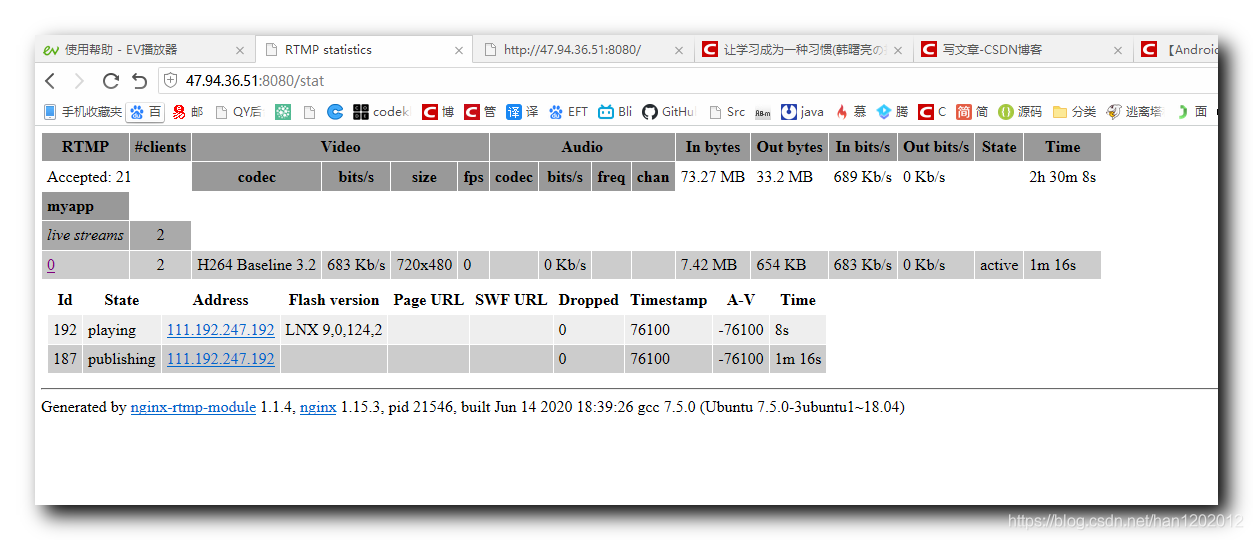
查看服务器端状态信息 : 查看地址 http://47.94.36.51:8080/stat , 可以看到有一个 publishing 推流端 , 有一个 playing 观看直播端 ;
① 服务器端 : 服务器端是 Nginx 服务器 , 运行了 RTMP Module 应用 , 可以实现直播推流中功能 ;
② 推流端 : 直播推流端就是手机 , 手机端 Camera 采集 NV21 格式的图像数据 , 并使用 x264 将其编码为 H.264 格式 , 最后使用 RTMPDump 将 H.264 数据帧编码为 RTMP 数据包 , 推送到 RTMP 服务器端 ;
③ 播放端 : 直播内容播放端就是电脑上使用 EVPlayer 观看直播 ;
本文参与 腾讯云自媒体同步曝光计划,分享自作者个人站点/博客。
原始发表:2020-06-14,如有侵权请联系 cloudcommunity@tencent.com 删除
目录
腾讯云开发者

Copyright © 2013 - 2026 Tencent Cloud. All Rights Reserved. 腾讯云 版权所有
深圳市腾讯计算机系统有限公司 ICP备案/许可证号:粤B2-20090059  粤公网安备44030502008569号
腾讯云计算(北京)有限责任公司 京ICP证150476号 | 京ICP备11018762号