哪吒探针V1 全新版安装


哪吒探针可以方便的帮助我们监控服务器性能。在前期的文章中也讲到过具体的安装过程。本文为大家带来最新版
v1的安装过程。
安装控制面板
运行一键安装脚本
curl -L https://gitee.com/naibahq/scripts/raw/main/install.sh -o nezha.sh && chmod +x nezha.sh && sudo CN=true ./nezha.sh
这里我们选择独立安装

具体安装过程如下:
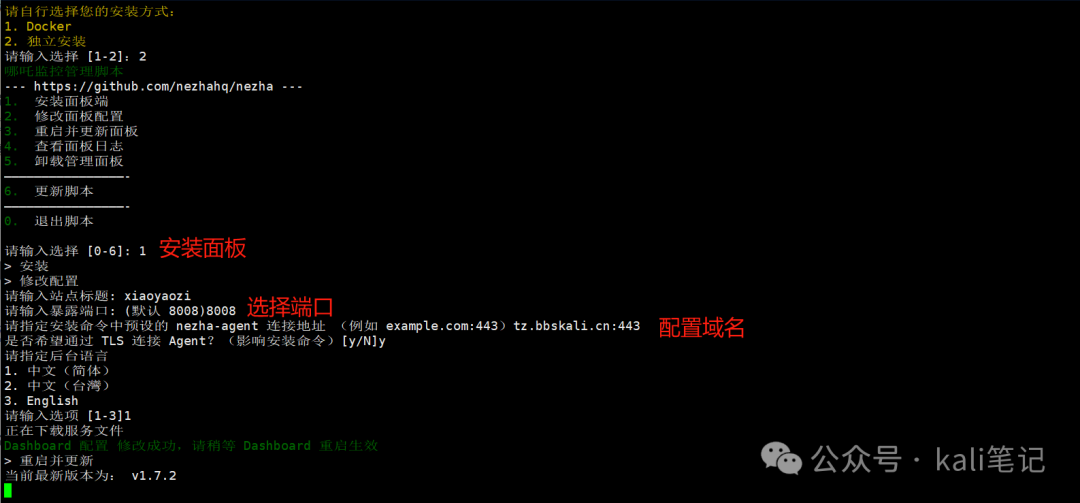
注意,安装之前最好将域名解析到服务器。并配置HTTPS!
安装完成后,访问配置的域名,效果如下:
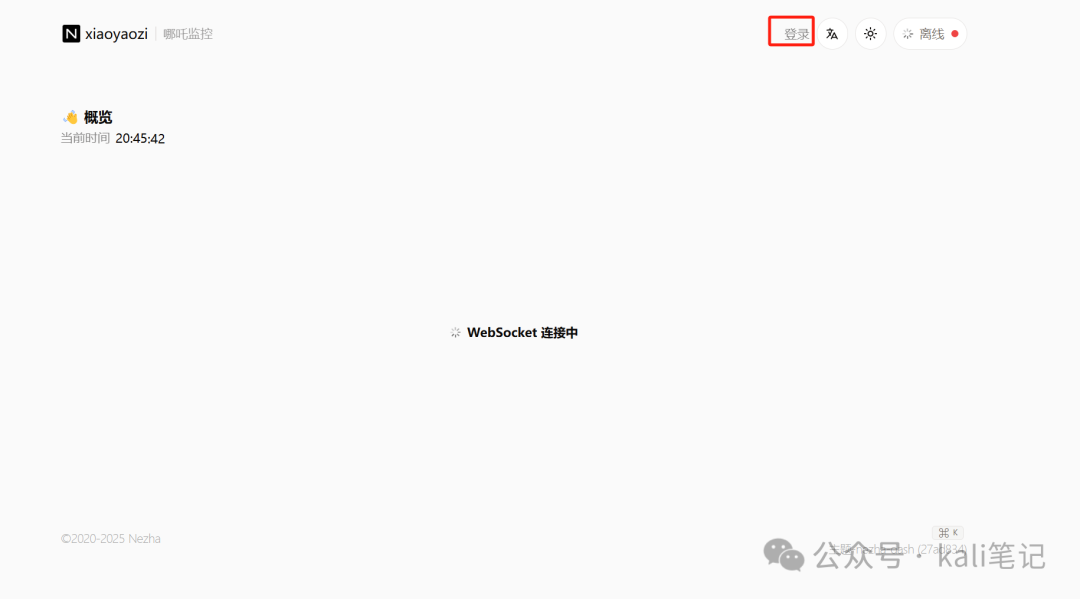
点击右上角的登录,登录后台,初始账号和密码均为admin
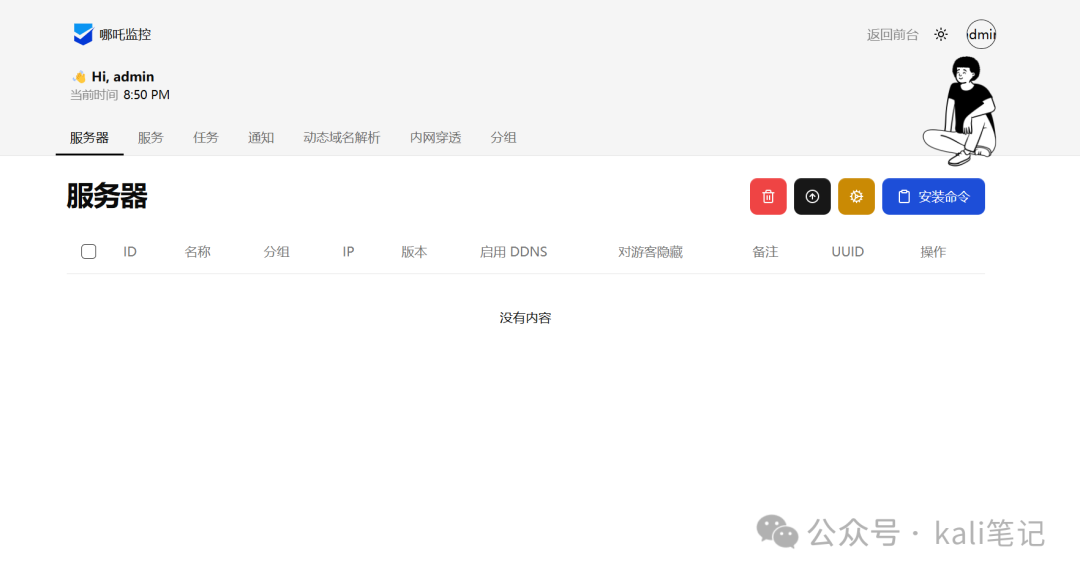
修改密码:
点击头像 → “个人信息” → “更新个人资料”修改密码。
添加客户端 ( Agent)
点击安装命令,根据自己的服务器类型选择。选择完成后复制安装命令即可。
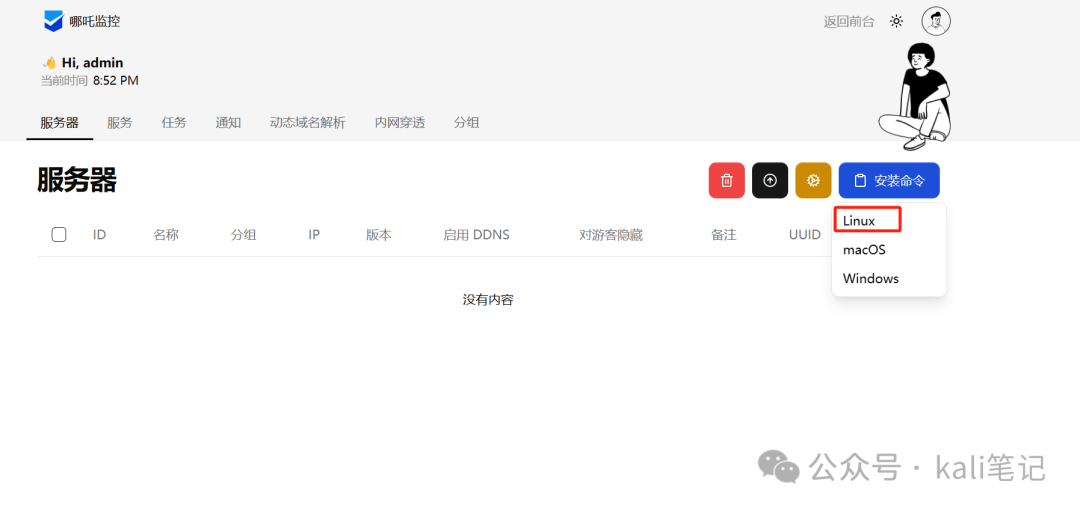

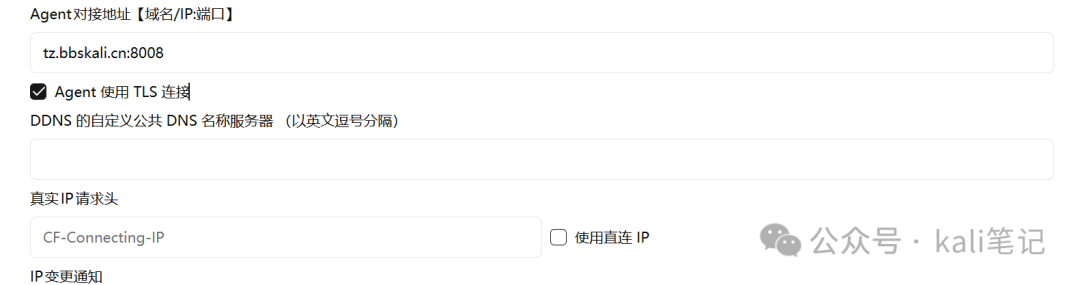
注意,如果命令安装成功后,设备不上线。点击系统设置中。检查Agent对接地址是否和你命令中的地址一样。
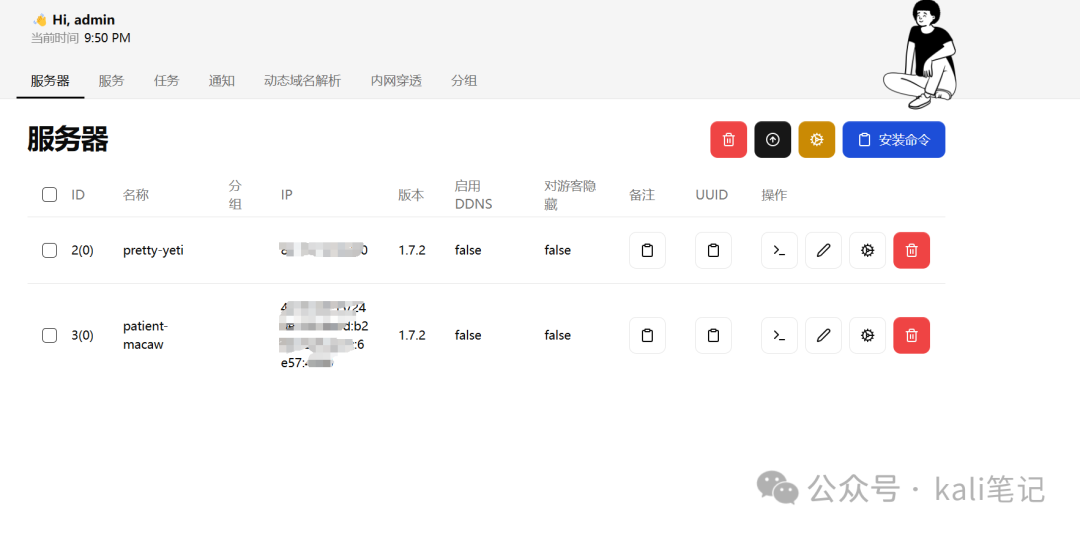
添加完成后,在后台中便可以看到上线的设备。
点击前端,你会看到这个样子。
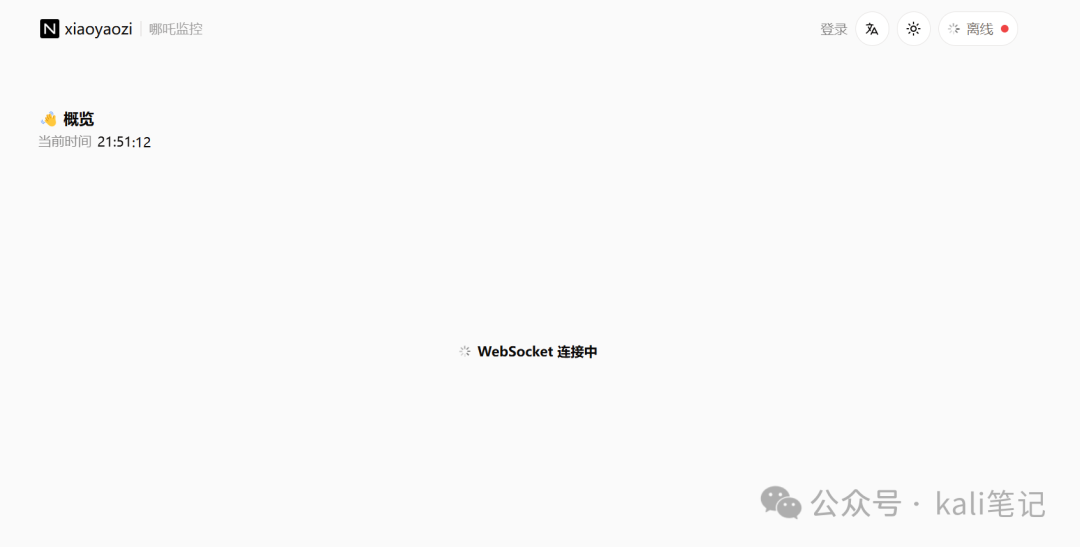
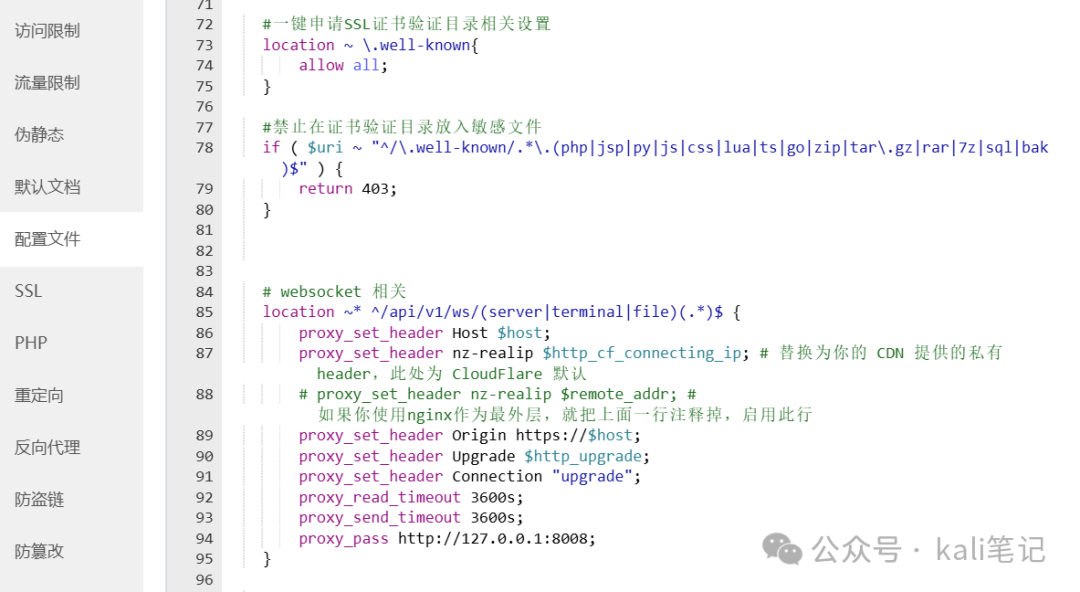
这是因为我们还没有配置ws 打开对应站点的nginx配置文件,这里以宝塔为例。添加下面代码
  # websocket 相关
    location ~* ^/api/v1/ws/(server|terminal|file)(.*)$ {
        proxy_set_header Host $host;
        proxy_set_header nz-realip $http_cf_connecting_ip; # 替换为你的 CDN 提供的私有 header,此处为 CloudFlare 默认
        # proxy_set_header nz-realip $remote_addr; # 如果你使用nginx作为最外层,就把上面一行注释掉,启用此行
        proxy_set_header Origin https://$host;
        proxy_set_header Upgrade $http_upgrade;
        proxy_set_header Connection "upgrade";
        proxy_read_timeout 3600s;
        proxy_send_timeout 3600s;
        proxy_pass http://127.0.0.1:8008;
    }
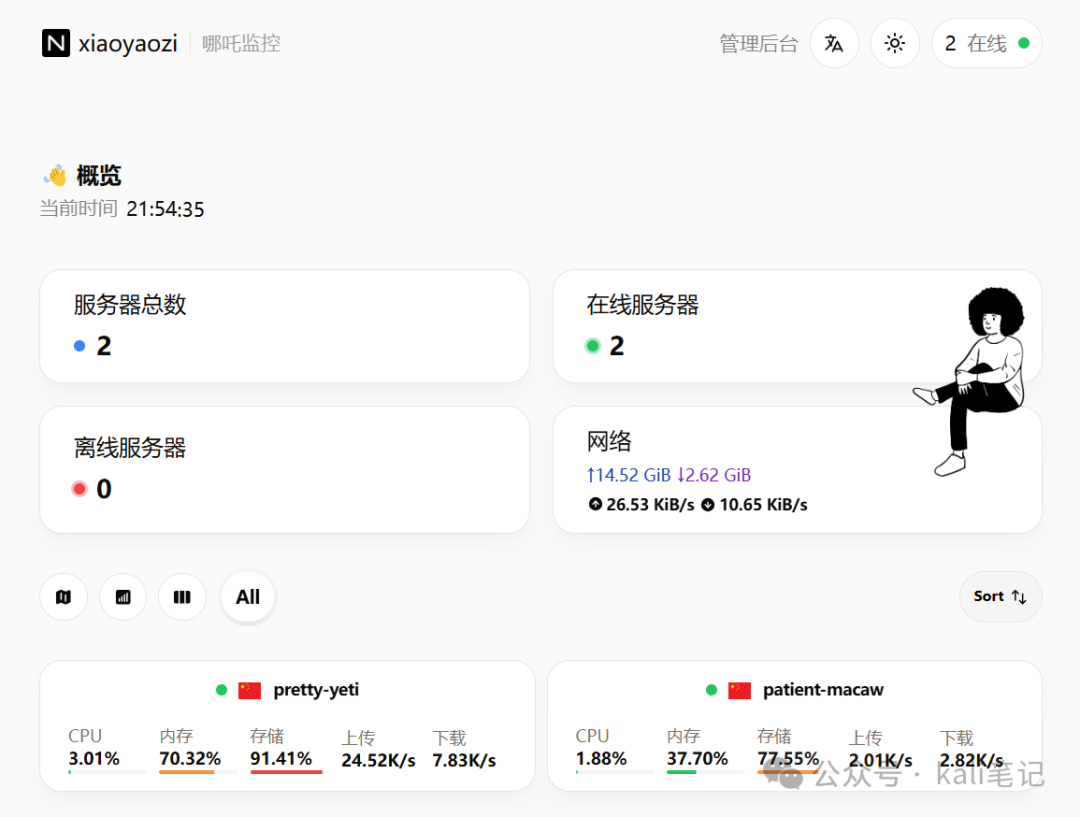
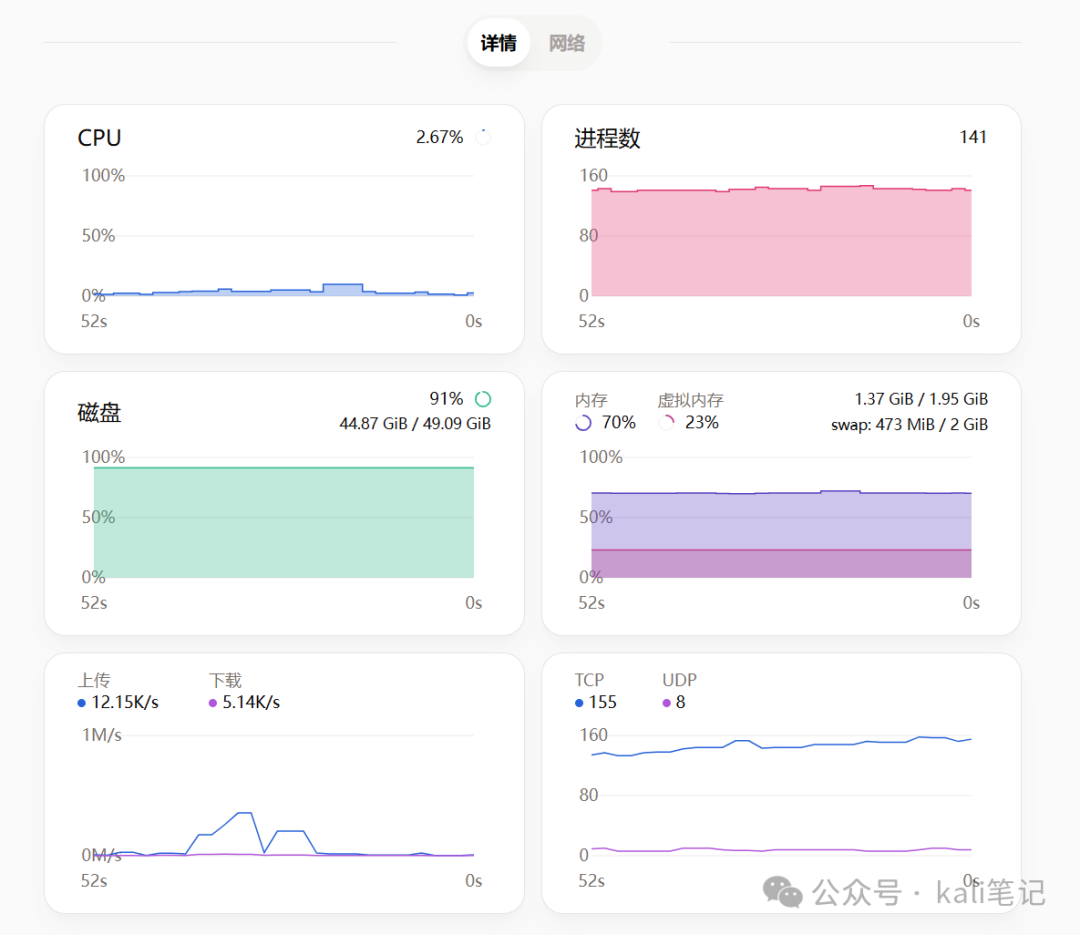
重启Nginx,再次访问效果如下:
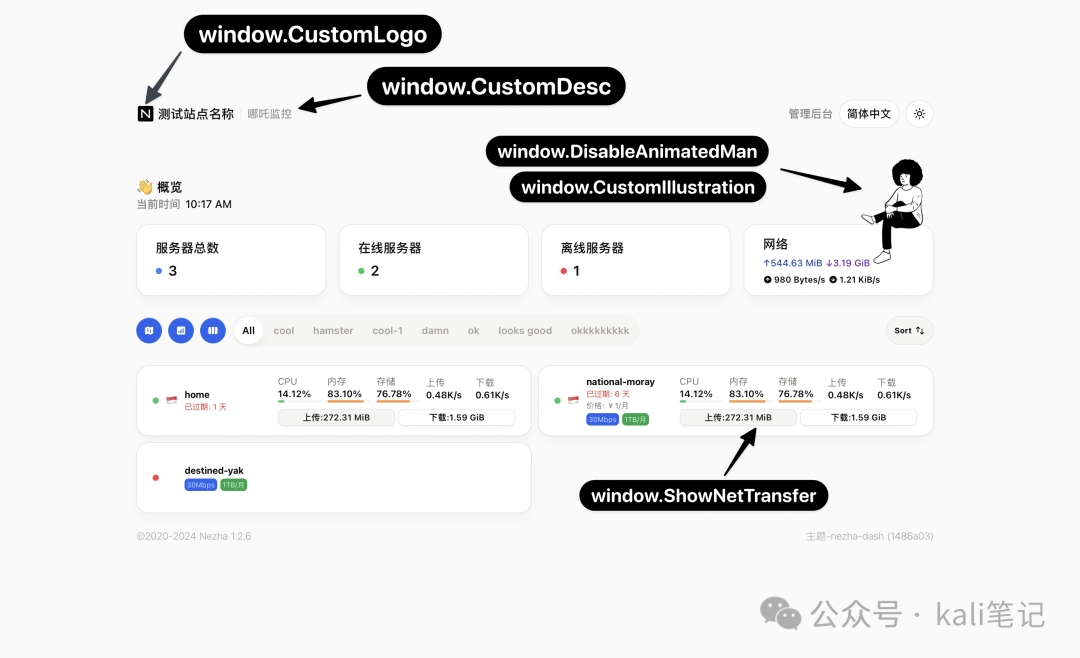
自定义样式
可以参考官方文档:https://nezhadash-docs.buycoffee.top/custom-code
本文参与 腾讯云自媒体同步曝光计划,分享自微信公众号。
原始发表:2025-02-07,如有侵权请联系 cloudcommunity@tencent.com 删除
目录
腾讯云开发者

Copyright © 2013 - 2026 Tencent Cloud. All Rights Reserved. 腾讯云 版权所有
深圳市腾讯计算机系统有限公司 ICP备案/许可证号:粤B2-20090059  粤公网安备44030502008569号
腾讯云计算(北京)有限责任公司 京ICP证150476号 | 京ICP备11018762号