开发新手部署环境困境与CodeBuddy解决方案的实践验证


前言
就在最近,codebuddy开始内测了,我也是收到腾讯云官方的邀请来体验下这款国内版本的编译器,是否有传说中的那么好用。
安装以及注册
根据官方给到的链接以及邀请码下载好安装包直接点击注册
我们点击Get Started进行开始
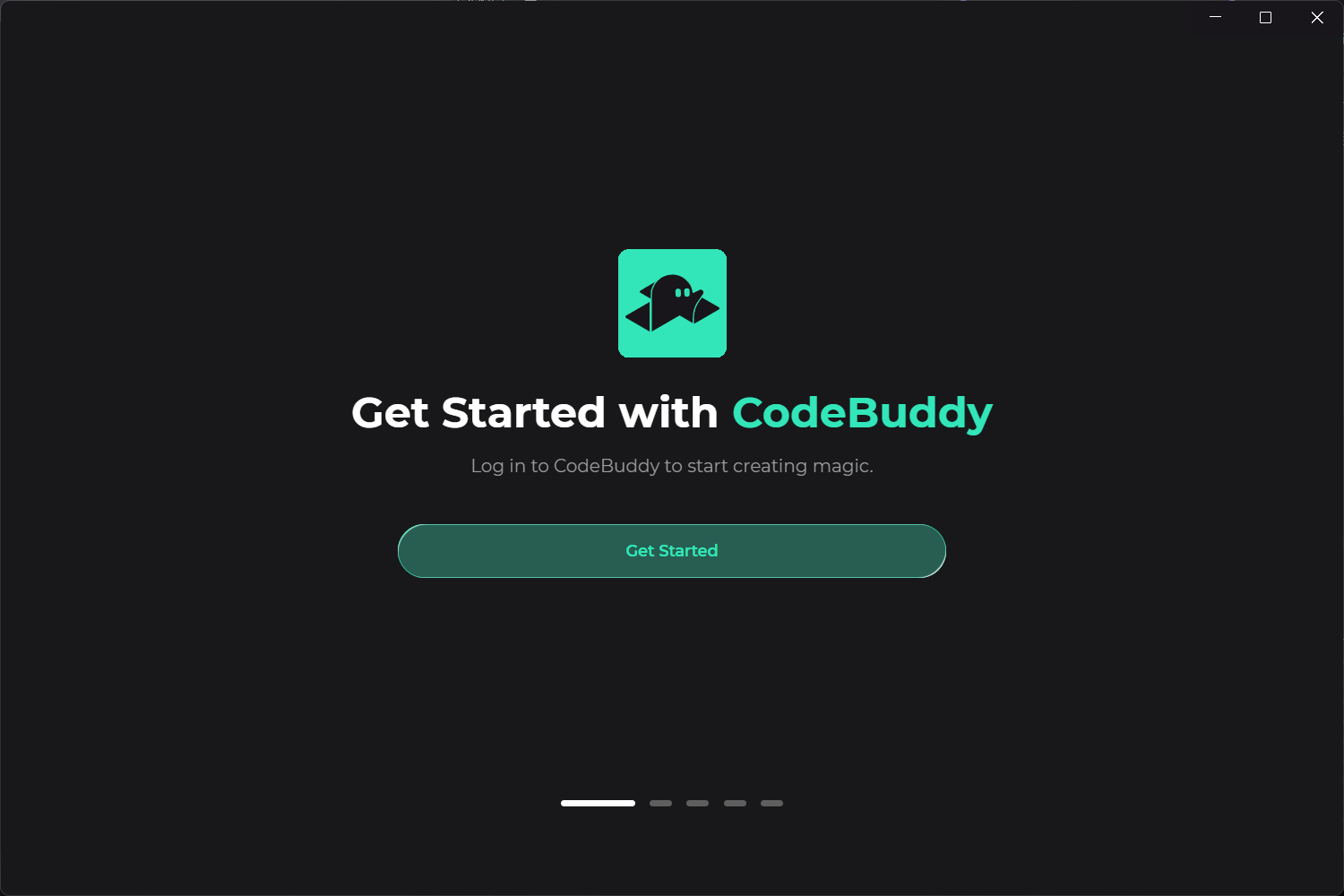
image.png
这里的选项是我们的是否选择从我们的vscode导入vsocode的配置,我选择的是Skip直接跳过
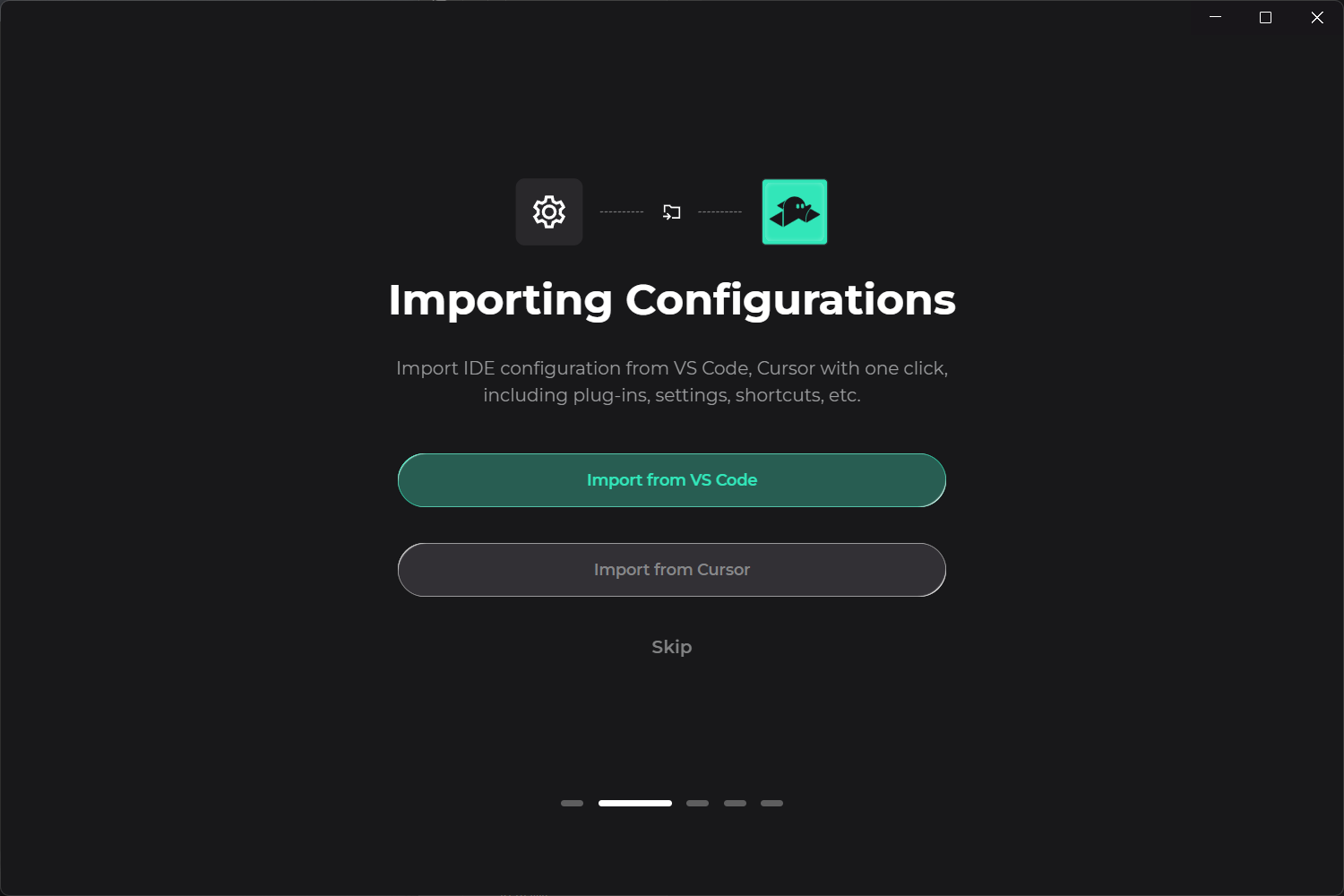
image.png
这里的话就是我们进行CodeBuddy命令行的安装,安装好了之后我们可以通过输入对应的命令进行快捷命令的执行,还是挺不错的,直接点击这个install the 'buddy' conmmand他就会自动给你进行安装,我们等一会儿就好了
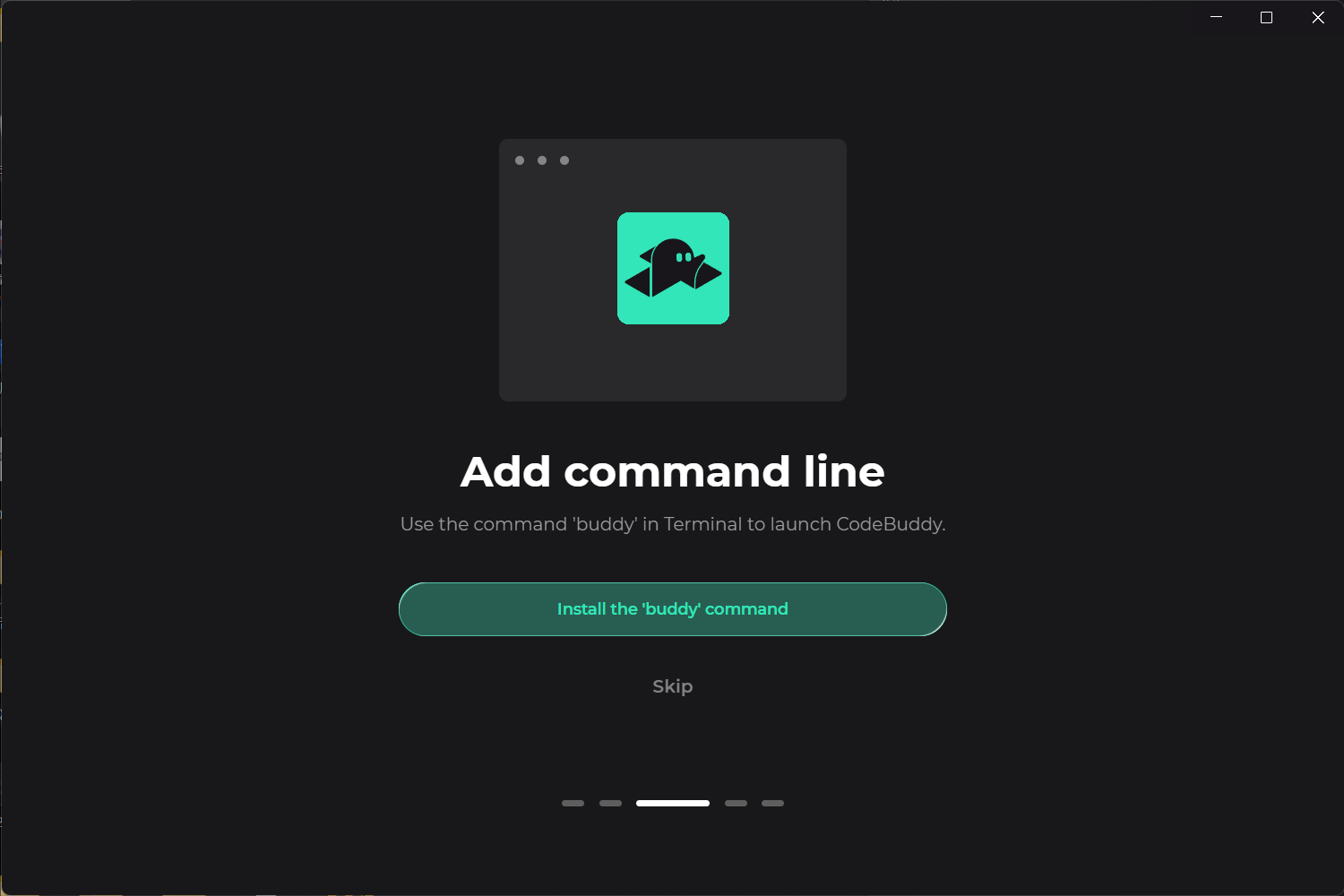
image.png
这里点击Login in进行登录操作
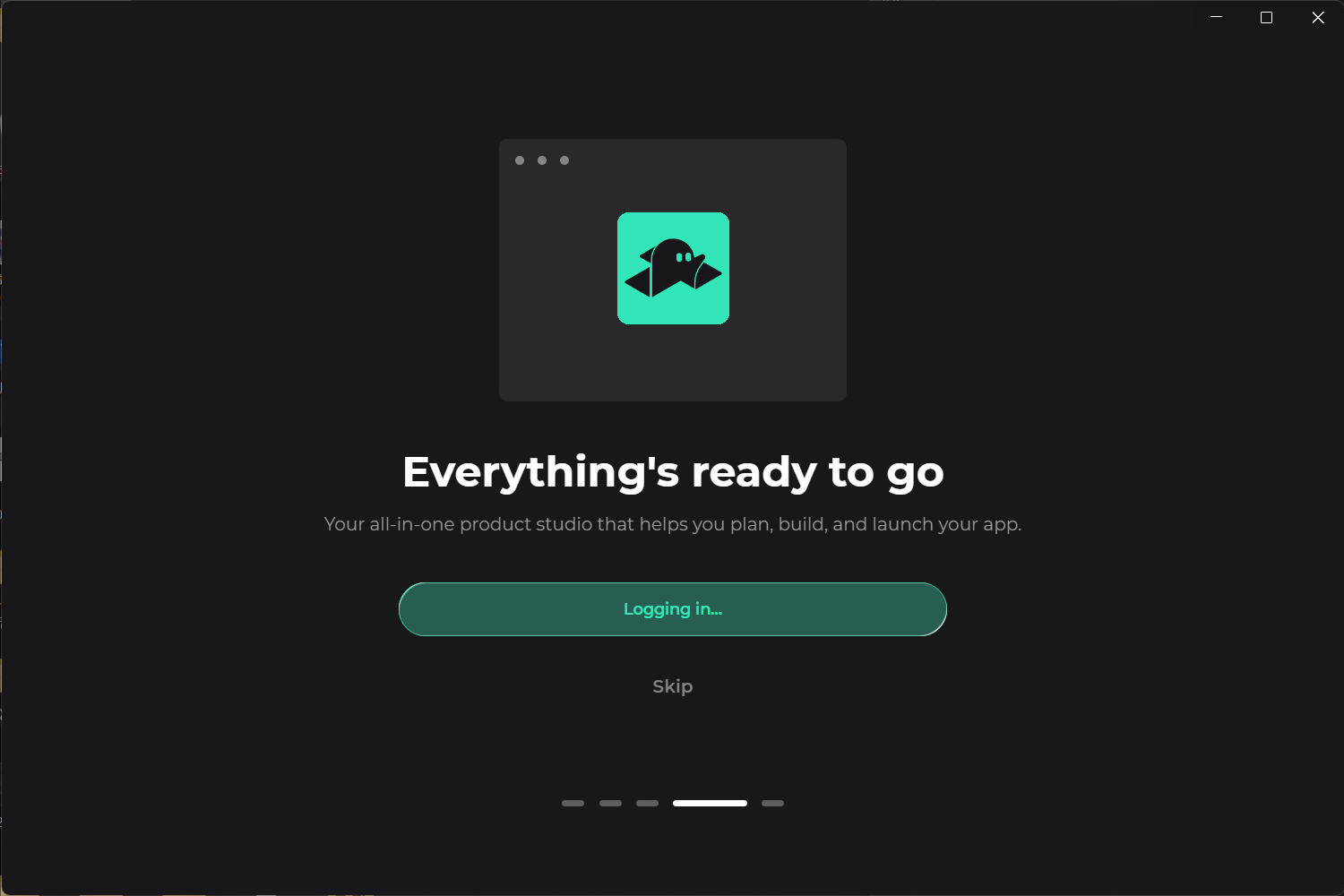
image.png
我们使用我们的谷歌账号进行登录操作
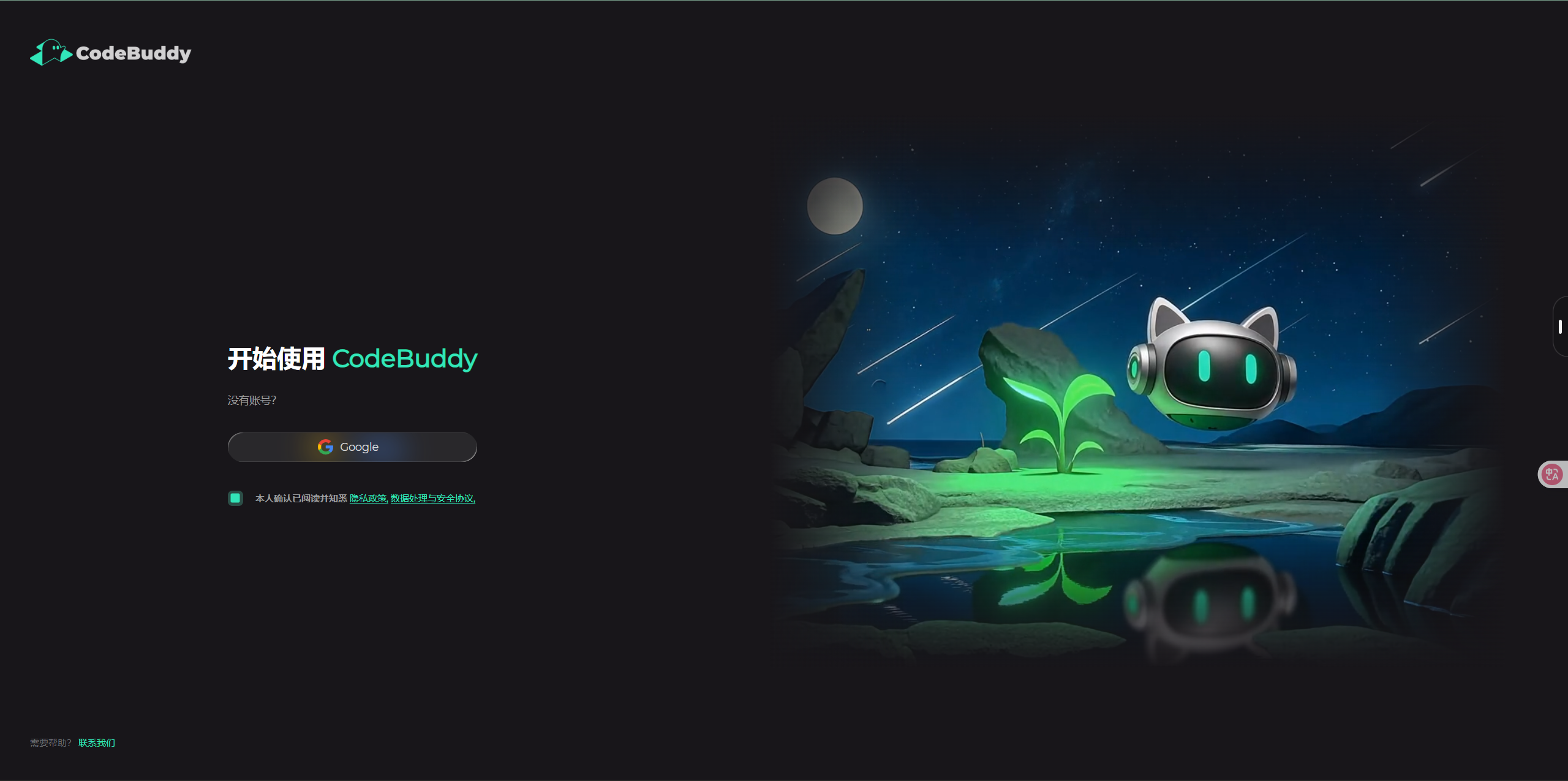
image.png
codebuddy的下载界面看起来还蛮高级的
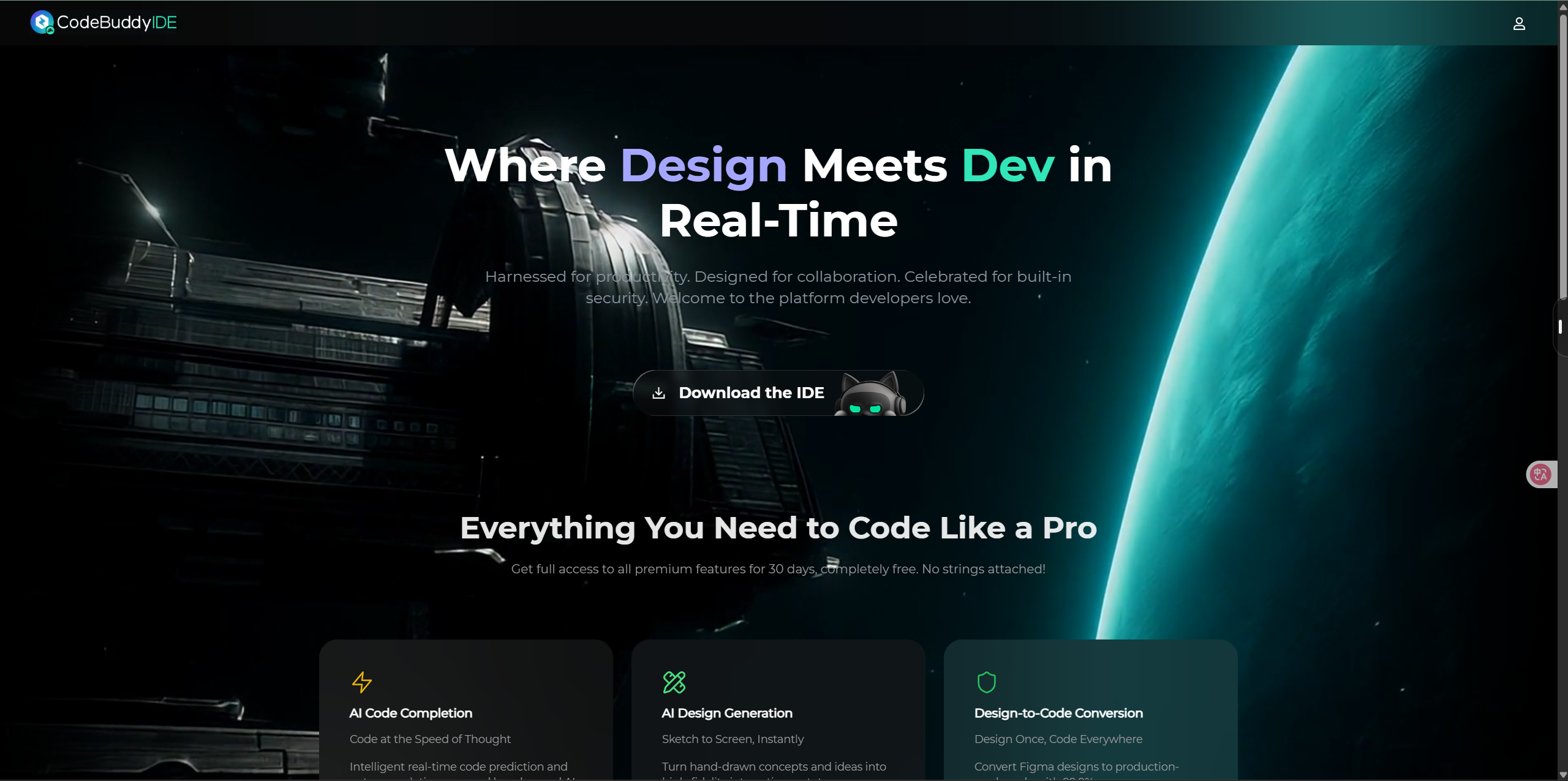
cdc04a3fe27259ca2b98943b51afaf36.png
深度体验
进入到主界面,整体来说codebuddy程序界面还是很具有科幻感的
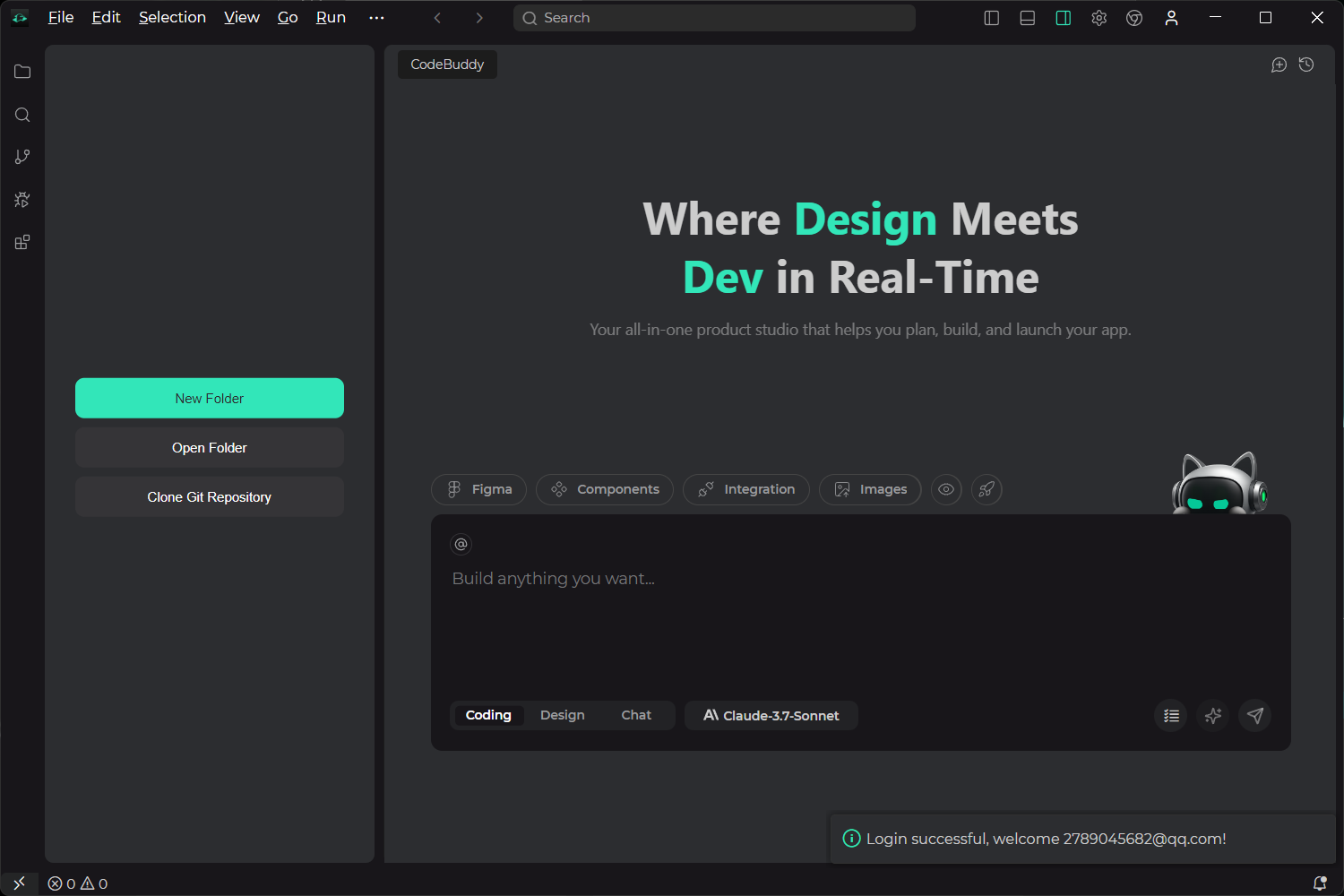
image.png
这里因为我们的英语不好,哈哈哈,所以进行下汉化操作
我们点击拓展搜索Chinese进行汉化包插件的安装
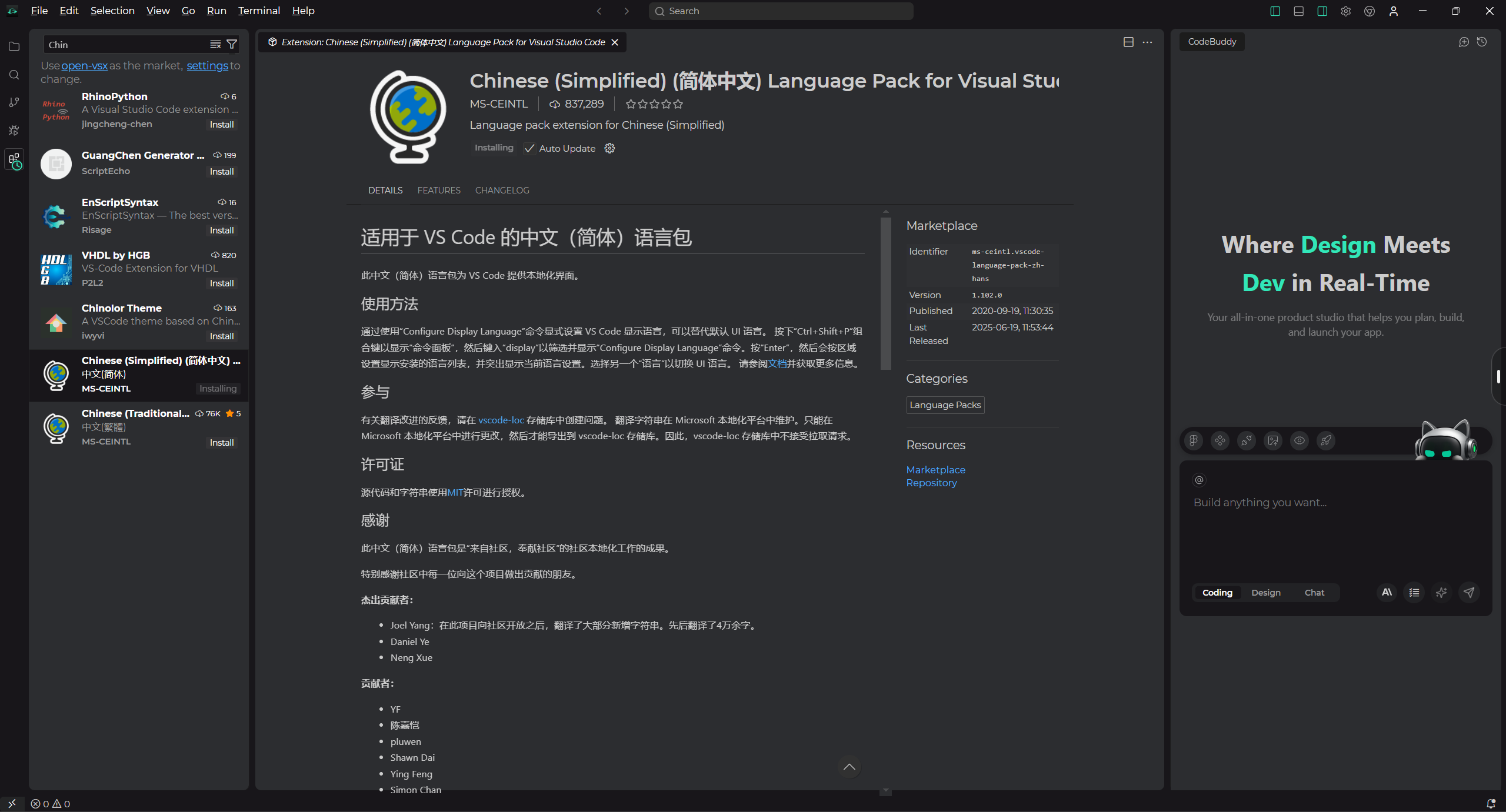
image.png
这里codebuddy有三种模式,和我们的之前的vscode里面的codebuddy插件差不多,codeing模式是进行代码的生成,desgin模式是进行项目的设计的,chat模式是进行普通的对话的
并且这里的模型都是写项目比较强势的模型,Claude 3.7 sonnet、Claude 4.0 sonnet
并且目前还是免费的,这个就很香了,没有排队功能以及额度限制,真的就完全放开了,这个真的完全的吸引到我了
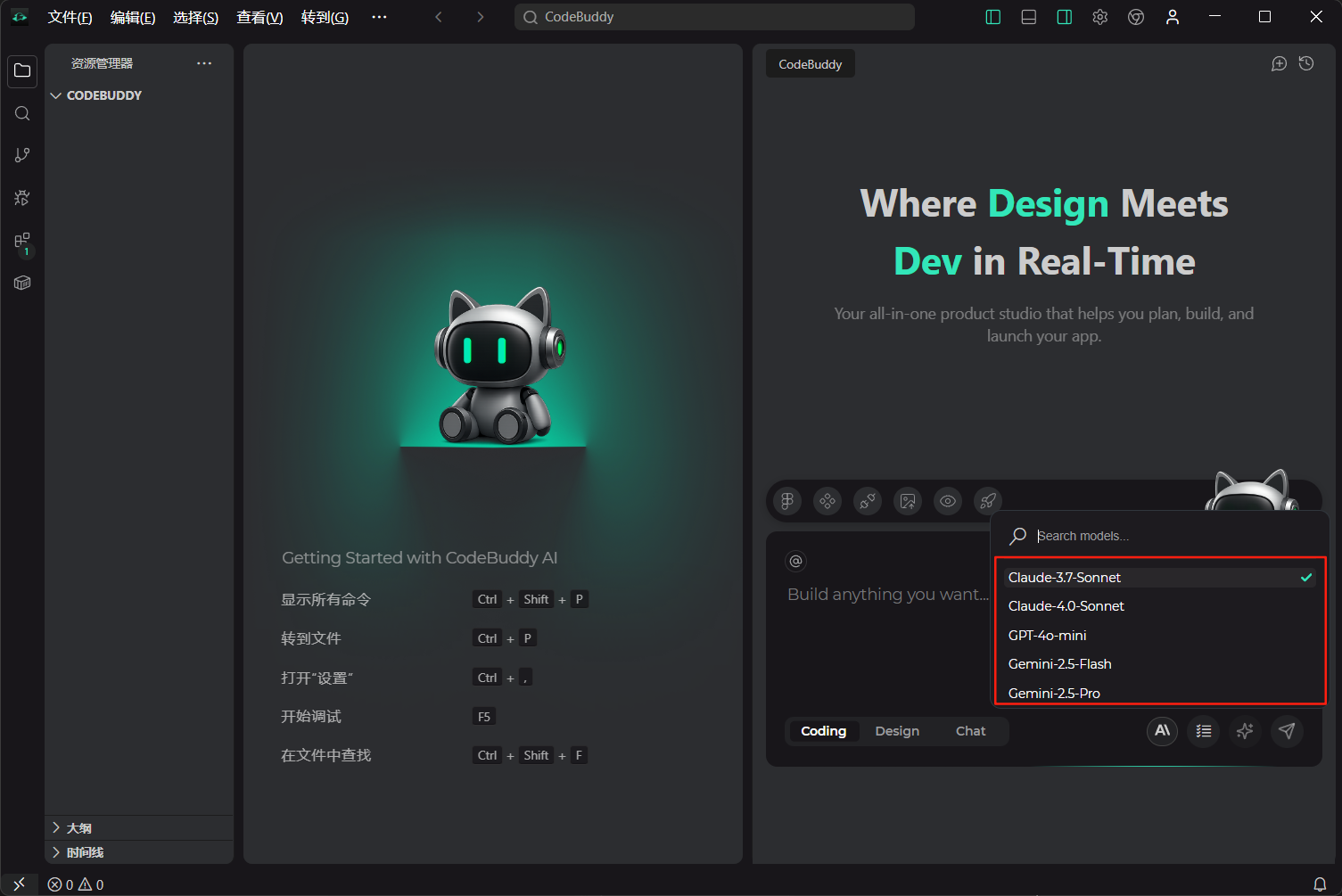
image.png
CodeBuddy与众不同的几个功能
这里小伙伴们肯定注意到了这一排的功能键
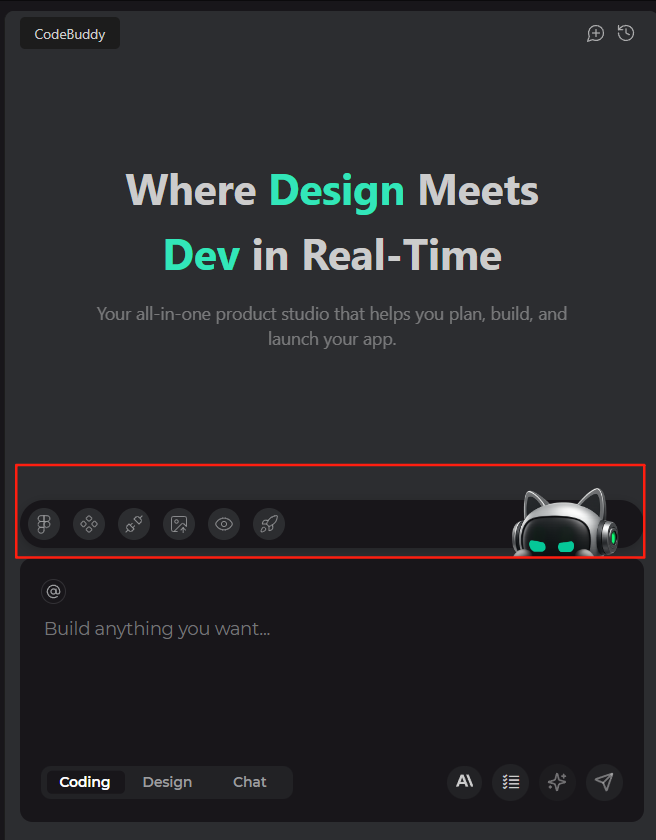
image.png
从左到右依次是Select from Figma、Select Component、Config MCP、Upload lmages、Preview以及Deploy
我们依次分析下功能
1. Select from Figma(从 Figma 中选择 )
- 功能本质:实现 CodeBuddy 与 Figma 设计工具的深度集成,搭建起设计稿到开发环节的桥梁。
- 作用场景:
- 当团队采用 Figma 进行界面设计时,设计师完成原型、组件布局、样式定义后,开发者可通过该功能,直接拉取 Figma 中的设计资产(如页面结构、组件规范、色彩标注等 ),无需手动复刻设计细节,减少 “设计 - 开发” 信息传递误差。
- 支持实时同步 Figma 的更新,若设计师调整了按钮样式、页面排版,开发者能快速获取最新设计稿,保证开发与设计始终对齐。
- 价值体现:打破设计与开发工具壁垒,缩短从 “设计定稿” 到 “开发落地” 的衔接周期,让协作更高效、流程更顺滑。
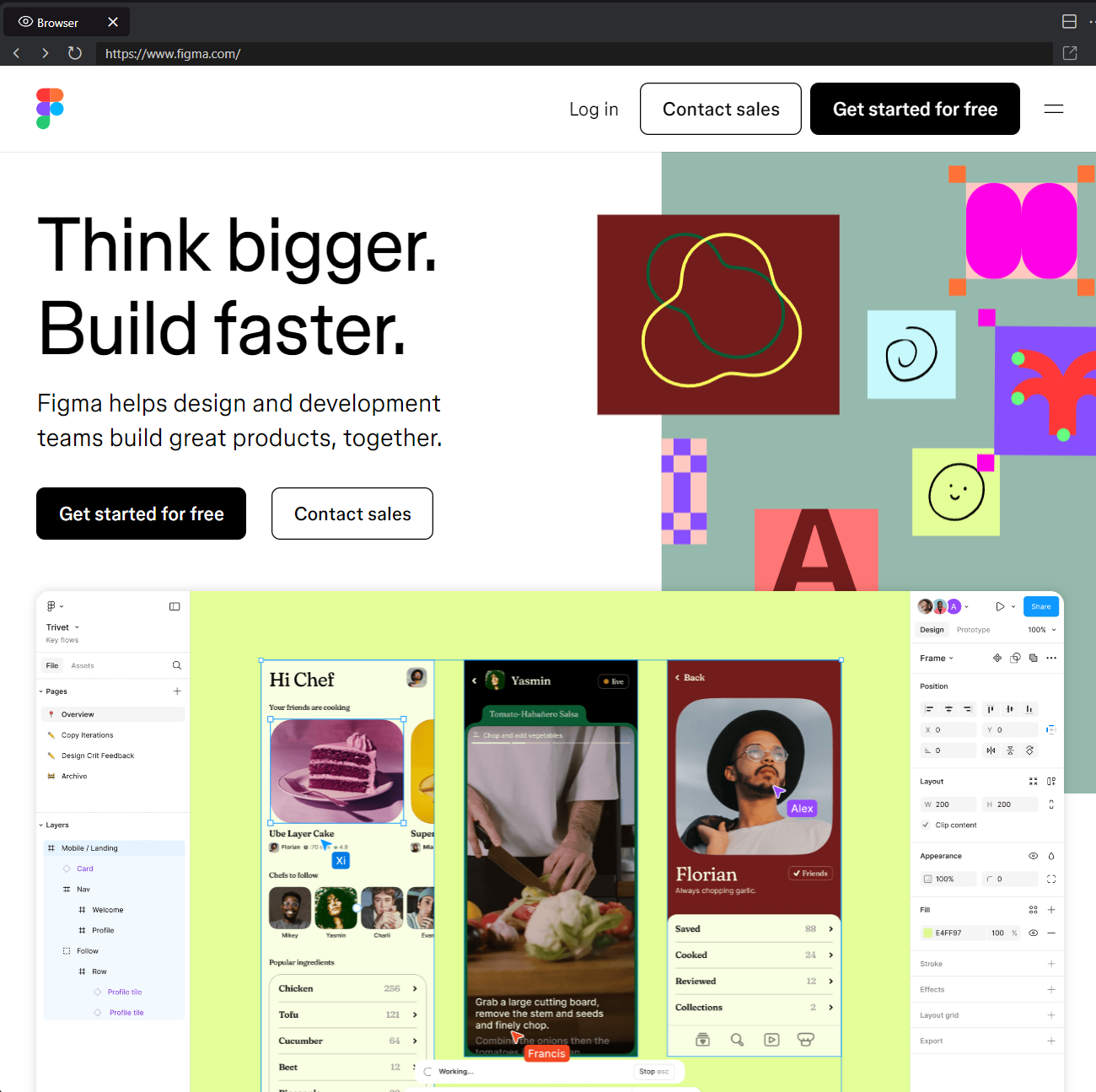
image.png
通过直接在左侧对组件的拖动进行小程序的生成,并且我们右边可以进行实时进行分析操作
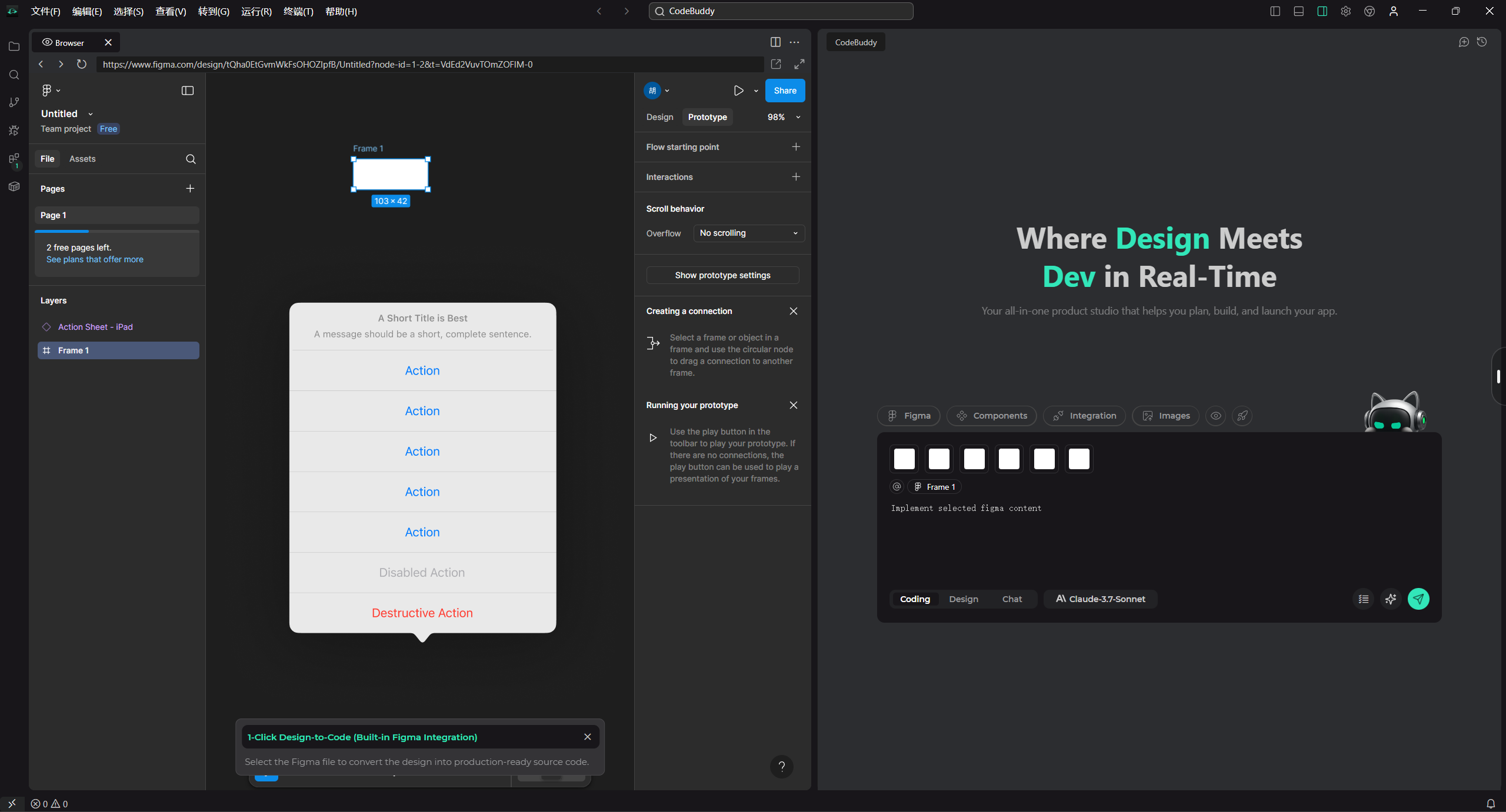
image.png
双双搭配,干活不累
2. Select Component(选择组件 )
- 功能本质:提供组件库选择与调用能力,助力开发者快速搭建界面。
- 作用场景:
- 界面中呈现
TDesign ComponentsMUI ComponentsShadcn Components等主流组件库,覆盖 React、多端适配等不同技术场景。开发者可根据项目技术栈(如 React 项目选 MUI )、设计风格(追求轻量定制选 Shadcn ),快速筛选、调用组件。 - 组件与 CodeBuddy 协同流程深度融合,结合从 Figma 同步的设计稿,能自动匹配设计元素与组件代码,比如识别 Figma 中的 “按钮组件”,关联到对应组件库的按钮代码片段,加速界面开发。
- 界面中呈现
- 价值体现:复用成熟组件库,减少重复开发;通过组件与设计稿联动,提升 “设计还原度” 与开发效率,让开发者聚焦业务逻辑而非基础 UI 实现。
我们这里选择TDesign,TDesign的作用其实是腾讯开源的企业级设计体系,提供了统一价值观,一致的设计语言和视觉风格,和开箱即用的 UI 组件库。 致力于为设计师 & 开发者,打造工作美学。
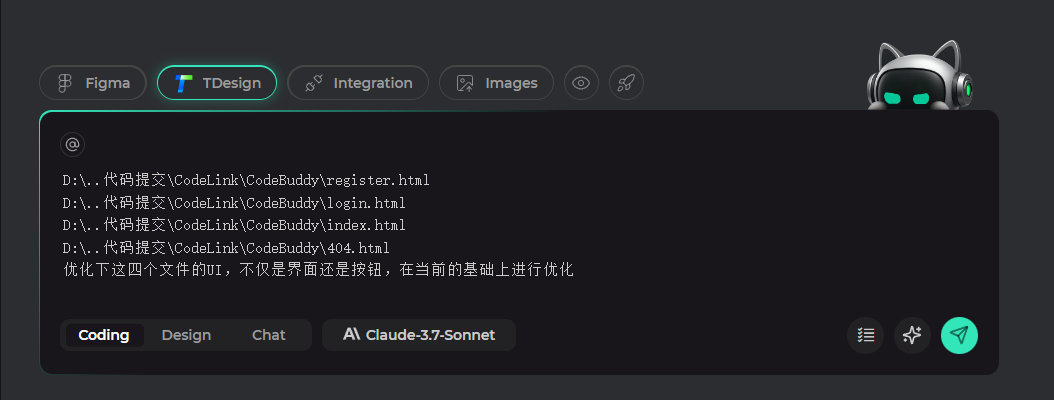
image.png
看完他的分析,有一说一,确实专业
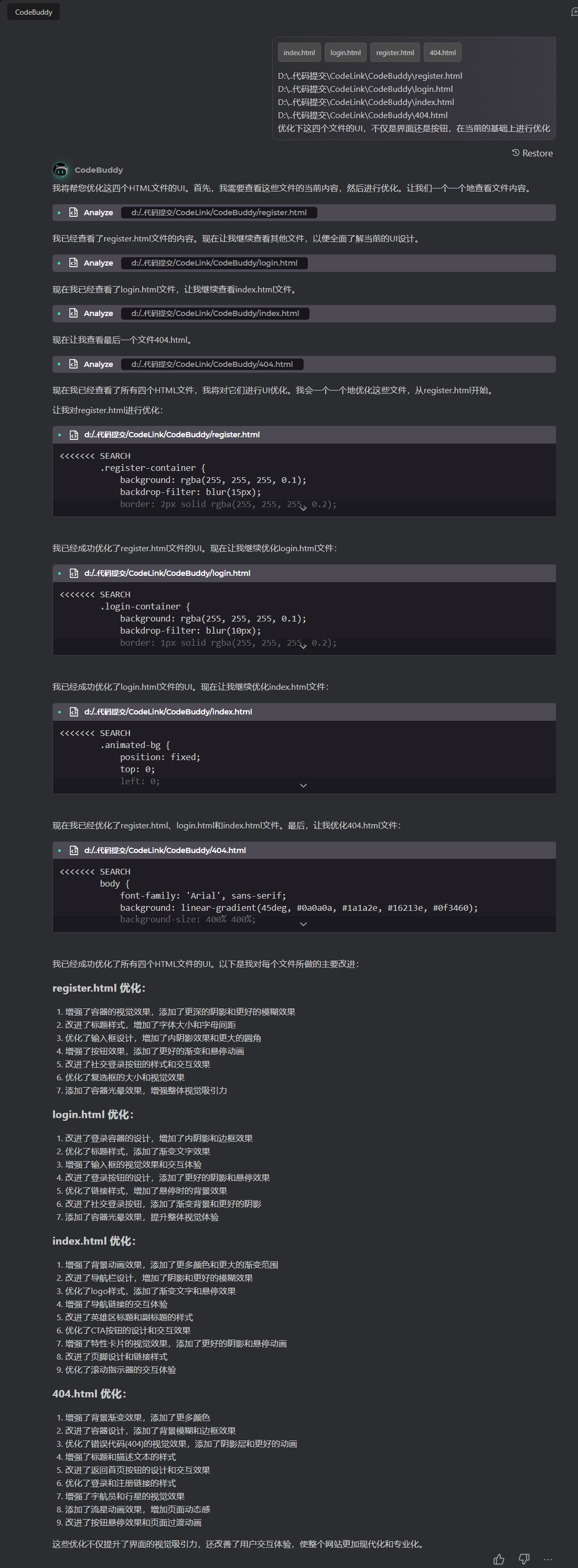
image.png
3. Config MCP(配置 MCP )
- 功能本质:用于对接、管理 MCP(可理解为团队级资源 / 协作平台 ),打通外部资源与 CodeBuddy 的连接。
- 作用场景:
- 若团队有私有服务器、共享资源库(如企业内部组件库、素材平台 ),可通过
Manual configuration(手动配置 ),填写 MCP 服务器地址、认证信息等,将外部资源接入 CodeBuddy 流程。 - 配置后,能拉取 MCP 中的专属资源(如企业定制组件、合规素材 ),让 CodeBuddy 适配团队特定协作流程,实现 “通用工具 + 私有资源” 的深度整合。
- 若团队有私有服务器、共享资源库(如企业内部组件库、素材平台 ),可通过
- 价值体现:适配企业级协作场景,打破工具与私有资源的隔离,让 CodeBuddy 融入团队既有研发体系,保障资源流转合规、高效。
点击这个
Manual configuration可以进行MCP的添加

image.png
这里我们添加上小红书知识卡片的MCP的json代码
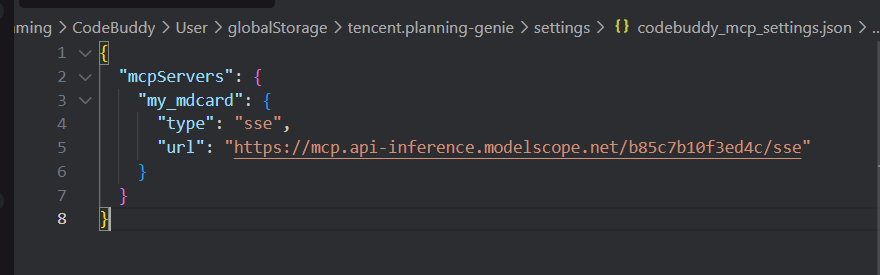
image.png
这里我们保存就可以在右侧看到我们的MCP了
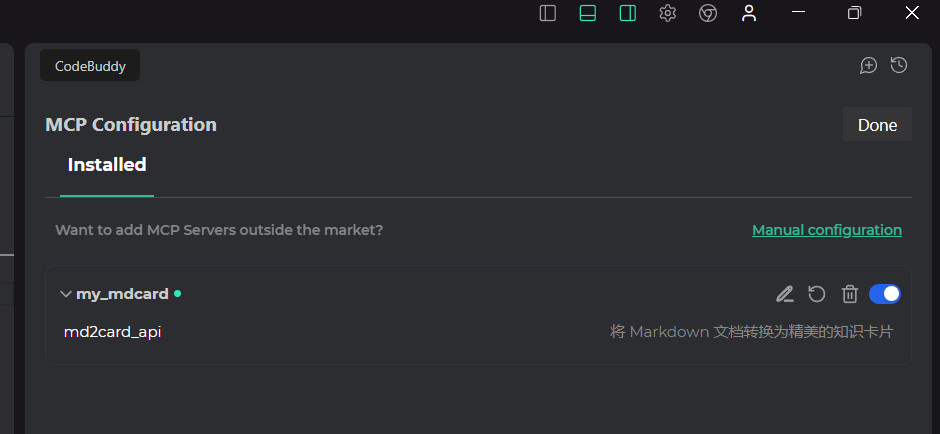
image.png
{

  "mcpServers": {

    "my_mdcard": {

      "type": "sse",

      "url": "https://mcp.api-inference.modelscope.net/b85c7b10f3ed4c/sse"

    }

  }

}
我们直接和ai进行对话,让他帮我生成一个小红书卡片,我们给他一个简单的描述,他来进行优化,然后调用MCP,最后返回了对应卡片的下载链接
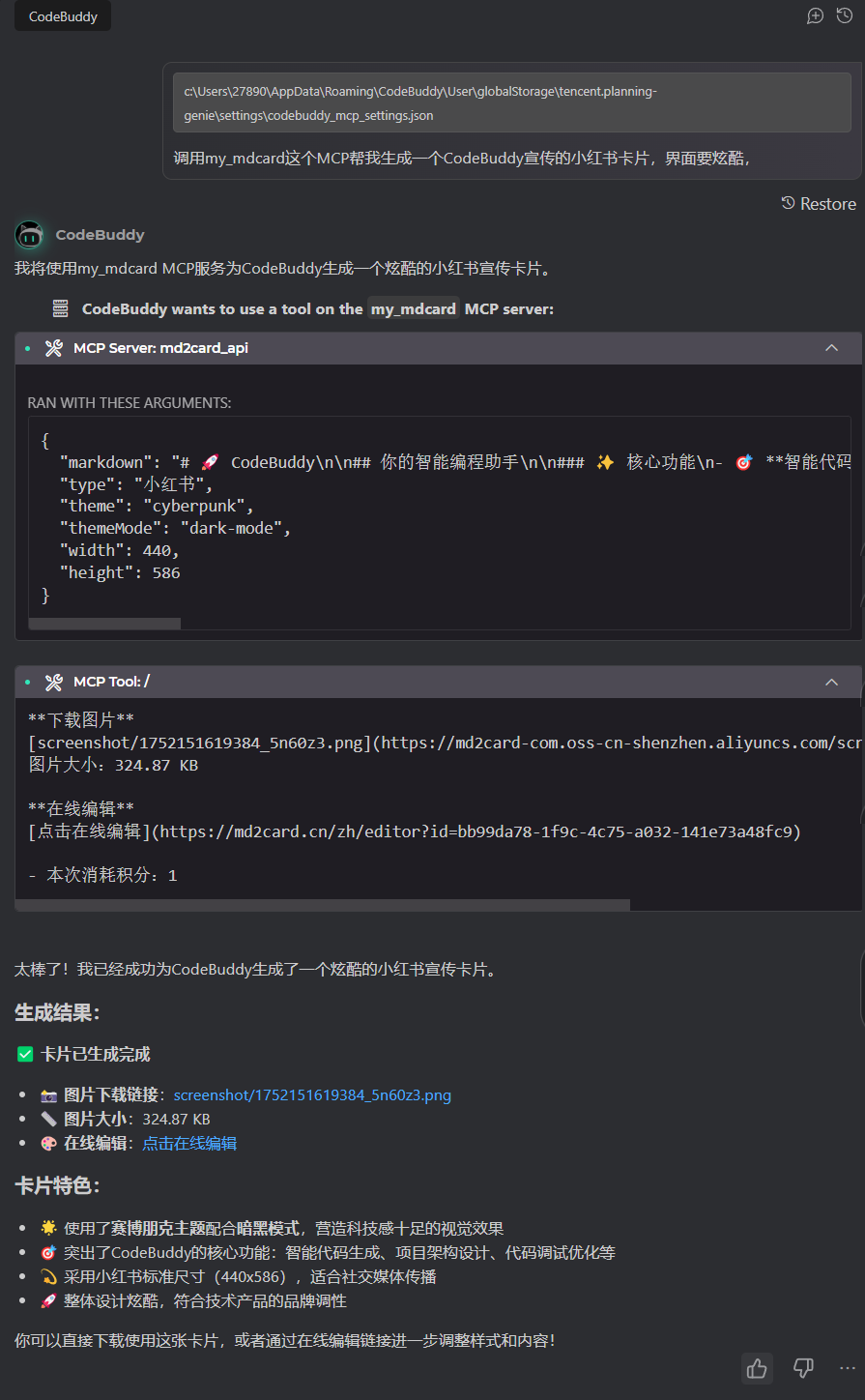
image.png
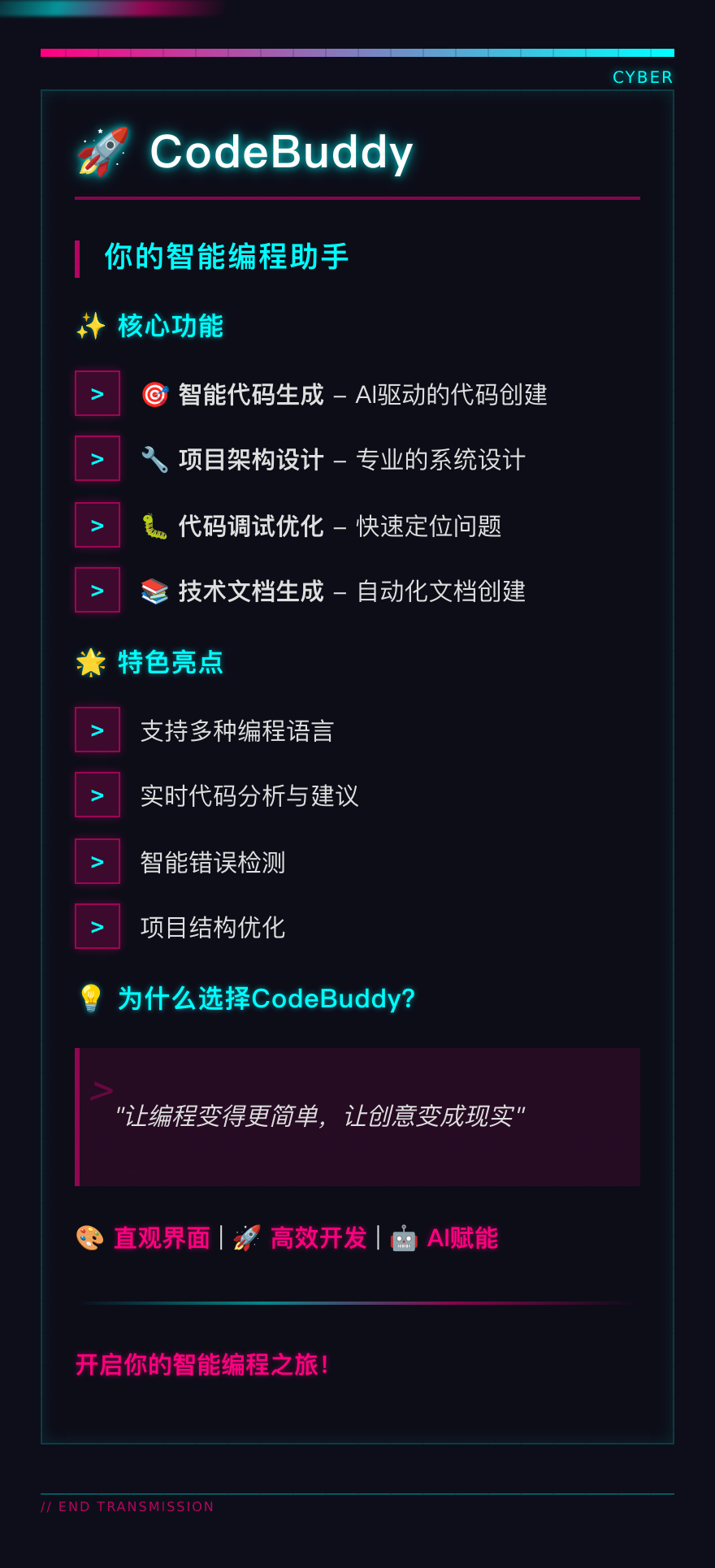
生成的效果如下:
0b51e0a2c22a1050c7b15cd6dabbec9f.png
4. Upload Images(上传图片 )
- 功能本质:支持本地 / 外部图片资源上传,其实我觉得这个功能有点多余了,因为我们直接把图片复制直接粘贴到对话框里面就有了。可能这个快捷键有我没想到的使用场景。
- 作用场景:
- 开发中需嵌入品牌 Logo、营销海报、自定义图标等图片时,可通过该功能上传,与 CodeBuddy 中的设计稿、组件库结合,实现 “代码 + 素材” 一体化管理。
- 上传的图片可关联到 Figma 设计稿中的占位符,自动替换为实际资源,保证设计还原度,也便于后续资源版本管理(如更新 Logo 时,直接上传替换 )。
比如说我这里上传了
leetcode第一题,我让他使用C++代码进行将最优解分析出来,从结果来看,分析的都很全面。
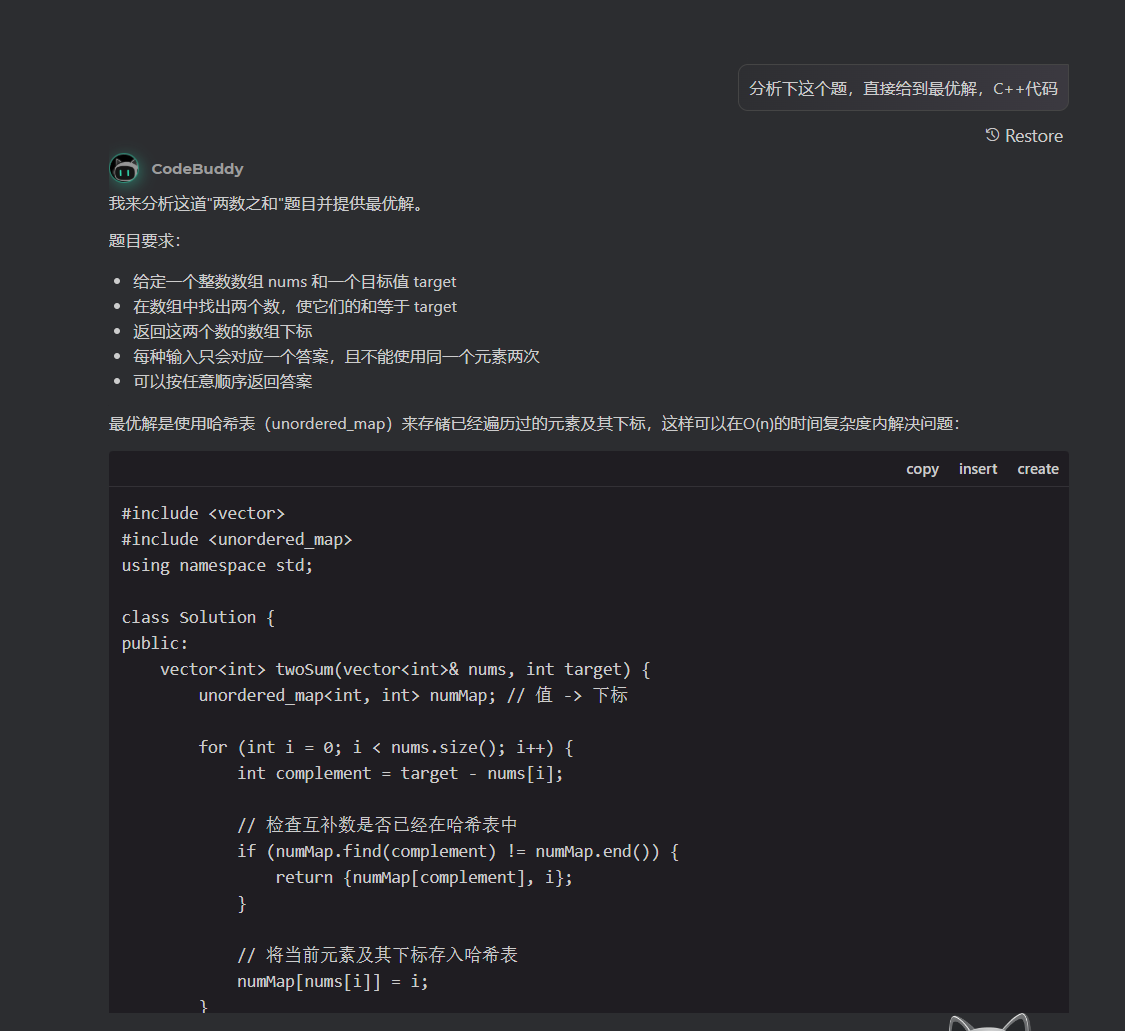 image.png
5. Preview(预览 )
- 功能本质:提供实时、可视化的效果预览能力,连接 “开发过程” 与 “最终呈现”。
- 作用场景:
- 开发者调整组件代码、样式、交互逻辑时,无需等待完整项目编译,可通过
Preview快速查看页面效果,实时验证开发成果是否符合设计预期。 - 支持多端预览(如 Web、移动端适配 ),提前暴露不同设备下的布局问题、交互异常,让问题在开发阶段解决,减少测试与返工成本。
- 开发者调整组件代码、样式、交互逻辑时,无需等待完整项目编译,可通过
- 价值体现:这个界面中直接呈现了项目在浏览器中的预览效果,方便开发者即时查看页面布局、样式以及交互效果是否符合预期,大大提升了开发效率。这种实时反馈机制能够让开发者快速发现并修正问题,减少了在开发过程中频繁手动启动项目进行预览的繁琐操作。 这里我们点击预览快捷键,这里快速打开我们的项目
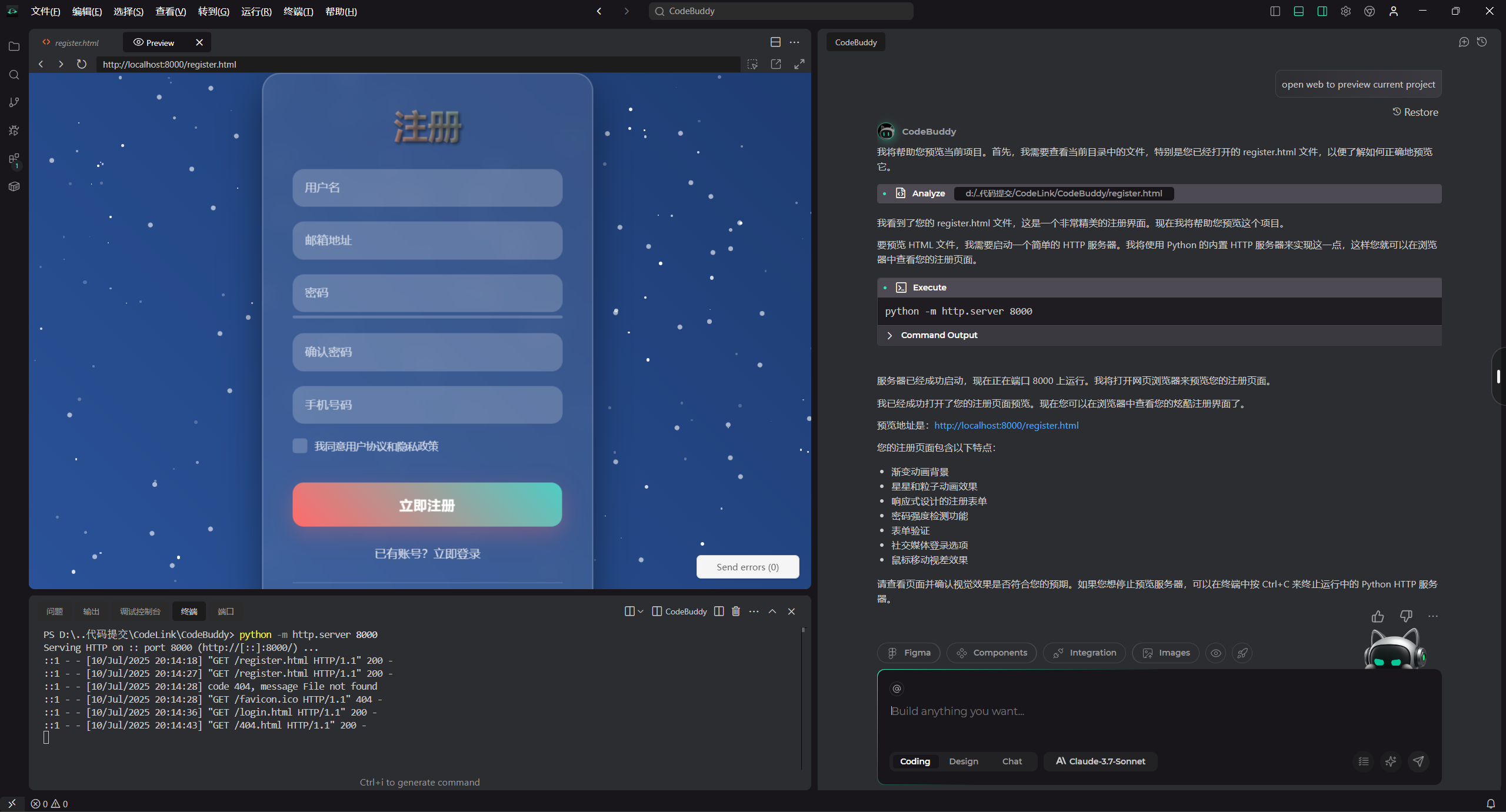
image.png
我们直接在这个界面改链接,他都能迅速识别,说白了就是在codebuddy里面加上一个浏览器,实时观看我们的文件运行效果,确实挺不错的
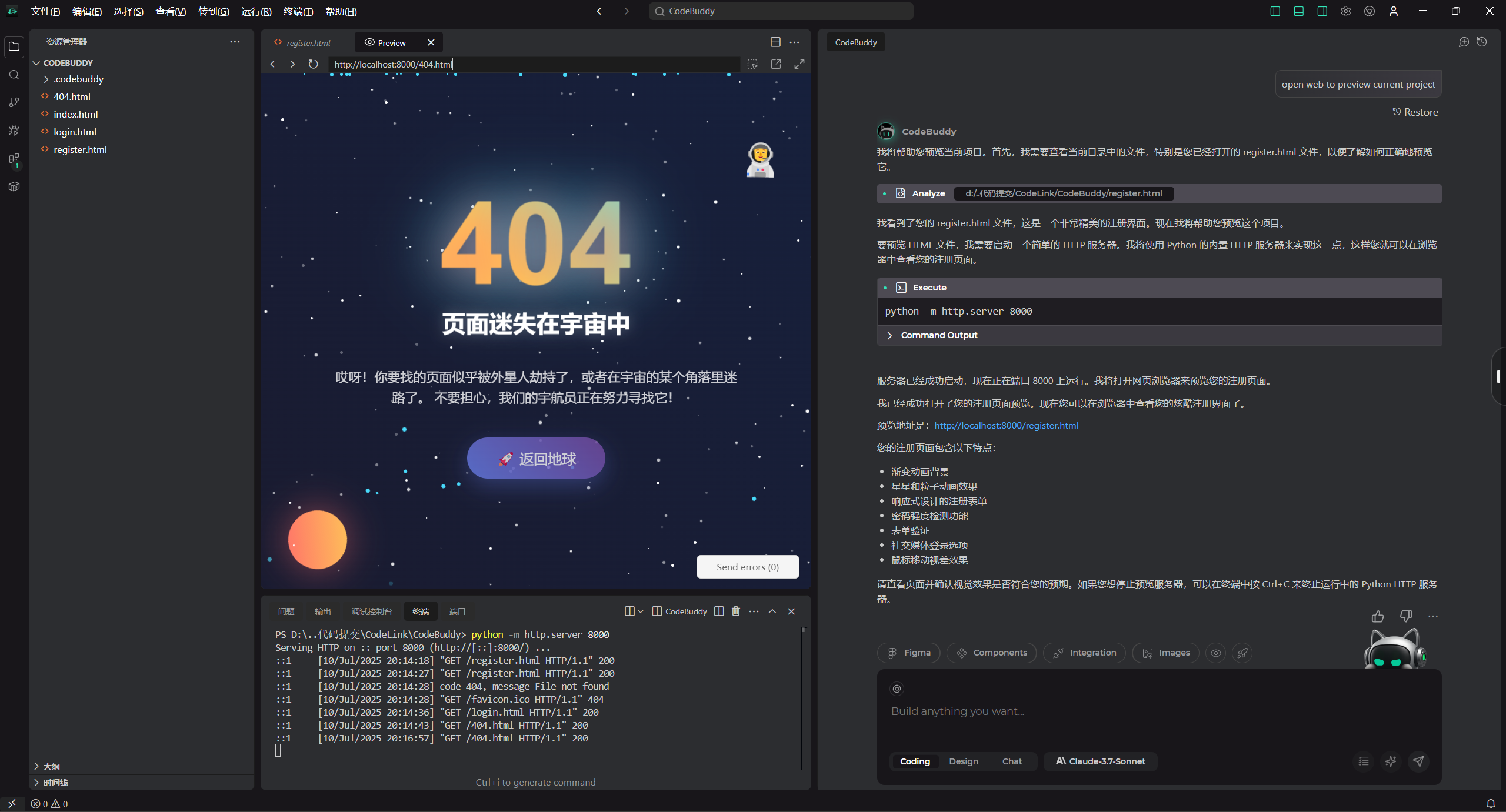
image.png
6. Deploy(部署 )
- 功能本质:打通 “开发完成” 到 “线上发布” 的最后一公里,实现项目远程部署。
- 作用场景:
- 开发完成后,点击
Deploy可触发部署流程,CodeBuddy 会根据配置(需提前关联服务器信息 ),将项目代码推送到远程服务器(如云主机、容器平台 )。 - 部署过程中,可反馈日志、捕获异常(如环境依赖缺失、网络问题 ),辅助开发者定位解决;部分场景下,还支持 “灰度部署”“回滚” 等专业操作,保障上线稳定性。
- 开发完成后,点击
- 价值体现:简化部署流程,让开发者无需深入运维知识,即可完成项目上线;通过流程化部署与异常反馈,降低上线风险,实现 “开发 - 部署 - 运维” 协同,加速产品迭代节奏。 我这里直接和他对话,选中我的几个文件,让他进行部署到远程,并且最后会返回一个体验二维码和体验链接
说真的这个,这个功能有点逆天了,直接帮我进行部署了,我啥都不用做,和ai对话就完事了
这些功能环环相扣,从 “设计资产接入” 到 “组件开发”,再到 “资源补充、效果验证”,最终 “部署上线”,构建了一套完整的研发协同流程,让 CodeBuddy 真正成为 “设计 - 开发 - 运维” 一体化的生产力工具 。
总结
作为编程小白,每次跟着教程捣鼓出一个小项目,满心欢喜想给朋友显摆显摆时,就被部署环节狠狠拿捏:要研究服务器配置,要操心网络权限,还得对着一堆命令行抓耳挠腮,折腾半天要么报错连连,要么压根不知道项目跑哪去了 。有了 CodeBuddy ,才发现部署居然能这么简单!一个按钮直接把项目推到远端,不用再和复杂的配置、命令死磕,终于能轻松让自己的小作品 “活” 在网上给人看,这对咱小白来说,简直就是救星了。
本文参与 腾讯云自媒体同步曝光计划,分享自作者个人站点/博客。
原始发表:2025-07-24,如有侵权请联系 cloudcommunity@tencent.com 删除
评论
登录后参与评论
推荐阅读
目录
腾讯云开发者

Copyright © 2013 - 2026 Tencent Cloud. All Rights Reserved. 腾讯云 版权所有
深圳市腾讯计算机系统有限公司 ICP备案/许可证号:粤B2-20090059  粤公网安备44030502008569号
腾讯云计算(北京)有限责任公司 京ICP证150476号 | 京ICP备11018762号