GitCode口袋工具的部署运行教程

GitCode口袋工具的部署运行教程

爱吃大芒果
发布于 2025-12-24 14:08:41
发布于 2025-12-24 14:08:41
GitCode口袋工具的部署运行教程

作者:爱吃大芒果
个人主页 爱吃大芒果
本文所属专栏 Flutter
更多专栏
Ascend C 算子开发教程(进阶) 鸿蒙集成 从0到1自学C++
一、环境准备
1.1 工具版本
- DevEco Studio 5.0+(需安装 OpenHarmony SDK 6.0.0 及以上)
- Flutter 环境(已配置flutter build hap命令)
- OpenHarmony 模拟器 / 真机(API 20 及以上)
注意:安装路径不要包含中文或特殊字符
二、下载项目安装包并解压
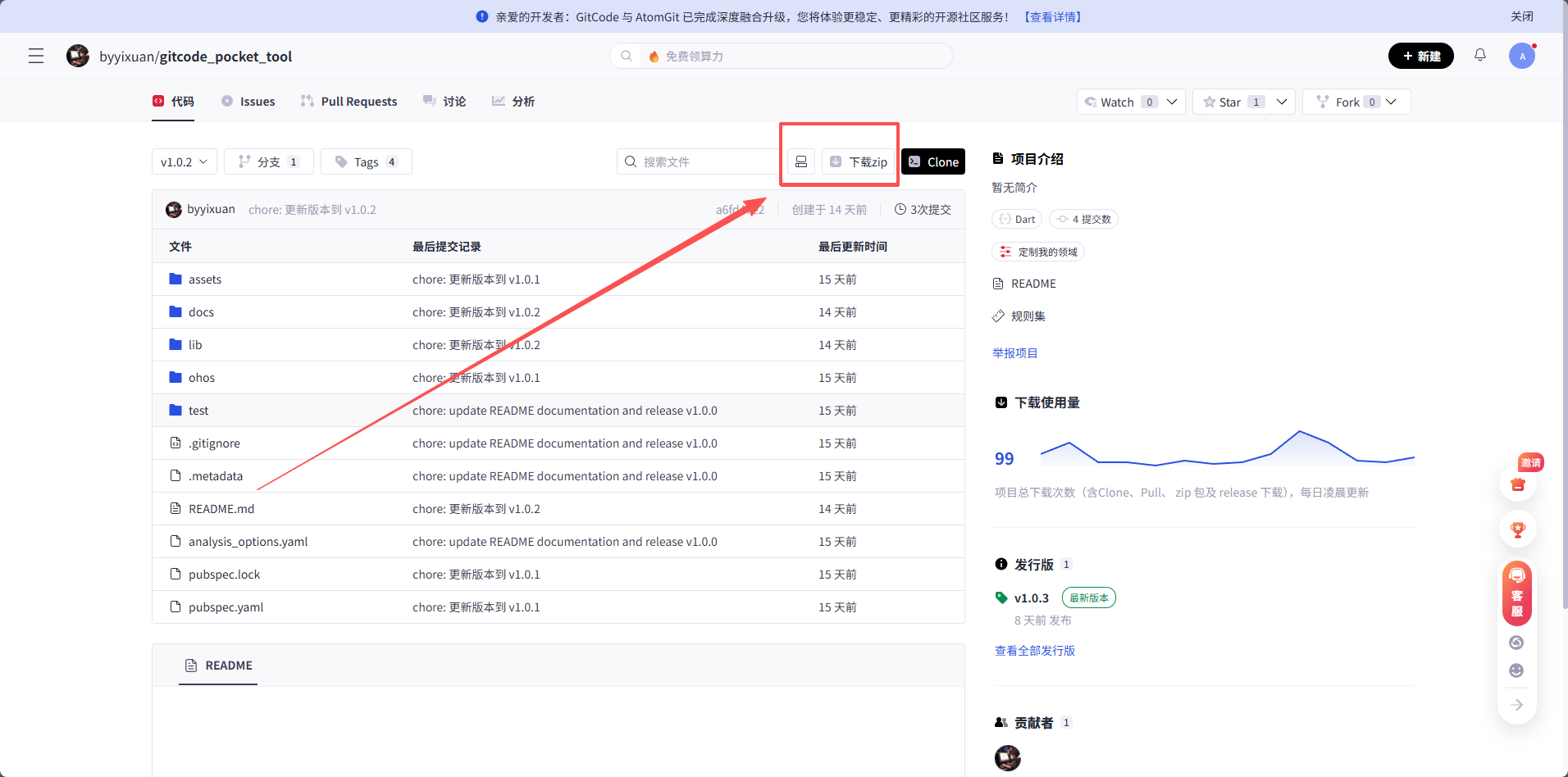
2.1 下载操作步骤
为保证项目的稳定性和环境一致性建议使用稳定版本项目压缩包 从这个链接下载 下载链接
2.2 项目获取与解压
解压到本地目录,例如:
D:\HarmonyOS\gitcode_pocket_tool-v1.0.2下载完成后,文件通常为:gitcode_pocket_tool-v1.0.2.zip
替代文本
2.1.1 解压后检查:
确认包含以下关键文件夹:
- flutter/ - Flutter 主项目
- ohos/ - HarmonyOS 原生层
- app_config/ - 配置文件
- 确保路径无空格和特殊字符
2.1.2 推荐目录结构:
D:\
├── HarmonyOS\
│   ├── Projects\
│   │   └── gitcode_pocket_tool-v1.0.2\  # 项目主目录
│   └── SDK\                            # SDK存放目录
三、配置GitCode访问令牌
3.1 新建令牌
GitCode访问令牌点击跳转页面 新建访问令牌->填写令牌名称->创建令牌
令牌名称:flutter_harmony_token (可自定义)

权限必须勾选:
☑ api
☑ read_user
☑ read_repository
☑ read_organization

过期时间:建议选择90天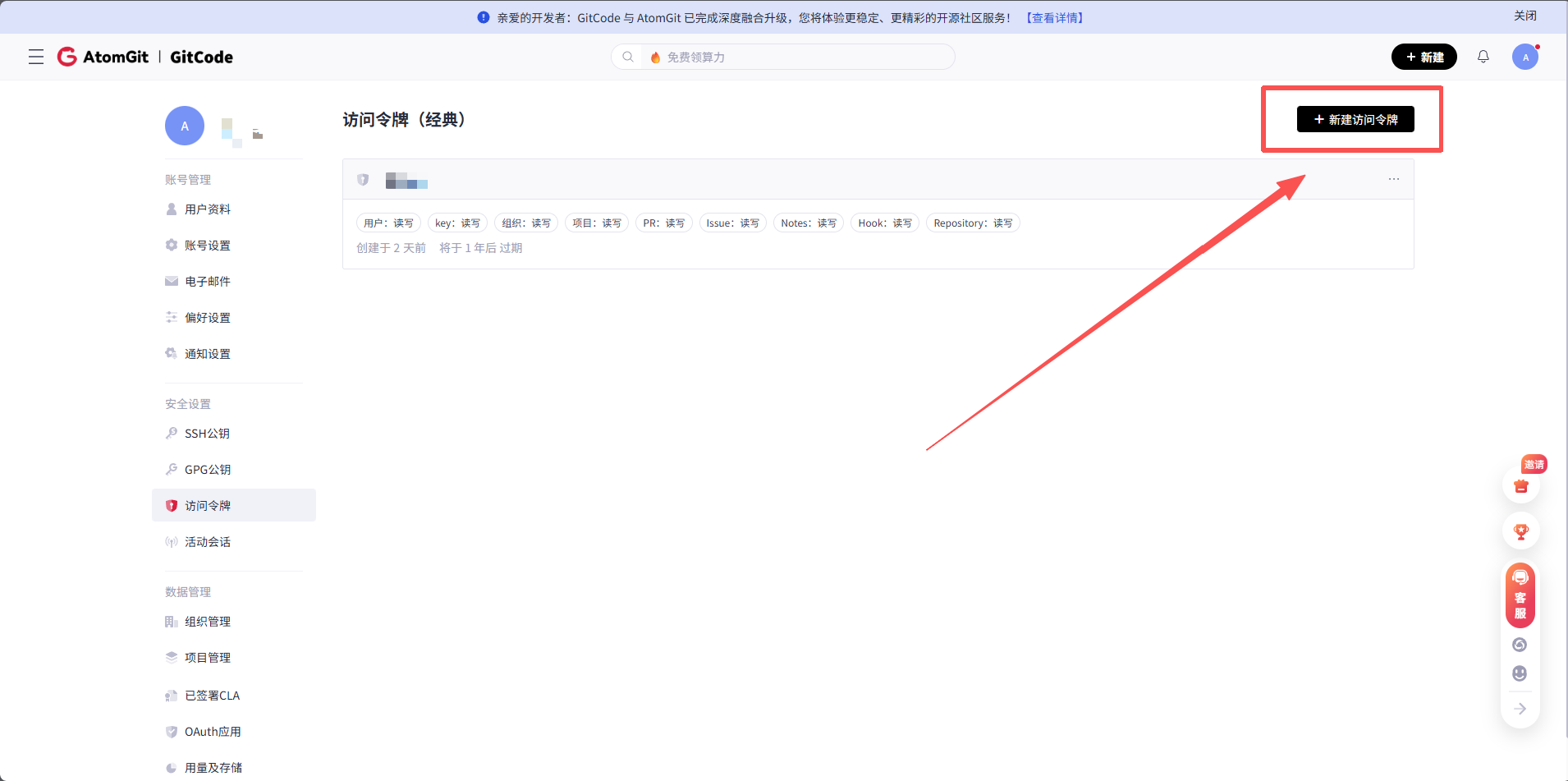
替代文本
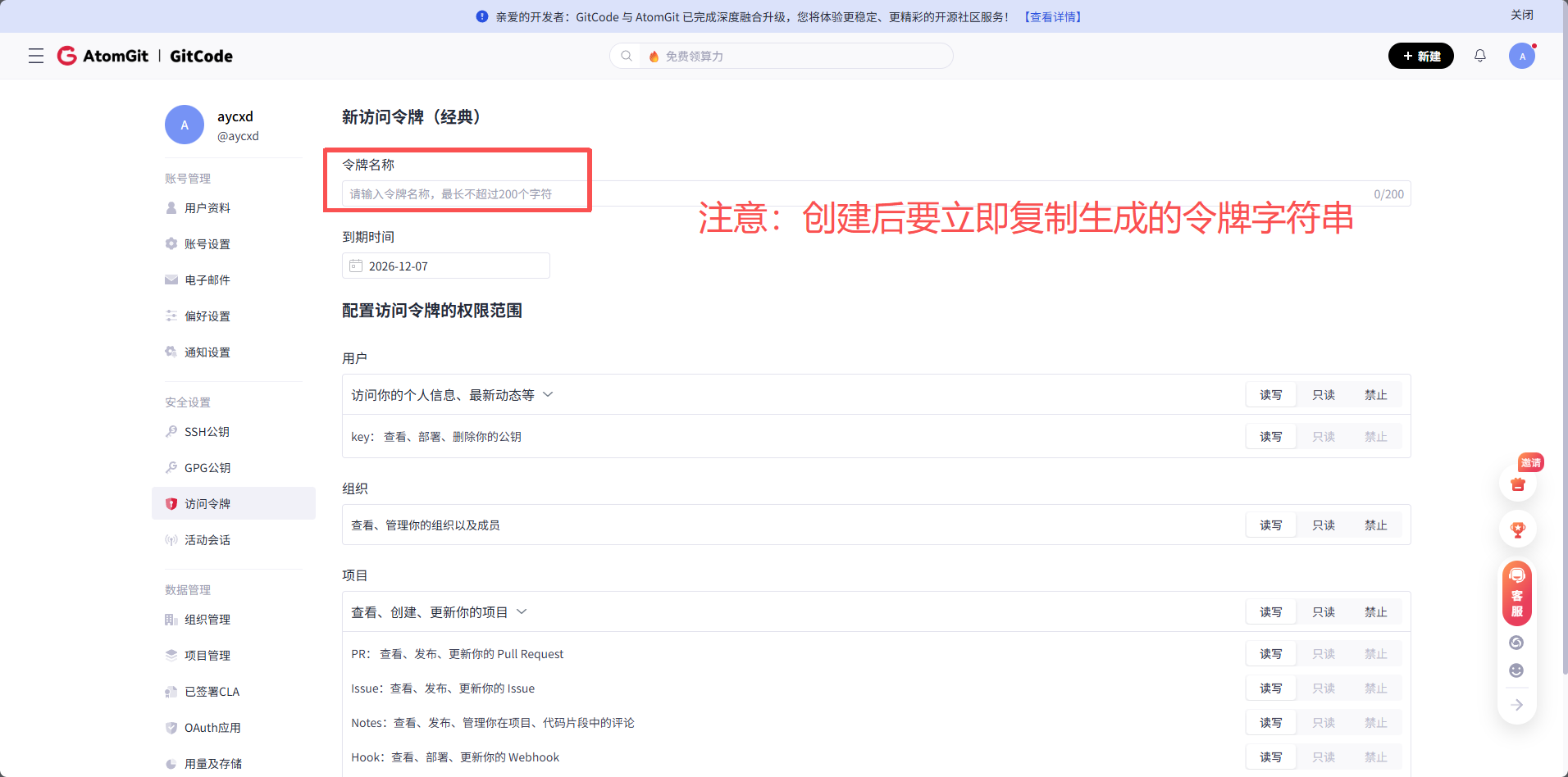
3.2 复制生成的令牌字符串
替代文本
3.2.1 安全注意事项:
- 令牌生成后立即复制,页面关闭后将无法再次查看完整令牌
- 妥善保管,不要分享给他人
- 建议定期更新令牌
四、配置.dart环境
4.1 找到刚刚解压的文件夹,使用VS code打开app_config
# 方法1:命令行打开
cd "D:\HarmonyOS\gitcode_pocket_tool-v1.0.2\app_config"
code .

# 方法2:手动操作
1. 打开 VS Code
2. 文件 → 打开文件夹 → 选择 app_config 目录
替代文本
4.2 用生成的令牌字符串替换掉your_copied_token_here
4.2.1 在 VS Code 资源管理器中找到文件
app_config/
├── config.dart              # 主配置文件
├── api_config.dart          # API配置
└── token_config.dart        # 令牌配置
4.2.2 替换令牌
// 在 config.dart 中找到以下行:
static const String gitCodeToken = 'your_copied_token_here';

// 替换为(注意保留单引号):
static const String gitCodeToken = 'glpat-xxxxxx_yyyyyyyyyyyyyyyy';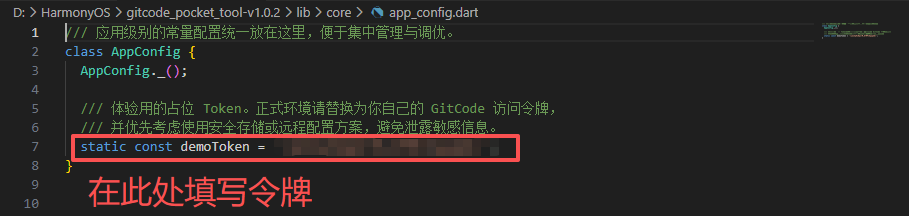
五、在项目根目录执行依赖安装
5.1 在包含ohos/ 和 flutter/ 的目录中输入Powershell
# 1. 以管理员身份打开 PowerShell
# 2. 切换到项目根目录(重要!)
cd "D:\HarmonyOS\gitcode_pocket_tool-v1.0.2"

# 3. 检查当前目录结构
ls
# 应显示:flutter/  ohos/  app_config/ 等目录
5.2 输入以下代码安装依赖
flutter pub get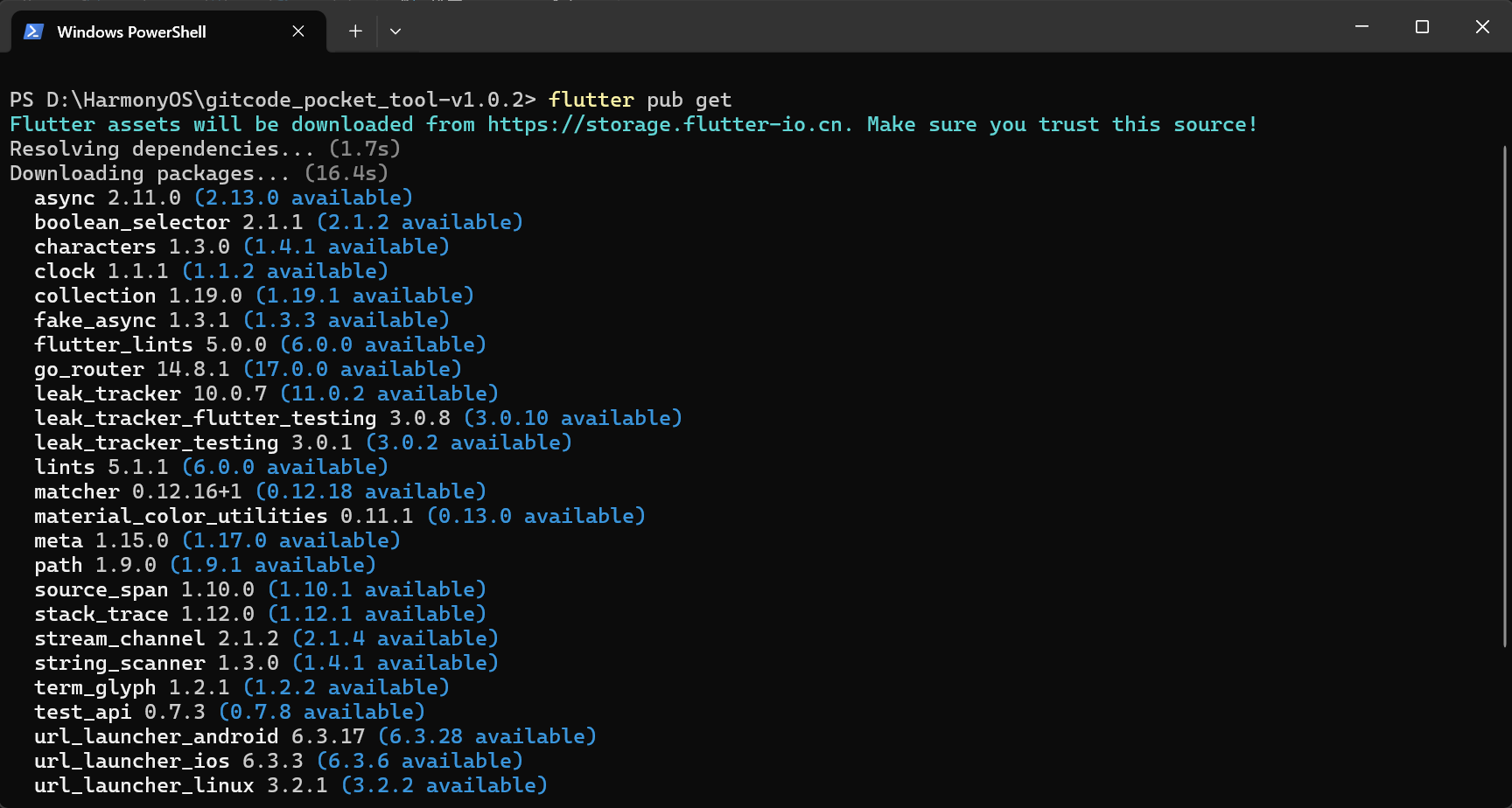
替代文本
安装成功后如图所示,若安装失败请检查项目根目录是否正确
5.3 常见问题解决
问题1:flutter: command not found
# 解决方案:
# 1. 确认 Flutter 已添加到 PATH
flutter doctor
# 2. 重启 PowerShell 或使用绝对路径
C:\src\flutter\bin\flutter pub get
问题2:网络超时
# 设置国内镜像(在 PowerShell 中执行):
$env:PUB_HOSTED_URL="https://pub.flutter-io.cn"
$env:FLUTTER_STORAGE_BASE_URL="https://storage.flutter-io.cn"
# 重新执行 flutter pub get
问题3:版本冲突
# 检查 pubspec.yaml 文件中的依赖版本:
dependencies:
  flutter:
    sdk: flutter
  http: ^1.1.0      # 确保版本兼容
六、统一API 版本号
6.1查看当前编译器版本
在DevEco Studio中执行
File → Settings → HarmonyOS SDK记录 Compile SDK Version,例如 :
Compile SDK Version: 6.0.0 (20)
Compatible SDK Version: 5.0.0 (19)
API Version: 20
6.2修改配置文件
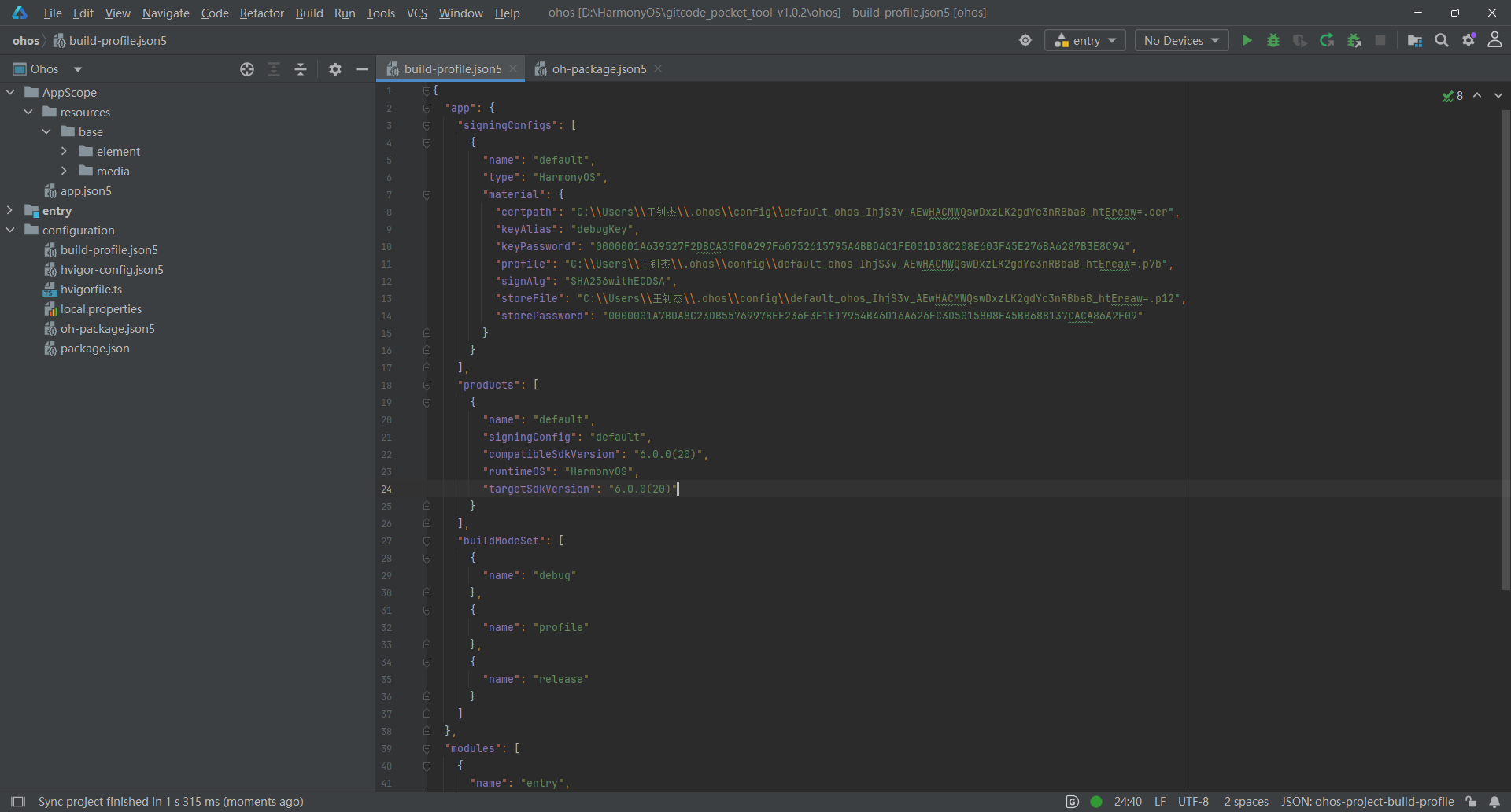
全局搜索版本号5.0.0,在 ohos/build-profile.json5 和 oh-package.json5 文件中替换为6.0.0
批量修改技巧
在 DevEco Studio 中: 按 Ctrl+Shift+F 打开全局搜索 搜索内容:5.0.0 替换为:6.0.0 注意:只替换版本号,不要修改其他数字
替代文本
七、打开自动配置签名
自动配置签名可以便于调试
7.1 按照以下途径打开
DevEco Studio 操作路径:
File → Project Structure → Project → Signing Configs
签名配置界面详解:
Signing Configs
├── Debug
│   ├── Automatically generate signature ✓
│   ├── Store File: [自动生成]
│   ├── Store Password: [自动生成]
│   ├── Key Alias: [自动生成]
│   └── Key Password: [自动生成]
└── Release
    └── (类似配置)
7.2 在 Signing Configs 中点击 “Auto Generate”
注意事项:
- 自动生成的签名仅用于调试
- 正式发布需要申请正式签名证书
- 签名信息保存在 local.properties 中,不要提交到版本控制
八、运行项目(模拟器 or 真机)
8.1 模拟器启动:
在 DevEco Studio 中:Tools → Device Manager 选择 Phone → API 20 镜像 → 点击启动 等待模拟器完全启动(状态栏显示时间)
8.2 一切就绪后:
使用 DevEco Studio
1.打开项目:File → Open → 选择 ohos/ 目录
2.等待项目同步完成(右下角进度条消失)
3.选择运行设备:点击设备选择下拉框
4.点击绿色运行按钮 ▶
九、验证运行
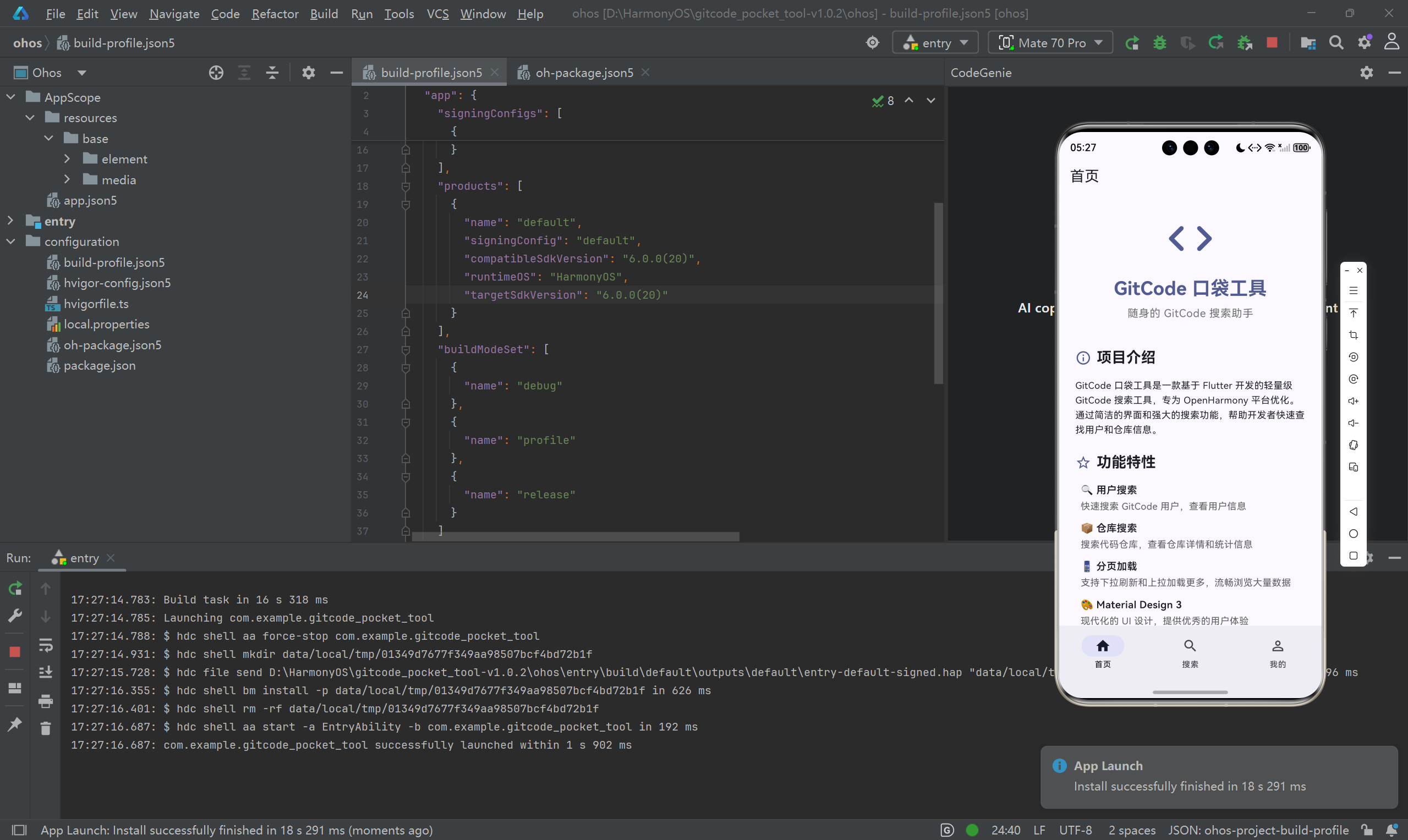
9.1 运行成功后,设备会显示如图中的 “GitCode 口袋工具” 界面,可测试:
- 搜索 GitCode 用户 / 仓库
- 查看仓库详情
- 体验 Material Design 3 的 UI 交互
替代文本
恭喜!到这里你已经成功在 HarmonyOS 6 中运行了Flutter应用
十、总结与后续步骤
10.1 成功运行标志
✅ 应用在 HarmonyOS 设备上稳定运行
✅ 所有核心功能正常
✅ 无明显的性能问题
✅ 日志中无错误警告
10.2 下一步建议
1.代码学习:查看 lib/main.dart 了解应用架构
2.功能扩展:尝试修改 UI 或添加新功能
3.性能调优:使用 Flutter DevTools 进行性能分析
4.打包分发:学习如何生成正式 HAP 包
最后检查清单:
- 所有配置步骤完成
- 应用正常运行
- 核心功能测试通过
- 了解基本问题排查方法
如果遇到其他问题,请参考项目文档或提交 Issue 到项目仓库。祝你在 HarmonyOS + Flutter 的开发之旅顺利!
本文参与 腾讯云自媒体同步曝光计划,分享自作者个人站点/博客。
原始发表:2025-12-08,如有侵权请联系 cloudcommunity@tencent.com 删除
目录
腾讯云开发者

Copyright © 2013 - 2026 Tencent Cloud. All Rights Reserved. 腾讯云 版权所有
深圳市腾讯计算机系统有限公司 ICP备案/许可证号:粤B2-20090059  粤公网安备44030502008569号
腾讯云计算(北京)有限责任公司 京ICP证150476号 | 京ICP备11018762号