鸿蒙 PC 体验仓颉开发:Nightly Builds 版本上线实操指南

鸿蒙 PC 体验仓颉开发:Nightly Builds 版本上线实操指南

徐建国
发布于 2025-12-31 11:02:02
发布于 2025-12-31 11:02:02
仓颉 Nightly Builds 版本正式解锁鸿蒙 PC 开发
零、年末重磅:仓颉 Nightly Builds 版本正式解锁鸿蒙 PC 开发
2025 年 12 月,仓颉编程语言官方重磅宣布 Nightly Builds 版本上线,其开源仓库中新增的cangjie-xxx-ohos-aarch64系列制品,为鸿蒙 PC 设备原生运行仓颉应用打开了全新可能。作为华为为鸿蒙生态量身打造的新一代编程语言,仓颉凭借原生智能化、全场景适配、高性能与强安全的核心优势,此次 Nightly Builds 版本的发布,无疑为鸿蒙 PC 开发者带来了年末最值得期待的技术红利。本文将以 MateBook Pro 为例,全程拆解仓颉在鸿蒙 PC 上的原生安装、配置与运行全流程,助力开发者快速上手。
一、鸿蒙与仓颉:开启 PC 开发新纪元
1.1 仓颉语言:鸿蒙生态的核心编程动力
仓颉是华为自研的面向全场景智能的多范式编程语言,专为鸿蒙生态打造,核心定位"原生智能化、天生全场景、高性能、强安全"。自 2019 年项目启动以来,历经商标注册、技术沉淀、公开亮相等关键节点,2024 年正式公测、2025 年 7 月开源,如今已形成完善的技术体系与生态布局。
作为多范式语言,仓颉支持函数式、命令式、面向对象等编程风格,内置类型推断、泛型、模式匹配、高阶函数等现代特性,通过简洁语法与宏能力降低开发冗余,赋能开发者快速构建领域专用语言。其核心优势尤为突出:
- 智能化:内嵌 AgentDSL 框架,实现自然语言与编程语言融合,简化多 Agent 协同开发;
- 全场景:轻量化可缩放运行时+模块化分层设计,适配从资源受限设备到高性能 PC 的全场景;
- 高性能:终端场景首款全并发 GC,搭配轻量化用户态线程,并发性能更优、开销更低;
- 强安全:安全 DNA 融入语言设计,涵盖数组越界检查、Null Safety、常量混淆等特性,减少防御性编程负担。
1.2 鸿蒙 PC 场景的独特价值
在鸿蒙 PC 开发中,仓颉与 ArkTS 形成互补生态:ArkTS 侧重动态类型带来的开发效率,而仓颉的静态类型系统与编译优化,更适合对性能、安全要求严苛的 PC 应用场景。借助跨平台特性,开发者可实现"一次编码、多端部署",大幅降低鸿蒙全场景应用的开发成本。目前,工商银行、京东、力扣等已通过仓颉完成鸿蒙原生应用开发,验证了其在复杂页面渲染、高并发处理、冷启动优化等场景的卓越表现。
二、实操指南:鸿蒙 PC 原生安装仓颉全流程
2.1 前置准备
- 安装开发工具:在鸿蒙 PC 应用商店搜索并安装 CodeArts IDE,作为仓颉开发的核心工具;
- 下载仓颉 SDK:访问 GitCode 开源仓库(https://gitcode.com/Cangjie/nightly_build/releases),下载对应鸿蒙PC架构的Nightly Builds 版本 SDK,本文以
cangjie-sdk-ohos-aarch64-1.1.0-alpha.20251227020001.tar.gz为例; - 开启系统权限:进入鸿蒙 PC"设置-隐私与安全",开启"允许运行外部来源的扩展程序",确保后续工具运行不受限。
2.2 提取并配置签名工具
签名工具是鸿蒙系统运行外部程序的必要组件,需从 CodeArts IDE 中提取并配置:
打开 CodeArts IDE,创建任意项目并进入终端;
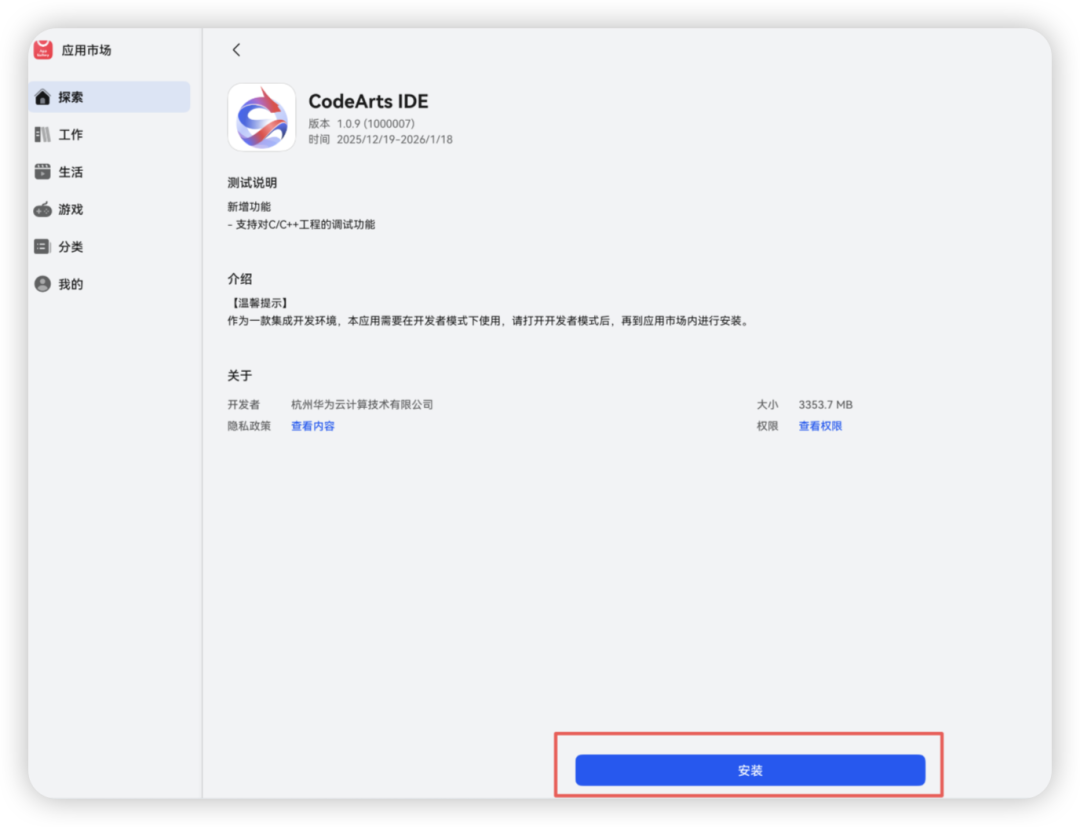
image-20251228130727385
image-20251228130727385
执行以下命令复制并签名工具:
# 复制签名工具到当前目录
cp /data/app/toolchains.org/toolchains_1.0/lib//binary-sign-tool .
# 对工具进行自签名
binary-sign-tool sign -inFile "./binary-sign-tool" -outFile "./binary-sign-tool-signed" -selfSign 1
# 添加可执行权限
chmod +x binary-sign-tool-signed
# 测试工具可用性(无报错即成功)
./binary-sign-tool-signed
# 配置全局访问:创建目录并复制工具
mkdir -p ~/.local/bin
cp ./binary-sign-tool-signed ~/.local/bin/binary-sign-tool
配置环境变量:编辑~/.zshrc文件,添加工具路径:
把source $HOME/.cangjie/envsetup.sh 添加到 ~/.zshrc 里,之后打开的新终端都可以使用仓颉命令了
vim ~/.zshrc
# 输入模式下添加以下内容
export PATH=$HOME/.local/bin:$PATH
# 保存退出后生效
source ~/.zshrc
2.3 安装并配置仓颉编译器
解压 SDK:将下载的仓颉 SDK 复制到个人目录,执行解压命令(忽略时间戳权限错误):
# 切换到下载目录(根据实际路径调整)
cd /storage/Users/currentUser/Downloads
# 解压并忽略时间戳设置
tar -xzf cangjie-sdk-ohos-aarch64-1.1.0-alpha.20251227020001.tar.gz --touch
# 移动到个人目录并重命名(简化后续操作)
mv cangjie-sdk-ohos-aarch64-1.1.0-alpha.20251227020001 ~/cangjie
修复环境脚本:进入仓颉目录,修改envsetup.sh脚本解释器:
cd ~/cangjie
vim envsetup.sh
# 将首行#!/bin/bash改为#!/bin/sh,保存退出
批量签名可执行文件:创建签名脚本并执行,确保所有组件通过鸿蒙安全校验:
# 创建签名脚本
touch sign-cangjie.sh
vim sign-cangjie.sh
粘贴以下脚本内容:
#!/bin/sh

# 递归查询当前目录及其子目录下的所有文件
find . -type f | whileread -r file; do
# 使用 file 命令检查文件类型
if file "$file" | grep "shared object"; then
echo"Found executable or shared object: $file"

# 确保文件具有可执行权限
  chmod +x "$file"

# 签名文件
echo"Signing file: $file"
  binary-sign-tool sign -inFile "$file" -outFile "$file" -selfSign 1
fi
done
在终端切换到cangjie目录下,执行签名脚本:
chmod +x sign-cangjie.sh
./sign-cangjie.sh
# 弹出授权提示时选择"允许"
修复 LLVM 链接工具:切换到 LLVM 目录,配置链接工具:
终端切换到third_party/llvm/bin 目录, 执行 rm ld.lld && cp lld ld.lld
cd ~/cangjie/third_party/llvm/bin
rm ld.lld && cp lld ld.lld
这一步是为了解决 cjc 编译过程中找不到ld.lld的问题, 原因是仓颉编译器看不到软链接的 ld.lld
至此,仓颉编译器安装配置完成!
2.4 验证编译器可用性
加载仓颉环境变量:
cd ~/cangjie
source envsetup.sh
查看编译器版本,确认安装成功:
cjc -v
# 输出版本信息即表示配置生效
三、编译运行:首个鸿蒙 PC 仓颉应用
3.1 编写 Hello World 程序
打开 CodeArts IDE,创建hello_world.cj文件;
写入以下代码(融合时间戳功能,直观展示运行效果):
import std.time.*

main(){
  println("你好,仓颉\n你好~鸿蒙 \n你好!开发者 👍" + DateTime.now().format("yyyy/MM/dd HH:mm:ssSSS OO"))
}
保存文件到指定目录(如~/cangjieproject/demo/)。
3.2 编译与运行
切换到项目目录,执行编译命令:
cd ~/cangjieproject/demo/
cjc hello_world.cj
# 弹出授权提示时均选择"允许"
编译成功后,目录下会生成default.cjo(编译中间文件)和main(可执行文件);
对可执行文件签名并运行:
# 签名main文件
binary-sign-tool sign -inFile "./main" -outFile "./main-signed" -selfSign 1
# 添加执行权限
chmod +x ./main-signed
# 运行程序
./main-signed
3.3 预期运行结果
终端将输出以下内容,表明仓颉应用在鸿蒙 PC 上成功运行:
你好,仓颉
你好~鸿蒙
你好!开发者 👍2025/12/28 15:30:22123 +0800
四、总结与展望
此次仓颉 Nightly Builds 版本的上线,标志着鸿蒙 PC 生态迎来了原生编程语言的核心支撑。通过本文的实操步骤,开发者已实现从环境搭建到应用运行的全流程打通,体验到仓颉语言在鸿蒙 PC 场景下的高效开发特性。
作为面向全场景智能的编程语言,仓颉不仅在鸿蒙应用开发中表现突出,更在服务端、云化场景中具备高性能微服务开发能力。随着开源生态的持续完善,以及工商银行、京东、力扣等企业的成功实践验证,仓颉正成为鸿蒙全场景开发的优选语言。
后续,仓颉将进一步强化 AI 辅助编程、跨平台适配等核心能力,同时联合高校与企业共建三方库生态。期待更多开发者加入仓颉社区,共同探索鸿蒙 PC 开发的无限可能,用代码构建万物互联的智能世界!
如需获取更多资源,可访问:
- 仓颉官网:https://cangjie-lang.cn/
- 开源仓库:https://gitcode.com/Cangjie/nightly_build/releases
欢迎大家加入鸿蒙 PC 社区[1],
感谢星痕,圣伟两位老师的指导。
参考
[鸿蒙 PC MatebookPro 上安装仓颉编译器每日构建版](https://ystyle.top/2025/12/27/matebookpro-run-cangjie-compiler/)
年底重磅惊喜!仓颉在鸿蒙 PC 上成功原生运行[3]
参考资料
[1]
鸿蒙PC社区: https://harmonypc.csdn.net/
[3]
年底重磅惊喜!仓颉在鸿蒙 PC 上成功原生运行: https://blog.csdn.net/weixin_31236533/article/details/156342354
本文参与 腾讯云自媒体同步曝光计划,分享自微信公众号。
原始发表:2025-12-28,如有侵权请联系 cloudcommunity@tencent.com 删除
目录
腾讯云开发者

Copyright © 2013 - 2026 Tencent Cloud. All Rights Reserved. 腾讯云 版权所有
深圳市腾讯计算机系统有限公司 ICP备案/许可证号:粤B2-20090059  粤公网安备44030502008569号
腾讯云计算(北京)有限责任公司 京ICP证150476号 | 京ICP备11018762号