比 Everything 更快、更精准、更好用的搜索神器!GitHub 狂揽 12500+ Star

比 Everything 更快、更精准、更好用的搜索神器!GitHub 狂揽 12500+ Star

民工哥
发布于 2026-03-24 18:01:58
发布于 2026-03-24 18:01:58
— 特色专栏 —
大家好,我是民工哥!
一提文件搜索工具,everything 绝对是第一个被提及的,没有之一。
今天,给大家推荐一款比 everything 还好用的工具,
一键秒搜电脑文件! 这个开源的 windows 文件搜索神器太强了。

图片
简介
EverythingToolbar 是一款开源辅助插件,专为增强文件搜索工具 Everything 的功能而设计。
其核心目标是将 Everything 的高效文件搜索能力无缝集成到 Windows 系统的任务栏中,提供类似原生搜索栏的便捷体验。用户无需打开 Everything 主界面,即可通过任务栏的搜索框直接输入关键词,快速定位文件,显著提升操作效率。
EverythingToolbar 绝对是一款值得推荐的开源 Windows 文件搜索工具,其核心优势在于将 Everything 的强大搜索能力无缝集成到 Windows 任务栏,实现一键秒搜文件,且在速度、便捷性和系统兼容性上表现突出。
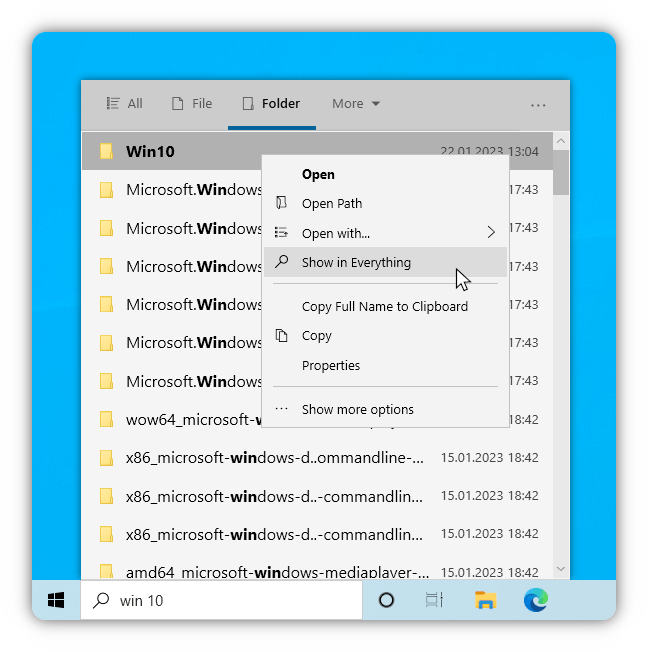
核心功能
秒级搜索体验:EverythingToolbar 基于 Everything 的引擎,继承了其“秒级搜索”特性。用户输入关键词后,结果几乎瞬间呈现,尤其适合频繁查找文件的场景(如开发、设计、文档管理)。
任务栏集成搜索:将 Everything 的搜索功能嵌入 Windows 任务栏,用户可直接在任务栏输入关键词进行文件搜索,无需切换窗口。
自定义过滤器支持:可读取 Everything 中定义的自定义过滤器,用户可根据文件类型、修改日期等条件精准筛选搜索结果。
快速访问文件:支持通过文件名、路径或内容(需 Everything 配置内容索引)快速定位文件,搜索速度极快。
轻量级设计:作为插件,EverythingToolbar 仅在调用时运行,资源占用低,对系统性能影响极小。
功能对比
超越原生 Windows 搜索!
功能 | EverythingToolbar | 原生 Windows 搜索 |
|---|---|---|
搜索速度 | 秒级响应,支持实时筛选 | 依赖索引,大文件或复杂路径可能延迟 |
搜索范围 | 支持 NTFS 分区全盘搜索(包括路径、文件名) | 仅索引默认库和开始菜单,覆盖范围有限 |
高级筛选 | 支持通配符、正则表达式、文件类型过滤 | 基础筛选功能较弱 |
集成方式 | 任务栏嵌入,全局可用 | 需通过开始菜单或文件资源管理器调用 |
安装与使用
系统要求 Windows 7 至 Windows 11(推荐 Windows 10 1909 或更新版本,以获得高 DPI 支持)。
依赖项
- .NET Framework ≥ 4.7:确保系统已安装该框架,否则需手动下载。
- Everything ≥ 1.4.1:需单独安装 Everything 主程序,并保持运行状态(精简版不支持)。
安装
从 voidtools 官网(https://www.voidtools.com/) 下载并安装 Everything。建议选择完整版安装包,避免使用精简版。
安装完成后,在 Everything 设置中启用“开机自动启动”,确保软件随系统启动,以便随时响应搜索请求。
下载 EverythingToolbar 插件压缩包,解压压缩包至 Everything 的安装目录(默认为 C:\Program Files\Everything),确保解压后的文件夹结构正确。
运行解压目录中的 install.cmd 脚本(以管理员身份运行),完成插件安装。
或者使用命令行安装:
#Chocolatey
choco install everythingtoolbar

#winget
winget install everythingtoolbar
配置 EverythingToolbar
右键点击 Windows 任务栏,选择“工具栏”→“Everything Toolbar”,启用插件。
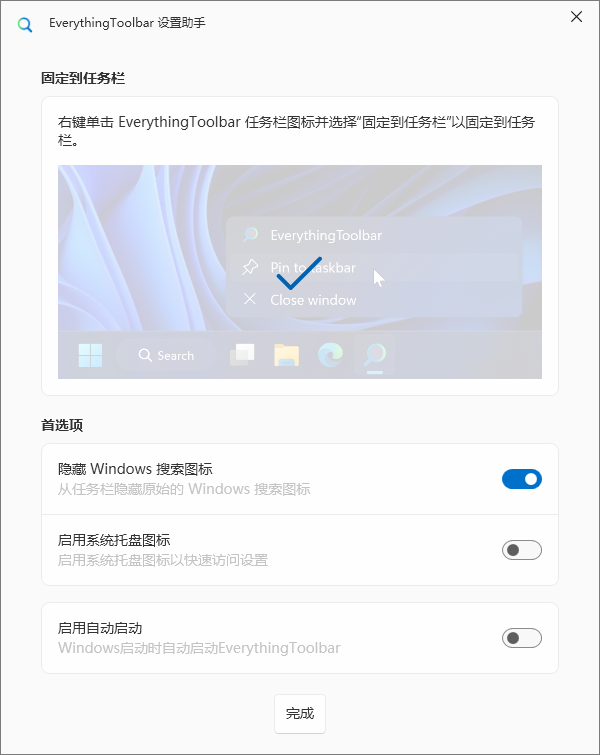
file
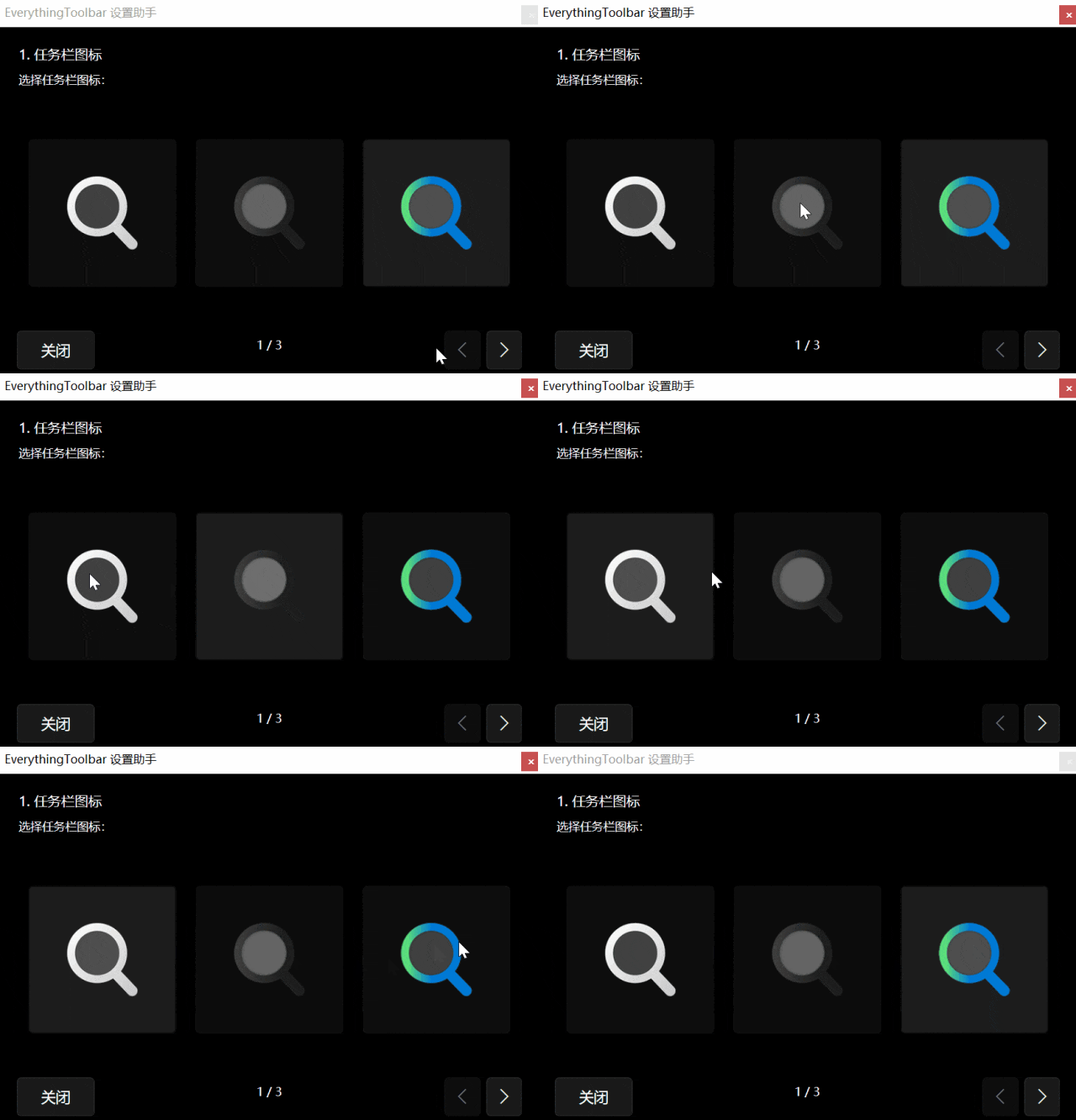
图片
在任务栏右侧会出现 EverythingToolbar 的搜索框,点击即可输入关键词进行搜索。
若需进一步配置,可在 EverythingToolbar 设置中调整选项,如启用自定义过滤器、修改搜索行为等。
使用操作
在任务栏的 EverythingToolbar 搜索框中输入文件名、路径或内容关键词,快速定位文件。
正则表达式驱动的文件关联
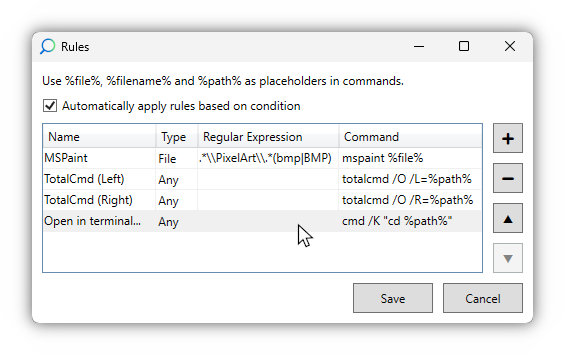
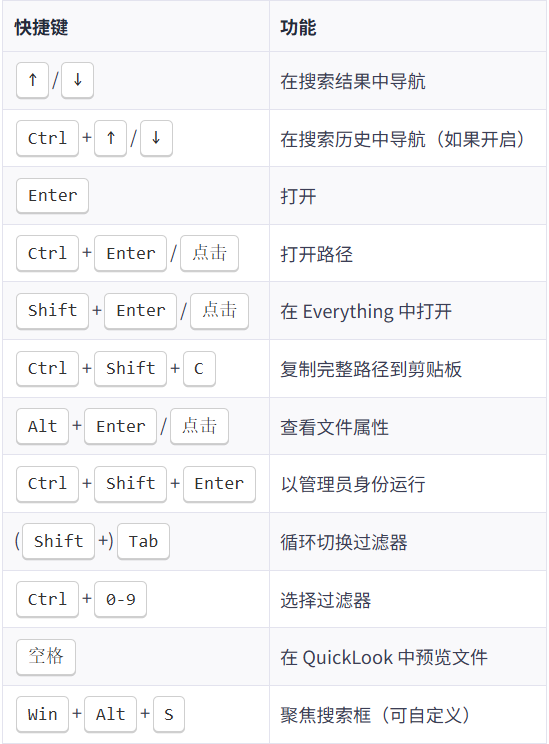
快捷键
主题切换
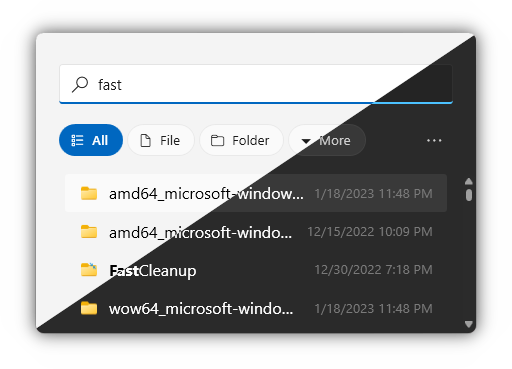
结语
EverythingToolbar 在搜索速度、范围和便捷性上全面超越原生工具,尤其适合需要高效文件管理的用户。
若你追求极致的文件搜索效率,且已安装 Everything,EverythingToolbar 无疑是最佳选择。
它通过简单的任务栏集成,将搜索体验提升到全新高度,值得每一位 Windows 用户尝试。
GitHub 地址:https://github.com/srwi/EverythingToolbar
都看到这里了,觉得不错的话,随手点个赞👍 、推荐
本文参与 腾讯云自媒体同步曝光计划,分享自微信公众号。
原始发表:2025-12-30,如有侵权请联系 cloudcommunity@tencent.com 删除
评论
登录后参与评论
推荐阅读
目录
腾讯云开发者

Copyright © 2013 - 2026 Tencent Cloud. All Rights Reserved. 腾讯云 版权所有
深圳市腾讯计算机系统有限公司 ICP备案/许可证号:粤B2-20090059  粤公网安备44030502008569号
腾讯云计算(北京)有限责任公司 京ICP证150476号 | 京ICP备11018762号