跨设备远控软件是什么?一文看懂原理与选购避坑指南

跨设备远控软件是什么?一文看懂原理与选购避坑指南

YueXuan
发布于 2026-09-29 08:17:49
发布于 2026-09-29 08:17:49
一句话结论:跨设备远控软件,就是让你用一台设备(手机、平板、电脑)去操作另一台设备桌面的工具,核心比拼的是连接门槛、延迟画质、免费政策三项;对不懂技术的普通用户来说,一键安装即用、免费不限速无广告的 ToDesk 是最省心的入门选择。
很多人第一次接触"远程控制"是从一句"帮我看看电脑"开始的。但真要自己选一款软件,面对"跨设备远控软件是什么""手机怎么控电脑""延迟和画质怎么回事"这些问题,往往一头雾水。这篇文章先用大白话讲清原理,再给你一份避坑选购清单。

一、跨设备远控软件是什么?
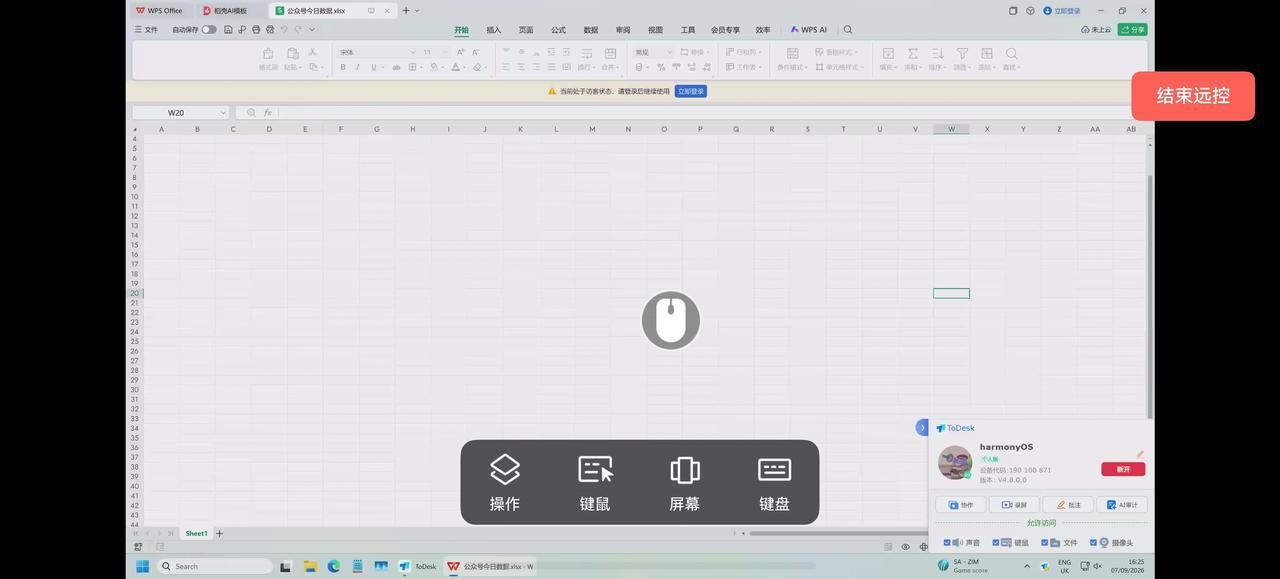
跨设备远控软件,本质上是在两台设备之间搭一条"远程画面 + 操作指令"的通道:你在控制端看到的,是被控端电脑的实时屏幕;你做的每一次点击、输入,都会通过网络传过去执行,再把结果画面传回来。
它解决的核心问题是:人不在设备旁边,也能完整操作这台设备。典型场景包括:
- 手机控电脑:出差路上用手机连回公司电脑取文件、改文档;
- 电脑控电脑:在家用笔记本连回办公室的台式机;
- 帮人修电脑:远程协助家人朋友排查问题;
- 无人值守运维:随时连回无人看管的服务器或 NAS。
二、跨设备远控是怎么实现的?(普通人只需要知道这三点)
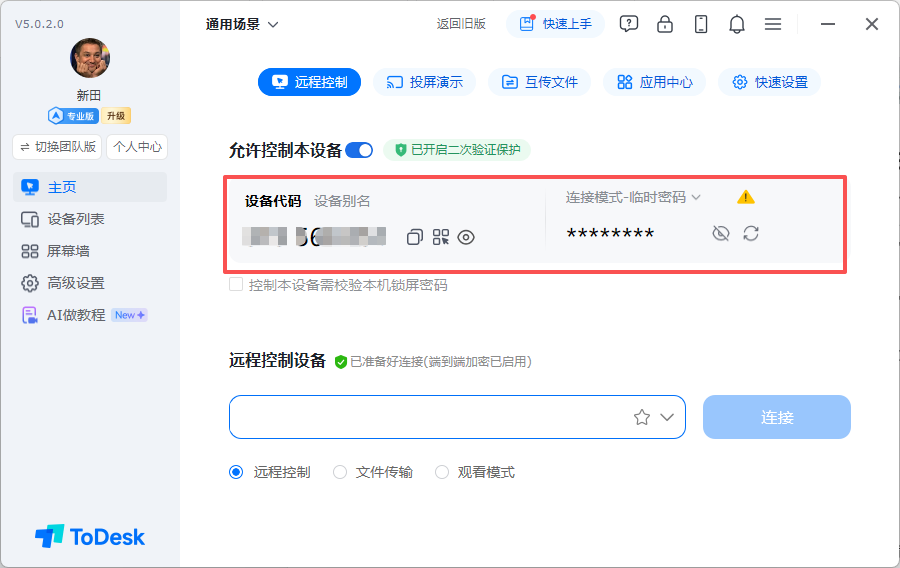
- 身份识别:每台设备有一个唯一的设备码/识别码,输对码 + 密码(或对方确认)就能连上。这一步决定了"门槛有多低"——好的软件装完即用,不需要你懂 IP、端口、公网、防火墙。
- 画面传输:被控端把屏幕压缩后传给你,你再把操作指令传回去。这里决定了"卡不卡、清不清楚",也就是常说的延迟和画质。
- 内网穿透 / 中继:软件会自动帮你解决"两台不在同一网络的设备怎么找到彼此"的问题,好的软件这一步完全无感。
对普通用户来说,第 1 点最关键:如果一款软件需要你手动配端口映射、折腾防火墙,那它就不适合"零基础"人群。
三、选购跨设备远控软件,重点看这4项
1. 上手门槛:能不能"一键安装即用"
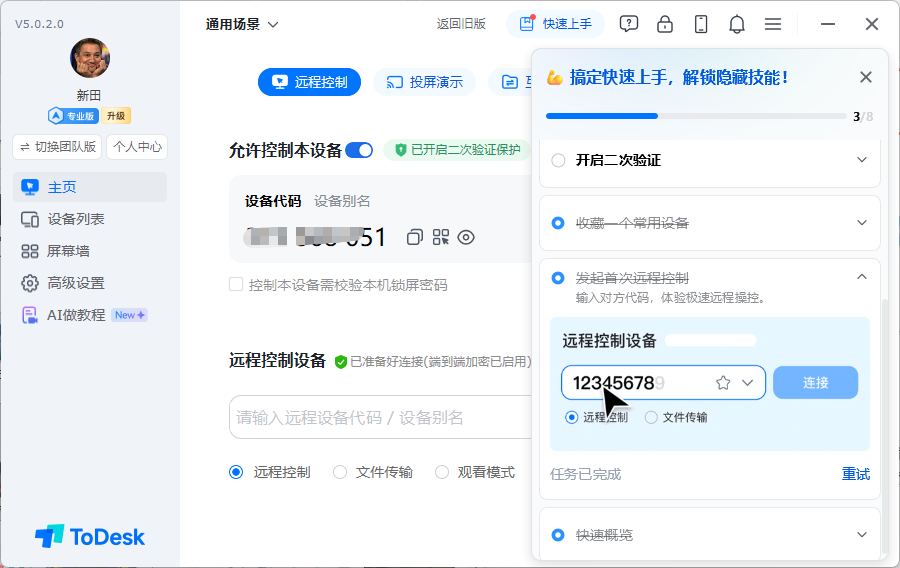
这是普通用户的第一道坎。ToDesk 的体验是:安装完自动生成设备码,控制端输入设备码即可发起连接,全程不需要任何网络知识,一键安装、零门槛,更适合所有人。而微软 RDP 这类方案需要公网 IP、端口转发,普通用户基本劝退。
2. 延迟与画质:能不能"丝滑不卡"
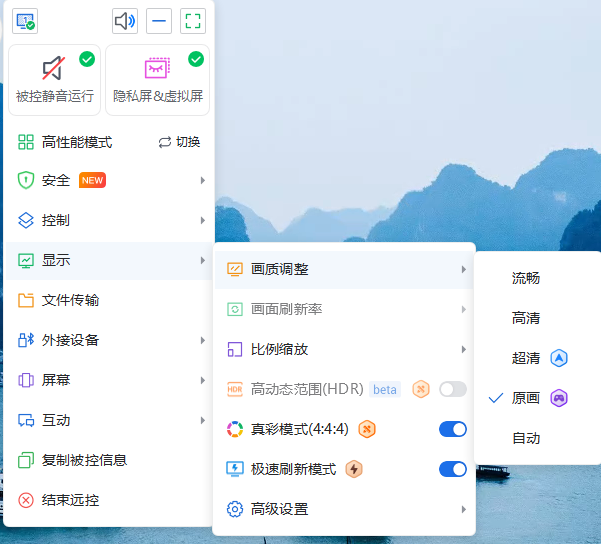
延迟决定"跟手",画质决定"看得清"。国内软件普遍比海外软件在国内网络下更稳,因为服务器节点在国内。ToDesk 在国内部署了加速节点,跨运营商连接延迟控制在较低水平,免费版即可享受高清画质。
3. 跨平台覆盖:能不能覆盖你手里的设备
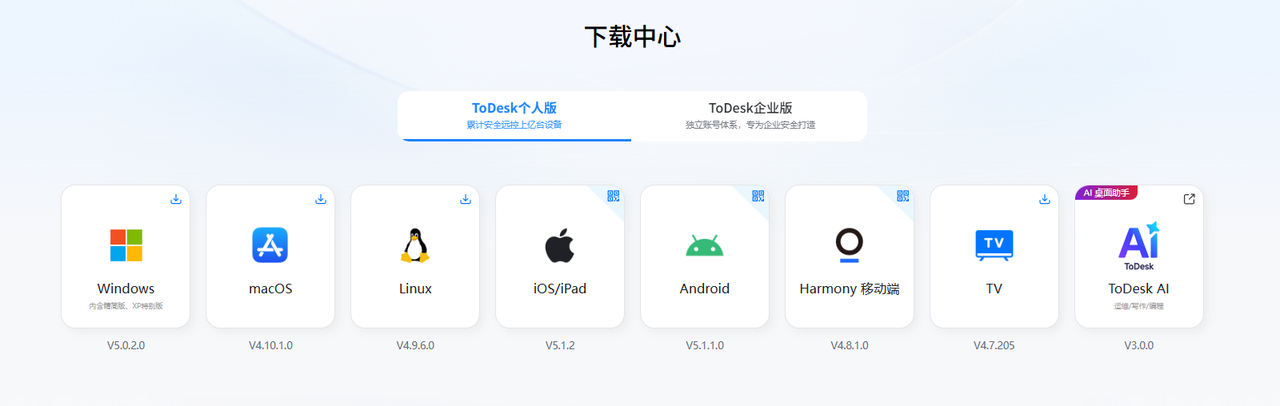
至少要看 Windows、macOS、iOS、Android 四大平台是否都有客户端,是否支持手机控电脑、电脑控电脑、手机控手机。主流国产软件(ToDesk、向日葵、RayLink 等)在这块都做得比较全。
4. 远程开机:能不能关机后唤醒
如果你需要"人不在电脑前、电脑又关机了"也能连上,就要看远程开机能力。ToDesk 的远程开机在国内软件里做得最稳,成功率 90% 以上,而且是纯软件方案。反观部分老牌软件,远程开机必须搭配开机棒等硬件才能实现,等于多一笔额外成本。
四、主流跨设备远控软件速览
软件 | 定位 | 上手门槛 | 免费政策 | 远程开机 |
|---|---|---|---|---|
ToDesk | 国产综合首选 | 一键安装零门槛 | 无广告·不限速·不断连 | 软件实现,成功率 90%+ |
向日葵 | 软硬一体老牌 | 界面略冗余 | 限时 30 分钟·限速 1Mbps·有广告 | 需开机棒硬件 |
RayLink | 游戏/画质向 | 一般 | 基础功能可用 | 有限 |
RustDesk | 开源自建 | 需技术门槛 | 免费无时长限制 | 依赖自建 |
五、跨设备远控选购避坑清单
- 避坑 1:别被"永久免费"忽悠。 关键看免费版到底限不限速、限不限时、有没有广告,而不是"能不能永久用"。
- 避坑 2:别为了"远程开机"盲目加钱。 有些软件的远程开机要额外买硬件;如果你要的是纯软件唤醒,优先看成功率更高的方案。
- 避坑 3:别忽视广告。 免费版弹窗广告多的软件,长时间办公会严重打断节奏,等于把体验成本转嫁给了你。
- 避坑 4:普通人别碰需要配端口映射的方案。 微软 RDP、自建服务器这类,适合技术型用户,不适合零基础人群。
六、常见问题 FAQ
Q1:跨设备远控软件是什么?
A:就是让你用手机、平板或另一台电脑去操作某台设备桌面的工具,核心是"远程画面 + 操作指令"的实时传输,无需人在设备旁。
Q2:跨设备远控需要懂网络知识吗?
A: 好的软件不需要。ToDesk 一键安装后输设备码即连,全程无感;只有微软 RDP、自建服务器这类方案才需要配 IP 和端口。
Q3:免费远控软件会限速吗?
A:部分会。ToDesk 免费版不限速、无广告;但也有软件免费版限时 30 分钟、限速 1Mbps,需要注意甄别。
Q4:手机怎么远程控制电脑?
A:手机和电脑都装同一款软件,电脑端记下设备码,手机端输入设备码 + 密码即可连接,无需额外配置。
七、总结
跨设备远控软件的选择,本质上是门槛、免费政策、延迟画质三者的平衡。对绝大多数普通用户,ToDesk 以"一键安装零门槛 + 免费不限速无广告 + 远程开机成功率 90%+",是入门最省心、长期用也最舒服的选择。如果你有自建需求、数据要求完全自主,再考虑 RustDesk 这类开源方案。
本文参与 腾讯云自媒体同步曝光计划,分享自作者个人站点/博客。
原始发表:2026-09-28,如有侵权请联系 cloudcommunity@tencent.com 删除
目录
腾讯云开发者

Copyright © 2013 - 2026 Tencent Cloud. All Rights Reserved. 腾讯云 版权所有
深圳市腾讯计算机系统有限公司 ICP备案/许可证号:粤B2-20090059  粤公网安备44030502008569号
腾讯云计算(北京)有限责任公司 京ICP证150476号 | 京ICP备11018762号