pdf转word格式乱了怎么调整,先分清文字版和扫描件,6步逐项还原
原创
pdf转word格式乱了怎么调整,先分清文字版和扫描件,6步逐项还原
原创
软领
发布于 2026-10-21 09:35:07
发布于 2026-10-21 09:35:07
一份 PDF 转成 Word 之后,排版全乱了:表格整列挤进一个单元格,页眉和页码混在正文里,部分汉字变成空心方框。有人在 Word 2016 里看着正常,换到 Microsoft 365 又露出来——说明问题出在原 PDF 的排版信息上,与 Word 版本关系不大。
乱版都能改回来,前提是先分清原文件是文字版还是扫描件。能框选文字的转出来基本可编,选不中的是扫描件,得先补出文字层再谈排版。下面几个方法都在 Windows 10/11 上实测过。
先分清是文字版还是扫描件
能选中文字的是文字版,选不中的是扫描件,这两类的修法完全不同,判断错后面全白做。文字版转出来的乱集中在表格串行和字体被替换;扫描件转出来的乱集中在识别错字、整页变成图片。
- 用任意 PDF 阅读器打开原文件,按住鼠标在正文上拖选一段文字。
- 能选中并复制到记事本,就是文字版,转出来基本可编辑。
- 拖选不动、整块高亮像图片,就是扫描件,先做 OCR 识别出文字层再转。
- 参考文件体积:页数很少却动辄几十 MB,多半是扫描图片拼出来的。

判断结果直接决定走哪条路:文字版留在后面几节继续,扫描件先去最后一节补出文字层,再回来重转。硬按文字版去修扫描件,改到最后只会发现整段都是图片。
完整转一次,把问题一次性标出来
先老老实实转换一遍,把所有毛病一次性标出来,再集中动手改,别边转边改。转换只做一次,后面的调整都在 Word 里完成,每改一处都能对照原 PDF 确认有没有改偏。
- 选择 PDF 转 Word,输出格式确认为
.docx后开始转换。 - 转完先通读一遍,用批注标出表格串行、页眉混入、方框字的具体位置。
- 改之前把这份 docx 另存一份副本,避免改坏了没法回退。
- 不要在转换中途去改原 PDF,两次转换结果会不一致。
标问题按位置记比描述毛病更省事:第3页表格第2列串到下一行、第5页页眉文字跑到正文第一行,写清楚翻页就能直接定位。副本另存到 C:\Users\你的用户名\Documents 下面,改坏了还能回到这一步。
表格串行用「文本转换成表格」重排
串行的表格别一行行敲,用 Word 自带的文本转表格还原列结构,再调列宽。串行的本质是转换时丢掉了表格线,文字和分隔符大多还在,重建列比重新打字快得多。
- 选中串行的那几段文字,保留原来的制表符或逗号等分隔符。
Word → 插入 → 表格 → 文本转换成表格。- 弹窗里把列数填成原表的列数,文字分隔位置选制表符或逗号。
- 表格生成后右键 → 表格属性 → 指定宽度,勾选自动调整 → 根据窗口调整表格。
- 跨页断开的表格,在「布局」里打开允许跨页断行,并重复标题行。
列数一定要按原表填,填少了整行会挤进同一格,填多了会多出几列空白。表格跨页时,允许跨页断行配合重复标题行,翻到下一页还能看清每列是什么。
页眉页码混进正文的清理
混进正文的页眉页码属于残留内容,删掉后重新插入页码域才不会再乱。只在正文里把数字删掉没用,页码域还在,翻页或刷新一次又回来。
- 双击页面顶部进入页眉编辑状态,
Ctrl+A全选后删除。 - 正文里属于页眉残留的文字,用查找替换定位多余段落标记后逐段删。
插入 → 页码 → 页面底端,选一种样式重新插入。- 需要跳过首页时勾选「首页不同」,或把起始页码设为 0。
- 退出页眉编辑,按
Ctrl+Enter翻页检查页码是否连续。
检查时从第 1 页翻到最后一页,看页码有没有断号、首页有没有多余的页码。页码如果压住正文,调大页脚距离或改一下页边距就能分开。
字体变样或显示方框的处理
方框基本是原文档字体缺失,全选统一换成系统自带字体,再把字体嵌入打开。缺字体在自己电脑上不明显,换台机器打开就整片变成方框,交稿前最好先统一。
Ctrl+A全选全文,在字体框输入「宋体」或「微软雅黑」后回车。Word 选项 → 保存 → 勾选将字体嵌入文件,换机器打开就不会再变。- 公式或特殊符号变方框,单独选中该段换成 Cambria Math 或 Symbol。
- 段落被套用了不存在的样式时,在样式库里选「正文」重置格式。
整段被套用了原文档带过来的坏样式,光改字体还会变回去,先在样式库里重置一次。公式段单独处理,别把整篇都换成数学字体,正文会跟着变形。
只剩图片没有文字时先补文字层
一个字都选不出来,说明源文件是扫描件,回到第一步补 OCR 再重转,这是最后的兜底路。扫描件没有文字层,任何转换方式都只能给出图片,靠改 Word 是改不出来的。Windows 上的管理员账户一般自带 OCR 语言包,缺中文简体可以在语言设置里补装。
Ctrl+A全选后复制到记事本,粘贴为空白说明没有文字层。- 对扫描件先做 OCR 识别,语言选中文简体,分辨率建议 300dpi。
- OCR 完成后另存为带文字层的 PDF,再用 PDF 转 Word 重新转换一次。
- 只拿到截图或照片时,先做图片转文字拿到文本,再回 Word 里重排。
- 识别结果仍有个别错字,转完后对照原 PDF 抽查数字和标点。
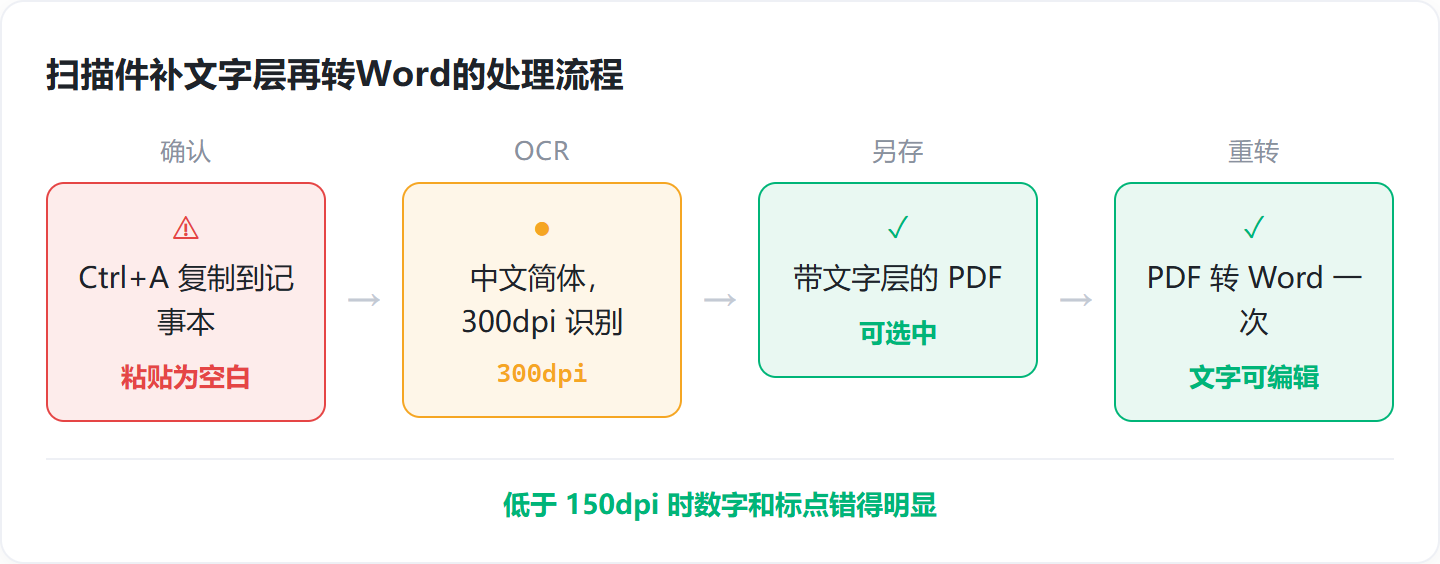
OCR 的准确率和分辨率直接相关,300dpi 比较稳,低于 150dpi 数字和标点错得明显。转 Word 之后,金额、编号、日期这几类内容对着原 PDF 抽查一遍再交出去。
常见问题
pdf 转 word 后表格格式乱,一行被拆成好几行怎么调整
这是转换时丢了表格线,文字按原来的换行拆成了多行。选中这些文字,用 插入 → 表格 → 文本转换成表格,列数按原表填,分隔位置选制表符或逗号,重建出来再调列宽。
pdf 转 word 格式乱了怎么调整,能一次性还原吗
文字版 PDF 基本能还原到可用状态,但要分开处理:先把表格串行、页眉页码、字体方框逐项改掉,比全选统一格式化成功率高得多。扫描件识别出来的错字需要人工再抽查一遍。
扫描件 pdf 转 word 后全是图片没有文字怎么解决
源文件没有文字层,先对它做 OCR,语言选中文简体、分辨率 300dpi,另存成带文字层的 PDF,再用 PDF 转 Word 重新转一次,文字就能选中和编辑了。
pdf 转 word 后页码和页眉跑到正文里了怎么删掉
先双击页眉区域,Ctrl+A 把残留内容删干净,再用查找替换清掉正文里多余的段落标记,最后 插入 → 页码 重新插入页码域。需要跳过首页就勾「首页不同」。
pdf 转 word 后字体变成方框,换成宋体还是乱怎么办
换成宋体仍在变,多半是段落套用了原文档的坏样式。在样式库里选「正文」重置一次,再打开 Word 选项 → 保存 里的字体嵌入,换机器打开就不容易再变。
原创声明:本文系作者授权腾讯云开发者社区发表,未经许可,不得转载。
如有侵权,请联系 cloudcommunity@tencent.com 删除。
目录
腾讯云开发者

Copyright © 2013 - 2026 Tencent Cloud. All Rights Reserved. 腾讯云 版权所有
深圳市腾讯计算机系统有限公司 ICP备案/许可证号:粤B2-20090059  粤公网安备44030502008569号
腾讯云计算(北京)有限责任公司 京ICP证150476号 | 京ICP备11018762号