方案概述
随着 AI 已成为当下开发者最为关注的焦点,AI+ 即时通信的结合也得到了进一步的发展和应用。腾讯云即时通信 IM 作为全球领先的通信云服务商,快速发布了相关 AI 能力调用接口,开发者基于腾讯云 IM 提供的通信底座,可以自由调用业内领先的大模型能力,用丰富的 AI 能力赋能业务,实现社交娱乐、在线教育、智能客服等场景的智能化。同时,腾讯云即时通信 IM 还配备有完善的 AI 聊天场景 UI 组件,即开即用,基于 UI 组件您可以像搭积木一样快速搭建起自己的业务逻辑。
场景 | 具体应用 |
社交娱乐场景 | 情感陪伴:AI 虚拟伙伴提供 1v1 聊天陪伴。 角色扮演:定制化AI人设进行1v1 陪伴沟通,AI 主播分身。 娱乐互动:游戏、直播等场景的AI互动体验。 |
在线教育场景 | AI 老师 :根据学生知识能力和提问进行在线答疑。 |
智能销售、客户场景 | AI 销售、客服:7×24小时自动回复用户咨询。 |
接入方案
腾讯云即时通信 IM 提供两种接入 AI 能力方案供您参考:
对比项 | AI 通道方案 | AI 自集成方案 |
AI 机器人角色数量 | 20个 | |
支持聊天类型 | 单聊 | 单聊和群聊 |
接入开发难度 | 低 | 高 |
消息投递 AI | 客户侧无需处理,IM 后台打通会话和 AI 服务 | 客户侧基于 IM 消息回调后自行处理 |
是否支持流式消息 | UIKit 接入默认支持,无需开发 | |
AI 输出内容审核 | AI 生成的内容均由机器人账号输出,可使用 IM 云端审核功能对其内容进行审核 | |
费用 | 免费内测中 | 无额外费用 |
说明:
另外通过腾讯云提供的智能客服接入 AI 能力,通过智能机器人也可实现 FAQ 智能问答、闲聊、数据运营看板等AI能力,结合腾讯云即时通信 IM 产品,您可以快速实现多平台跨终端互通的聊天机器人,更多请前往 智能客服。
方案一:AI 通道方案接入
步骤1:创建 AI 机器人
步骤2:集成源码
1. 从 GitHub 下载 TUIKit 源码。使 TUIKit 文件夹跟自己的工程文件夹同级,例如:
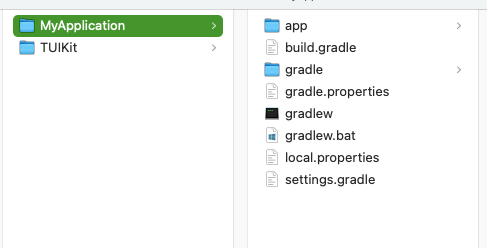
2. 在 settings.gradle 中添加 TUIChat 组件:
// 引入内部组件通信模块 (必要模块)include ':tuicore'project(':tuicore').projectDir = new File(settingsDir, '../TUIKit/TUICore/tuicore')// 引入 IM 组件公共模块(必要模块)include ':timcommon'project(':timcommon').projectDir = new File(settingsDir, '../TUIKit/TIMCommon/timcommon')// 引入聊天功能模块 (基础功能模块)include ':tuichat'project(':tuichat').projectDir = new File(settingsDir, '../TUIKit/TUIChat/tuichat')
3. 在 App 模块中添加 TUIChat 依赖:
api project(':tuichat')
4.
添加 Maven 仓库 和 Kotlin 支持,在 root 工程的 build.gradle 文件(与 settings.gradle 同级)中添加
以下内容:buildscript {repositories {mavenCentral()}dependencies {classpath 'com.android.tools.build:gradle:7.0.0'classpath "org.jetbrains.kotlin:kotlin-gradle-plugin:1.5.31"}}
说明:
如果您使用 Gradle 8.x,则需要添加以下代码。
buildscript {repositories {mavenCentral()maven { url "https://mirrors.tencent.com/nexus/repository/maven-public/" }}dependencies {classpath 'com.android.tools.build:gradle:8.0.2'classpath "org.jetbrains.kotlin:kotlin-gradle-plugin:1.9.0"}}
步骤3:开始使用
1. 添加好友。
注意:
为避免您的 AI 资源被恶意消耗,现只支持使用 RestAPI 添加机器人好友,用户无法主动添加 AI 机器人为好友。
2. 组件登录。
TUIChat 组件登录成功之后才能正常使用 AI 聊天功能。其中,SDKAppID 需要在 即时通信 IM 控制台 创建并获取,userSig 需要按规则计算,详细步骤请参见文档 跑通 Demo > Android。
示例代码如下所示:
// 在用户 UI 点击登录的时候调用TUILogin.login(context, sdkAppID, userID, userSig, new TUICallback() {@Overridepublic void onSuccess() {}@Overridepublic void onError(final int code, final String desc) {}});
3. 跳转到聊天窗口 Activity。
示例代码如下所示:
Intent intent = new Intent(this, TUIC2CChatActivity.class);// chatID 是机器人的 UserIDintent.putExtra(TUIConstants.TUIChat.CHAT_ID, "chatID");intent.putExtra(TUIConstants.TUIChat.CHAT_TYPE, V2TIMConversation.V2TIM_C2C);startActivity(intent);
Intent intent = new Intent(this, TUIC2CChatMinimalistActivity.class);// chatID 是机器人的 UserIDintent.putExtra(TUIConstants.TUIChat.CHAT_ID, "chatID");intent.putExtra(TUIConstants.TUIChat.CHAT_TYPE, V2TIMConversation.V2TIM_C2C);startActivity(intent);
您也可以将 TUIChat 聊天界面,嵌入到自己的 Activity 中。
示例代码如下所示:
Fragment fragment;// chatID 是机器人的 UserIDC2CChatInfo c2cChatInfo = new C2CChatInfo();c2cChatInfo.setId(chatID);TUIC2CChatFragment tuic2CChatFragment = new TUIC2CChatFragment();tuic2CChatFragment.setChatInfo(c2cChatInfo);fragment = tuic2CChatFragment;getSupportFragmentManager().beginTransaction().add(R.id.chat_fragment_container, fragment).commitAllowingStateLoss();
Fragment fragment;// chatID 是机器人的 UserIDC2CChatInfo c2cChatInfo = new C2CChatInfo();c2cChatInfo.setId(chatID);TUIC2CChatMinimalistFragment tuic2CChatFragment = new TUIC2CChatMinimalistFragment();tuic2CChatFragment.setChatInfo(c2cChatInfo);fragment = tuic2CChatFragment;getSupportFragmentManager().beginTransaction().add(R.id.chat_fragment_container, fragment).commitAllowingStateLoss();
方案二:AI 自集成接入
步骤1:后台接入流程
整体接入流程如下:

下文中的实践步骤以接入 MiniMax 中文大语言模型为例,类 ChatGPT 服务均可通过文中介绍的方法实现接入。
1. 创建即时通信 IM 应用
2. 注册 AI 服务商账号
注册并登录计划接入的 AI 服务商,并获取 API 密钥(以下称为
AI_SECRET_KEY)。3. 创建机器人账号
通过 REST API 创建一个机器人账号。机器人账号是一种特殊的用户账号,它也通过 UserID 来唯一标识(但是其 UserID 必须以
@RBT#开头),具有昵称、头像、签名等基本属性。假设您成功创建了一个昵称为 MyRobot 的机器人@RBT#001。4. 配置第三方回调
即时通信 IM 第三方回调即云 IM 后台会在某一事件发生之前或者之后,向 App 的后台服务器发送请求,App 后台可以据此进行必要的数据同步,或者干预事件的后续处理流程。我们将使用“机器人事件回调”监听用户发消息给机器人,或者在群聊中@机器人的事件,并对其做出反应。在腾讯云 IM 控制台中找到“机器人事件回调”,点击开启并保存。
5. 开发 App 后台服务
以单聊为例,总体上的工作流程如下:
5.1 用户 user1 发消息 "hello" 给机器人 @RBT#001。
5.2 云 IM 后台通过第三方回调将事件通知到 App 后台,通知内容包含发送方 user1,接收方 @RBT#001,消息内容 "hello" 以及其他信息。
5.3 App 后台调用 AI 服务接口(本文示例 MiniMax API),并得到响应回复内容,如 "nice to meet you";
5.4 App 后台调用 REST API 接口(单聊为 sendmsg 接口,群聊为 send_group_msg 接口),将回复内容以 @RBT#001 的身份发送给 user1。
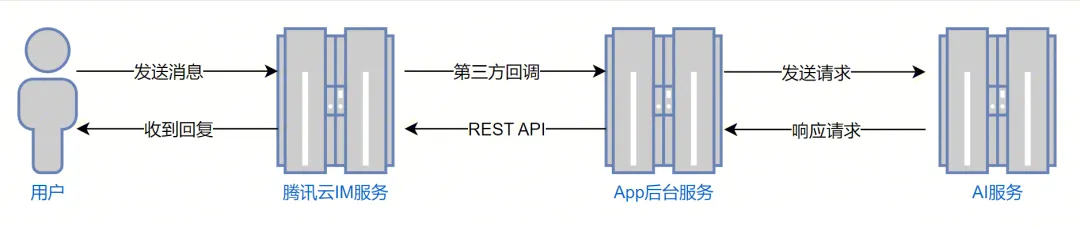
下面我们使用 Golang ,向您展示 App 后台的关键代码。
说明:
下文代码仅作示例,省略了大量异常处理代码,请勿直接用于生产环境。
分发处理回调命令
我们创建一个监听在80端口的 HTTP 服务,注册一个 URL 为 /im 的处理函数 handler,所有发送给
http:///im 的请求都会被 handler 处理。所有云 IM 发送的回调请求都带有 CallbackCommand参数,不同的值代表不同的回调命令。在 handler 中,根据云 IM 设置的参数 CallbackCommand 进行对应的处理。func handler(w http.ResponseWriter, r *http.Request) {command := r.URL.Query().Get("CallbackCommand")reqbody, _ := io.ReadAll(r.Body)var rspbody []byteswitch command {case "Bot.OnC2CMessage": // 机器人C2C回调命令字dealC2c(context.Background(), reqbody)rspbody = []byte("{\\"ActionStatus\\": \\"OK\\", \\"ErrorCode\\": 0, \\"ErrorInfo\\": \\"\\"}")default:rspbody = []byte("invalid CallbackCommand.")}w.Write(rspbody)}func main() { // 注册一个handler,处理发送给App后台的回调命令http.HandleFunc("/im", handler)http.ListenAndServe(":80", nil)}
处理机器人接收到单聊消息事件
处理单聊消息时,我们先检查发送方是不是机器人(一般不会出现这种机器人发送消息给机器人的情况),以防止无限的回调循环。接着,我们解析消息体,拿到用户发送给机器人的消息内容 text,将发送方 UserID 保存到 context 中以方便后续调用 REST API 回复,最后调用 askAI 请求 AI 服务。
func dealC2c(ctx context.Context, reqbody []byte) error {root, _ := simplejson.NewJson(reqbody)jFromAccount := root.Get("From_Account")fromAccount, _ = jFromAccount.String()// 检查发送方ID,不处理机器人发送给机器人的请求,防止无限循环if strings.HasPrefix(fromAccount, "@RBT#") {return nil}jToAccount := root.Get("To_Account")toAccount, _ := jToAccount.String()msgBodyList, _ := root.Get("MsgBody").Array()for _, m := range msgBodyList {msgBody, _ := m.(map[string]interface{})msgType, _ := msgBody["MsgType"].(string)if msgType != "TIMTextElem" {continue}msgContent, _ := msgBody["MsgContent"].(map[string]interface{})text, _ := msgContent["Text"].(string)ctx = context.WithValue(ctx, "from", fromAccount)ctx = context.WithValue(ctx, "to", toAccount)go askAI(ctx, text)}return nil}
调用 AI 服务接口
在这一步我们使用第三方 AI 服务公司 DeepSeek 实现智能聊天的功能,您可以将 DeepSeek 服务替换成任意的其它 AI 服务。需要注意的是这里演示的是简单的 completion 接口,没有保存对话的上下文,其他接口可按需查阅 MiniMax 文档。
type MiniMaxRsp struct {Reply string `json:"reply"`}// 请求MiniMax并得到回复func askAI(ctx context.Context, prompt string) {url := "https://api.minimax.chat/v1/text/completion"var reqData = []byte(`{"model": "abab5-completion","prompt": prompt}`)request, _ := http.NewRequest("POST", url, bytes.NewBuffer(reqData))request.Header.Set("Content-Type", "application/json; charset=UTF-8)request.Header.Set("Authorization", API_SECRET_KEY)client := &http.Client{}response, _ := client.Do(request)defer response.Body.Close()body, _ := ioutil.ReadAll(response.Body)rsp := &MiniMaxRsp{}json.Unmarshal(body, rsp)reply(ctx, rsp.Reply) // 将AI回复的内容发送给用户}
将 AI 返回的结果返回给用户
从 AI 服务得到回复之后,我们只需调用云 IM 的 REST API 接口 sendmsg,指定消息发送方为 @RBT#001,接收方为 user1,模拟机器人回复用户。
// 发送一个REST API请求func doRestAPI(host string, sdkappid int, admin, usersig, command, body string) {url := fmt.Sprintf("https://%s/v4/%s?sdkappid=%d&identifier=%s&usersig=%s&random=%d&contenttype=json",host, command, sdkappid, admin, usersig, rand.Uint32())req, _ := http.NewRequest("POST", url, bytes.NewBufferString(body))req.Header.Set("Content-Type", "application/json")cli := &http.Client{}rsp, err := cli.Do(req)if err != nil {log.Printf("REST API failed. %s", err.Error())return}defer rsp.Body.Close()rsptext, _ := io.ReadAll(rsp.Body)log.Printf("rsp:%s", rsptext)}// 调用腾讯云IM的REST API,回复用户func reply(ctx context.Context, text string) {rsp := make(map[string]interface{})msgbody := []map[string]interface{}{{"MsgType": "TIMTextElem","MsgContent": map[string]interface{}{"Text": text},}}// GenUserSig 的实现可以参见腾讯云文档usersig, _ := GenUserSig(IM_SDKAPPID, IM_KEY, "administrator", 60)rsp["From_Account"] = ctx.Value("to").(string) //"@RBT#001"rsp["To_Account"] = ctx.Value("from").(string)rsp["SyncOtherMachine"] = 2rsp["MsgLifeTime"] = 60 * 60 * 24 * 7rsp["MsgSeq"] = rand.Uint32()rsp["MsgRandom"] = rand.Uint32()rsp["MsgBody"] = msgbodyrspbody, _ := json.Marshal(rsp)doRestAPI("console.tim.qq.com", IM_SDKAPPID, "administrator", usersig, "openim/sendmsg", string(rspbody))}
说明:
步骤2:客户端接入流程
1. 请您参见 Web & H5 集成指引 集成 TUIKit 到您的项目。
说明:
v2.3.6 起支持机器人回复消息的流式效果展示,Markdown 解析。
2. 流式响应消息规则
流式响应消息均为自定义消息。
当客户端接收到的机器人自定义消息的
payload 中的 data 字段符合以下规则时,自动展示 Markdown 格式的流式输出效果。本文介绍的自定义消息的
payload 中的 data 字段为 JSON 结构体经过序列化后的值,详情请参见 CustomPayload 。TUIKit 内部会通过监听 MESSAGE_MODIFIED 事件监听消息内容的变更,此处您无需额外处理。
TUIKit 机器人消息解析在客服插件之后,请务必保证该机器人账号没有被配置为客服账号,否则将无法进入机器人消息解析逻辑。
// 以下为自定义消息 payload 字段中的 data 字段格式规则{// 机器人自定义消息标识字段,此字段为 1 时,表示此自定义消息为机器人自定义消息"chatbotPlugin": 1,// chunks 代表流式消息的内容"chunks": ["","您","可以在","管理","端","左侧","菜单",],// isFinished 为 0 时表示流式消息未输出结束,1 代表流式输出结束"isFinished": 1,}
常见问题
通道方案集成中,提示 "Manifest merger failed : Attribute application@allowBackup value=(true) from AndroidManifest.xml" 如何处理?
IM SDK 中默认
allowBackup 的值为 false ,表示关闭应用的备份和恢复功能。您可以在您的
AndroidManifest.xml 文件中删除 allowBackup 属性,表示关闭备份和恢复功能;也可以在 AndroidManifest.xml 文件的 application 节点中添加 tools:replace="android:allowBackup" 表示覆盖 IM SDK 的设置,使用您自己的设置。 例如:
<manifest xmlns:android="http://schemas.android.com/apk/res/android"xmlns:tools="http://schemas.android.com/tools"package="com.tencent.qcloud.tuikit.myapplication"><applicationandroid:allowBackup="true"android:name=".MApplication"android:icon="@mipmap/ic_launcher"android:label="@string/app_name"android:roundIcon="@mipmap/ic_launcher_round"android:supportsRtl="true"android:theme="@style/Theme.MyApplication"tools:replace="android:allowBackup"><activity android:name=".MainActivity"><intent-filter><action android:name="android.intent.action.MAIN" /><category android:name="android.intent.category.LAUNCHER" /></intent-filter></activity></application></manifest>
通道方案集成中,提示 "NDK at /Users/***/Library/Android/sdk/ndk-bundle did not have a source.properties file" 如何处理?
只需要在 local.properties 文件中加入您的 NDK 路径,例如:
ndk.dir=/Users/***/Library/Android/sdk/ndk/16.1.4479499通道方案集成中,提示 "Cannot fit requested classes in a single dex file" 如何处理?
出现此问题可能是您的 API 级别设置比较低,需要在 App 的 build.gradle 文件中开启
MultiDex 支持, 添加 multiDexEnabled true 和对应依赖:android {defaultConfig {...minSdkVersion 19targetSdkVersion 30multiDexEnabled true}...}dependencies {implementation "androidx.multidex:multidex:2.0.1"}
同时,在您的 Application 文件中添加以下代码:
public class MyApplication extends SomeOtherApplication {@Overrideprotected void attachBaseContext(Context base) {super.attachBaseContext(base);MultiDex.install(this);}}
提示 "Plugin with id 'kotlin-android' not found." 如何处理?
Debug 版本的 App 功能正常,Release 版本的 App 功能出现异常 ?
出现此问题很大概率是混淆导致的,请尽量不要混淆 TUIKit 。可以添加如下混淆规则:
# 避免删除代码逻辑-dontshrink-dontoptimize# 避免混淆 TUIKit-keep class com.tencent.qcloud.** { *; }
自集成接入中,如何实现机器人欢迎语?(打开机器人聊天对话,机器人自动发送欢迎消息)
客户端可以在用户打开机器人聊天对话框时,客户端发送一条静默的自定义消息,设置
onlineUserOnly为true(设置该 flag 表示消息不存漫游),App 后台通过回调接收到此自定义消息后,调用 REST API 发送欢迎消息。自集成接入中,如何发送流式响应消息?


