实时监控可以帮助您观察服务器的运行指标,随时获取机器健康状态。
您可在 OrcaTerm 界面中查看实例实时监控数据,目前监控数据的刷新粒度为 2 秒。
注意:
启动实时监控功能需安装相应的服务器状态增强功能脚本。仅 Shell 终端(SSH / TAT)支持,Windows 远程桌面(RDP)、Windows 系统实例、本地终端不支持。
监控指标
OrcaTerm 实时采集以下指标,并在终端顶部状态栏与监控详情面板中展示:
指标 | 单位 | 说明 |
CPU 使用率 | % | 当前 CPU 使用率,超过阈值会标红告警。 |
CPU 核心数 | 核 | 服务器 CPU 核心总数。 |
内存当前使用 | MB | 当前已使用内存。 |
内存总量 | MB | 服务器内存总量。 |
内存使用率 | % | 当前使用量 / 总量。 |
网络下行(入) | Mbps | 当前入站网络带宽。 |
网络上行(出) | Mbps | 当前出站网络带宽。 |
磁盘读 | KB/s | 当前磁盘读速率。 |
磁盘写 | KB/s | 当前磁盘写速率。 |
说明:
历史趋势图最多保留 60 个数据点(约 2 分钟的滚动窗口),超出后最早的数据点会被淘汰。
监控数据按 IP 维度共享:同一 IP 的多个终端会话共用同一份监控数据,避免重复采集。
CPU 使用率超过阈值(默认阈值)时,顶部状态栏的 CPU 指标会标红,便于快速发现高负载。
操作步骤
1. 参见 创建第一个连接,选择 Linux 服务器登录。
2. 安装服务器状态增强功能脚本。监控作为增强功能的一项,安装流程与其它增强功能一致,请参见 安装增强功能 完成安装,在功能勾选步骤中勾选服务器状态即可。
说明:
查看监控数据
安装成功后,可通过以下方式查看监控数据:
底部状态栏:确保设置 > 通用设置 > 基础设置 > 显示服务器状态开启,在状态栏会显示 CPU、内存、网络、磁盘的当前值概览。
监控详情面板:单击状态栏图标或从命令面板进入,打开监控详情面板,查看各指标的当前值与历史趋势图。
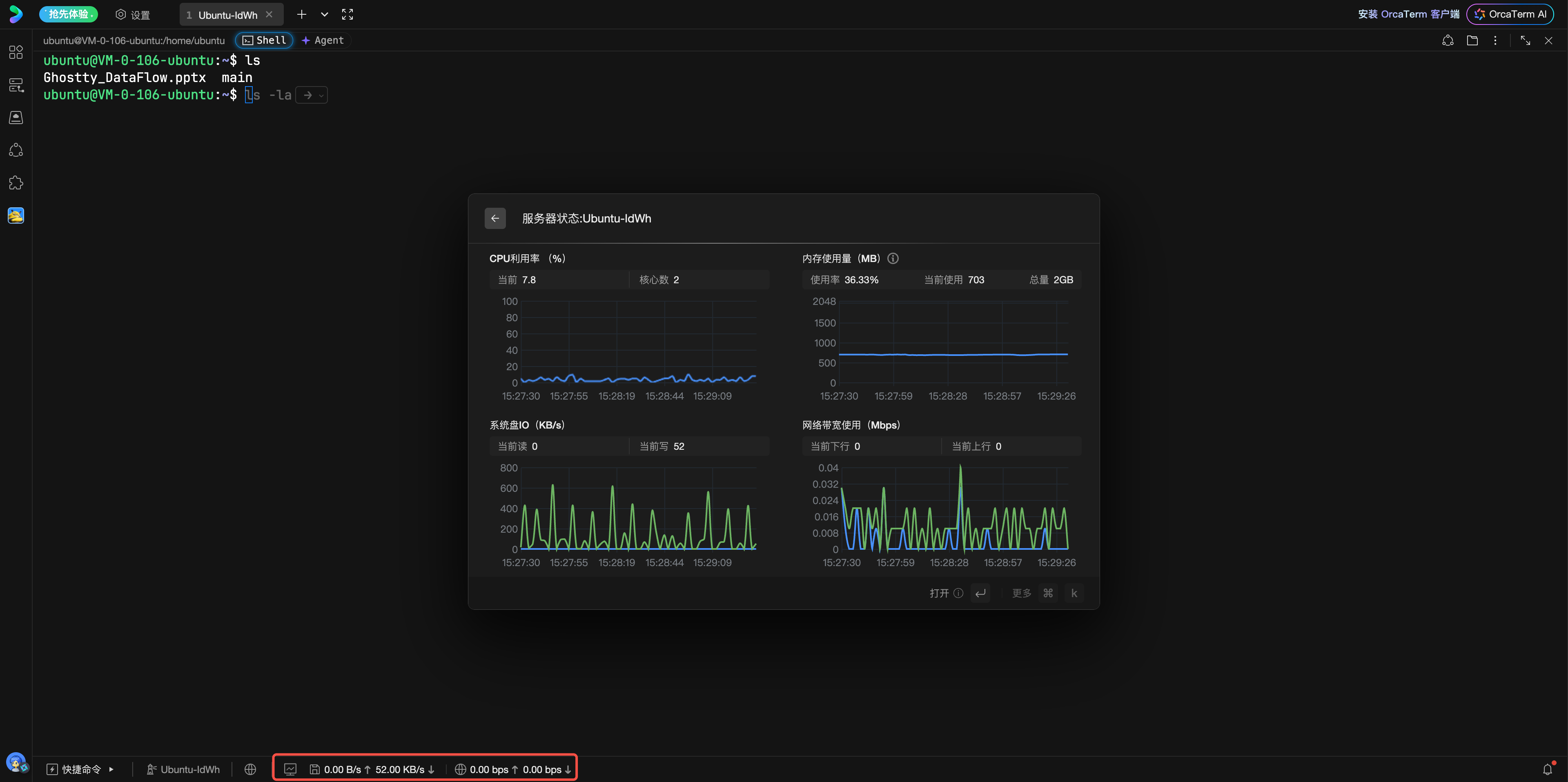
工作原理
监控通过 OSC 1337 带外信令实现:
1. 客户端检测到终端就绪后,通过独立通道向服务器发送
~/.orca_term/orca-data.sh -p 命令启动监控脚本。2. 脚本以 2 秒为周期采集 CPU、内存、网络、磁盘指标。
3. 采集数据通过 OSC 1337
monitor 标记回传给终端。4. 终端解析标记并更新图表与当前值,历史数据保留最近 60 个数据点。
说明:
监控命令走独立的 WebSocket 通道,不干扰终端主会话的命令交互。
监控数据按 IP 共享,同一台服务器的多个终端会话只启动一个监控脚本实例,避免重复采集。
客户端差异
场景 | Web 端 | 客户端 |
TAT 连接 | 支持 | 支持 |
SSH 本地直连 | 支持 | 不启动监控 |
本地终端 | 不支持 | 不支持 |
Windows 实例 | 不支持 | 不支持 |
注意:
客户端本地直连的 SSH 连接不会自动启动监控;客户端监控仅对 TAT 连接生效。
常见问题
状态栏看不到监控数据
确认已安装服务器状态增强功能脚本。
确认当前终端为 Shell 终端(非 RDP)、Linux 系统(非 Windows 实例)。
客户端确认当前为 TAT 连接,本地直连不启动监控。
脚本可能仍在启动中,稍候片刻(状态从检测中变为已运行)即可显示数据。
监控数据不更新
检查服务器到客户端的网络连接是否正常,监控数据走独立通道,网络异常会中断采集。
检查
~/.orca_term/orca-data.sh 脚本是否存在且可执行。关闭并重新打开监控面板,或重新连接终端触发重新检测。
切换实例后监控数据未刷新
切换实例后状态会重置为未知重新检测,需等待几秒完成检测。
若长时间未刷新,关闭监控面板后重新打开。
监控数据与腾讯云可观测平台不一致
OrcaTerm 监控由服务器本地脚本采集,与腾讯云可观测平台的采集口径与聚合方式不同,可能存在轻微差异。
网络带宽单位为 Mbps,磁盘 IO 单位为 KB/s,注意单位换算。


