操作场景
DatabaseClaw 提供 Channel 接入能力,支持将 DatabaseClaw 实例与企业微信机器人对接。完成接入后,您的团队成员可直接在企业微信中 @ 机器人与 DatabaseClaw 实例对话,执行数据库运维操作,无需登录控制台。
本文主要介绍如何在购买 DatabaseClaw 实例后,手动配置接入企业微信机器人。
前提条件
已创建 DatabaseClaw 实例,且实例处于运行中状态。
当前操作账号为该 DatabaseClaw 实例的 Owner。
您已经拥有一个企业微信账号。
操作步骤
步骤一:请阅读 DatabaseClaw 实例接入 Channel 的功能说明
步骤二:获取企业微信凭证
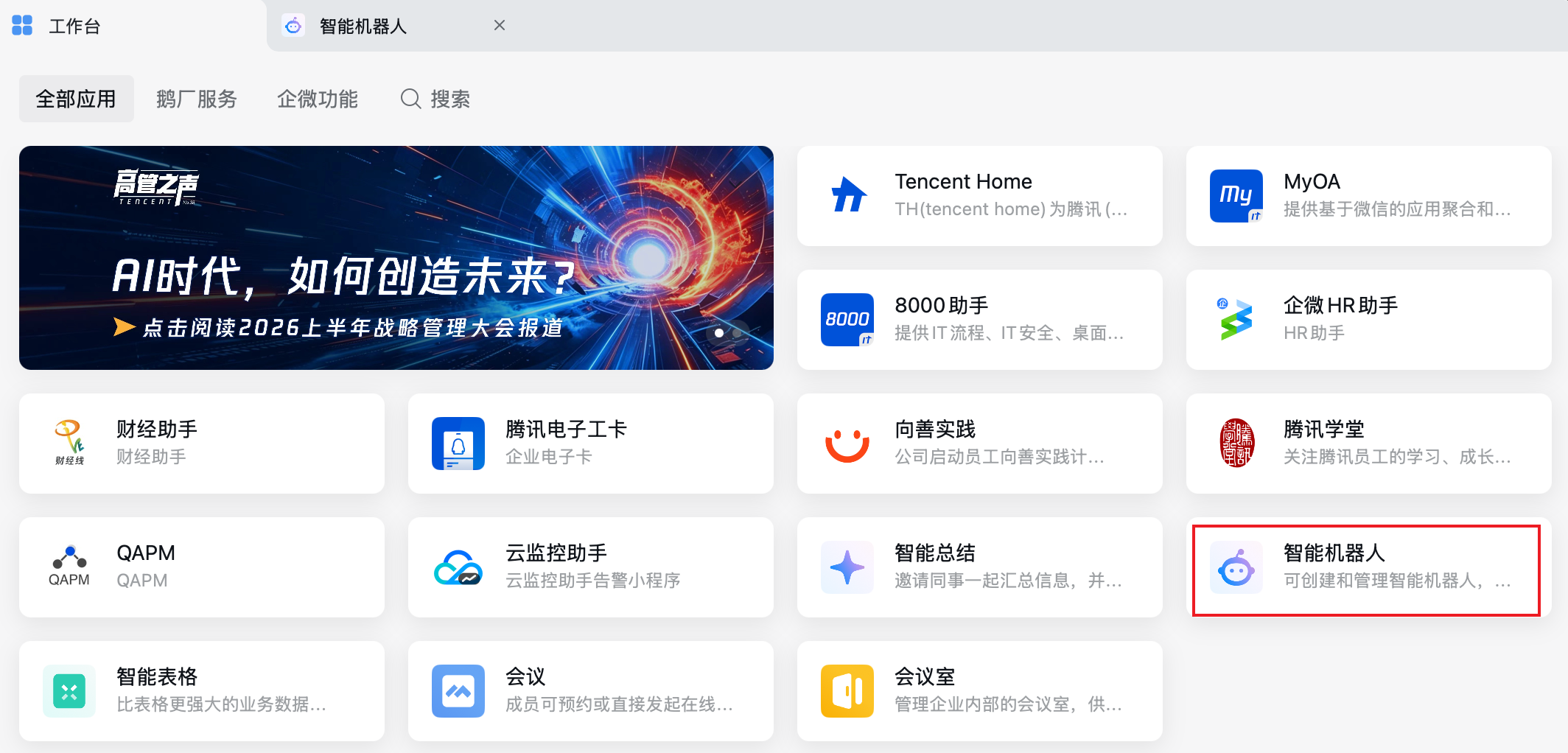
1. 登录企业微信,在工作台中选择智能机器人。
说明:
如果工作台找不到智能机器人,请将企业微信升级至最新版本。
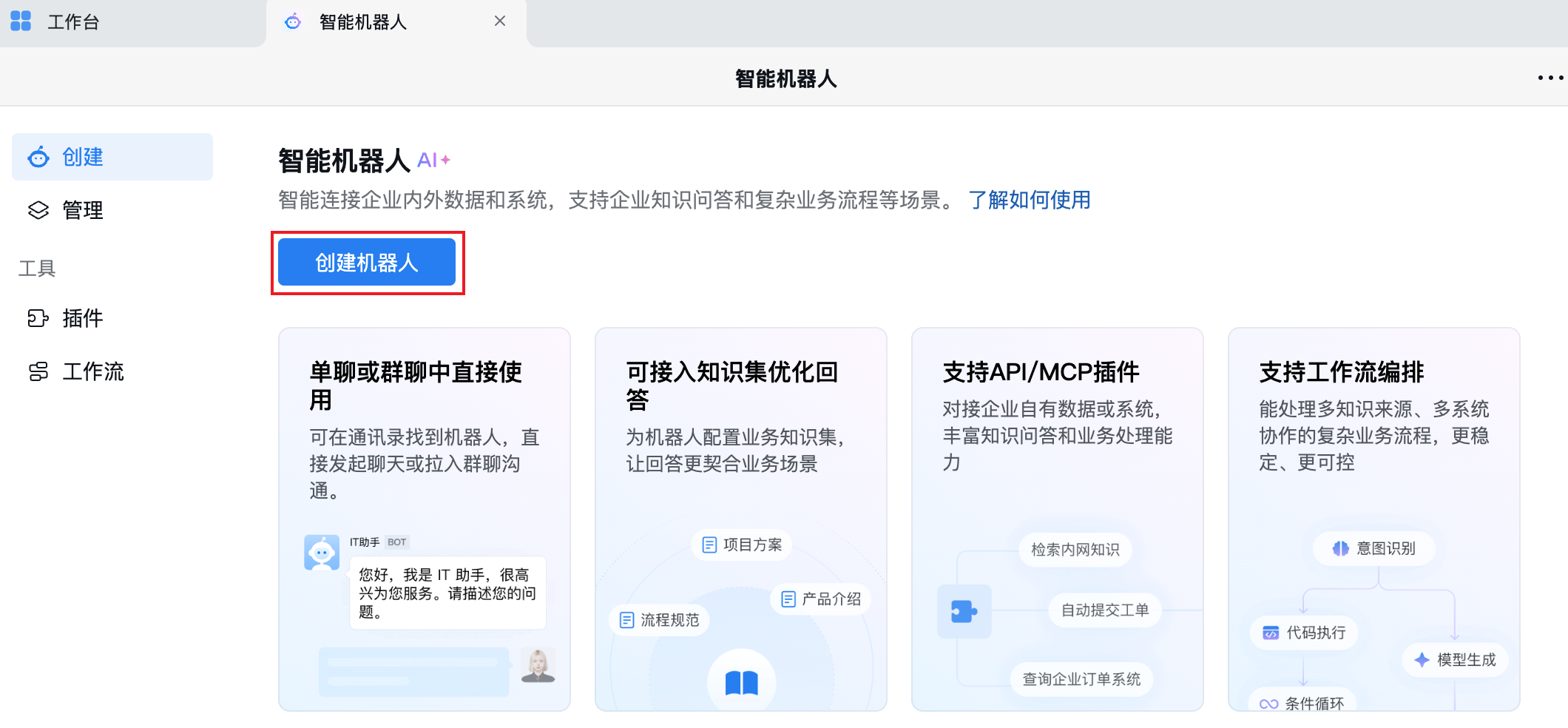
2. 进入配置页面后单击创建机器人。在弹出的对话框中,填写机器人使用场景,单击创建。
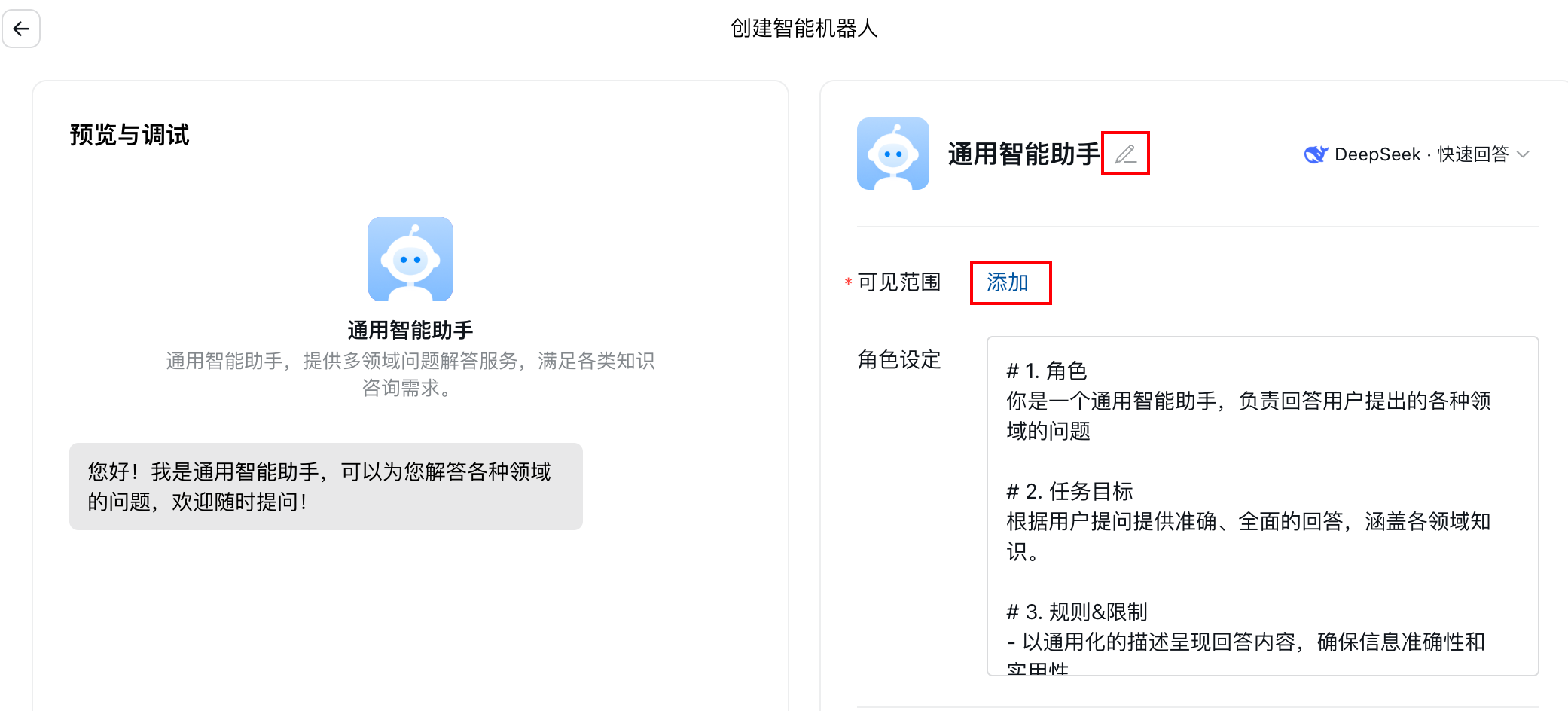
3. 单击机器人名称右侧的编辑图标,修改机器人名称,并单击确定。单击添加配置机器人的可见范围。
其他配置根据实际场景配置。
4. 单击 API 模式创建,在 API 配置区域,连接方式选择使用长连接,页面将自动生成并展示 Bot ID 和 Secret(点击获取后自动生成),请妥善保存该信息。
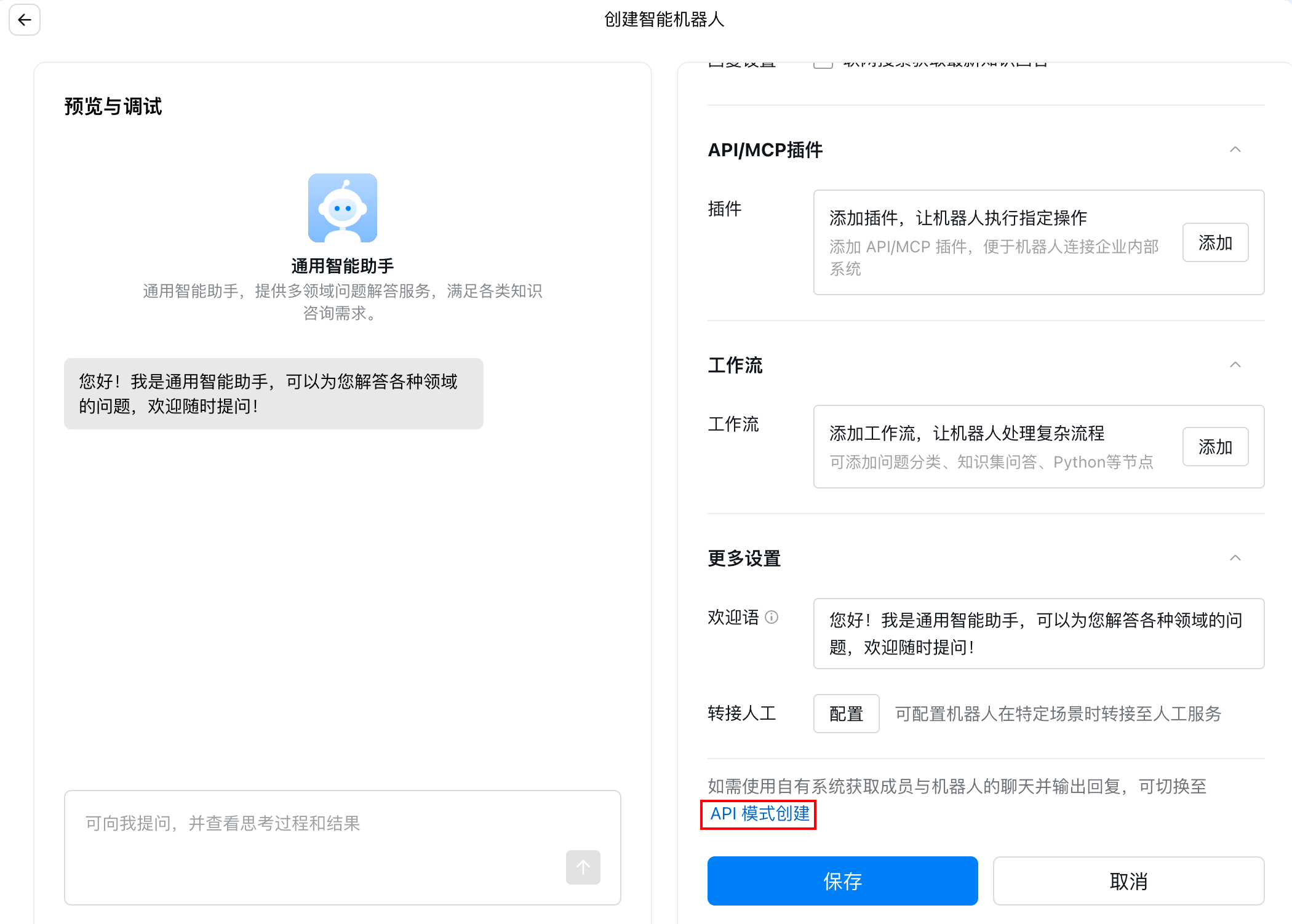
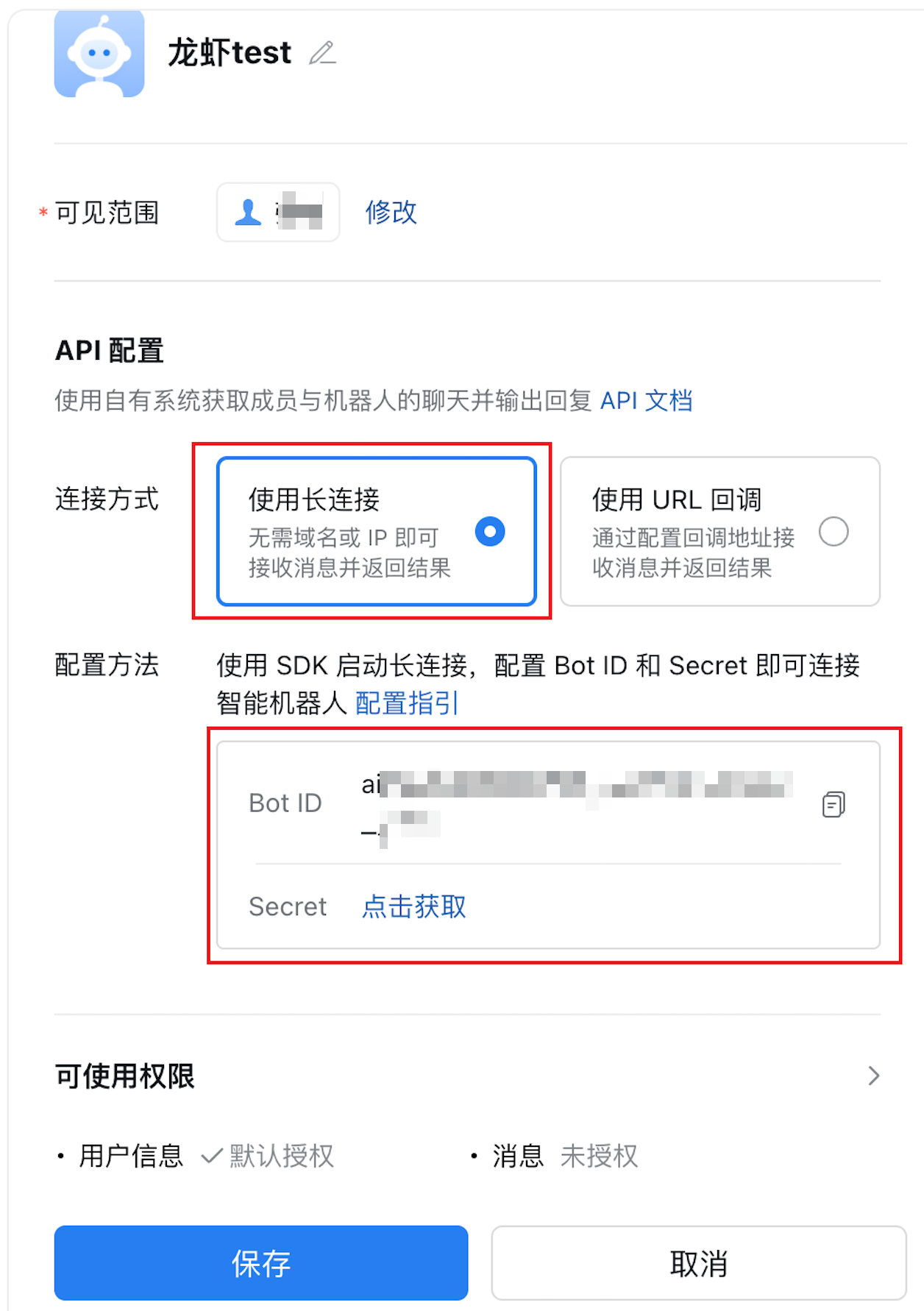
5. 单击保存。
步骤三:在 DatabaseClaw 配置 Channel 接入
1. 登录 数据库 AI 服务控制台。
2. 在左侧导航栏,选择 DatabaseClaw > 实例管理。
3. 找到目标实例,在实例卡片右上角方 ... ,选择 Channel 接入。
4. 在弹出的 Channel 页面中,单击 + 接入 Channel。
5. 选择需要接入的 IM 类型:企业微信。
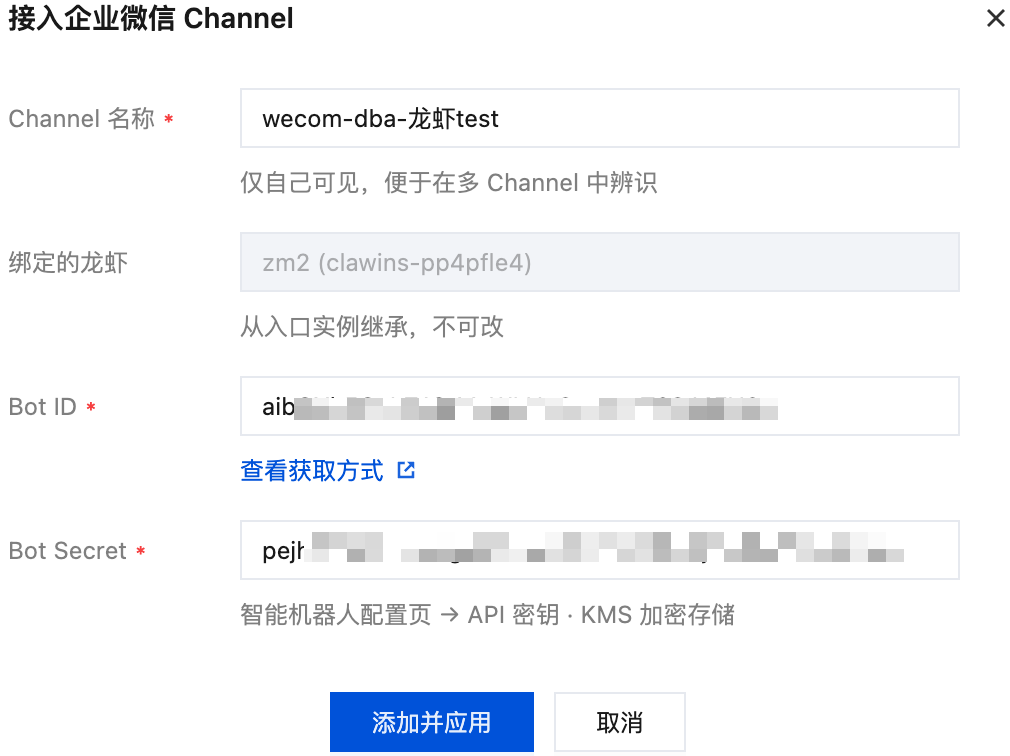
在接入企业微信 Channel 对话框中,填写以下参数:
参数 | 是否必填 | 说明 |
Channel 名称 | 是 | 自定义名称,用于在多个 Channel 间进行辨识。 建议命名方式:企微-使用角色-机器人名称,后续方便 Channel 与机器人一一对应。 示例: wecom-dba-龙虾test。 |
绑定的龙虾 | - | 自动继承自入口实例,不可修改。 |
Bot ID | 是 | |
Bot Secret | 是 |
6. 参数填写完成后,单击添加并应用。
使用机器人与 DatabaseClaw 对话
完成 Channel 接入后,您的团队成员即可在企业微信中与 DatabaseClaw 实例对话。
场景 | 使用方式 |
私聊 | 在企业微信中搜索并打开与该智能机器人的私聊窗口,直接发送消息即可,无需 @机器人。 |
群聊 | 1. 将智能机器人添加至目标企微群聊。 2. 在群聊中 @ 该机器人并输入问题后发送。 3. 仅 @ 机器人的消息会触发响应。 |
后续操作
创建定时任务结果投递
1. 登录 数据库 AI 服务控制台,在左侧导航栏选择 DatabaseClaw > 实例管理。
2. 单击目标实例卡片,在对话页面顶部工具栏,单击定时任务。
3. 在右侧弹框上方单击创建任务,按照以下参数配置定时任务。
参数 | 说明 |
任务名称 | 定时任务的名称,用于标识和区分不同任务。 建议命名方式:任务场景描述-群聊名称/机器人名称,后续方便定时任务与机器人(个人)或群聊一一对应。 示例: 个人:每日健康巡检-龙虾 test 群聊:每日健康巡检-CDB 巡检 |
频率 | 任务执行的重复周期,执行频率支持每小时、每天、每周或每月重复。 |
执行时间 | 任务每次触发的具体时间点,格式为 HH:mm。 |
执行内容 | 任务执行的具体操作描述,即发送给 AI 的指令内容。 |
结果投递 | 任务执行结果的投递方式,选择发布到 Channel。 |
Channel 类型 | 结果投递的渠道类型,选择企业微信。 |
投递目标 | 结果投递的具体目标,请填写个人或群聊的 ID。 获取方式: 个人:进入与机器人的对话窗口,输入:我的个人 UserId 是多少? 群聊:进入群聊后 @机器人,输入:当前群聊 ID 是多少?以“wecom:wrxxxx”的格式返回。 |
4. 单击确定。
创建成功后,定时任务默认开启。
查看定时任务执行结果和报告
任务执行完成后,系统会将执行结果自动推送至已配置的投递目标,并支持下载详细报告。
个人:机器人会直接输出定时任务执行结果。
群聊:打开群聊,机器人会直接输出定时任务执行结果。


