操作场景
DatabaseClaw 提供 Channel 接入能力,支持将 DatabaseClaw 实例与钉钉机器人对接。完成接入后,您的团队成员可直接在钉钉中 @ 机器人与 DatabaseClaw 实例对话,执行数据库运维操作,无需登录控制台。
本文主要介绍如何在购买 DatabaseClaw 实例后,手动配置接入钉钉机器人。
前提条件
已创建 DatabaseClaw 实例,且实例处于运行中状态。
当前操作账号为该 DatabaseClaw 实例的 Owner。
您已拥有一个钉钉账号,且具备在钉钉开放平台创建企业内部应用的权限。
操作步骤
步骤一:请阅读 DatabaseClaw 实例接入 Channel 的功能说明
步骤二:获取钉钉凭证
钉钉凭证包括 Client ID 和 Client Secret,需在钉钉开放平台创建企业内部应用后获取。
1. 使用管理员账号登录 钉钉开发者平台。
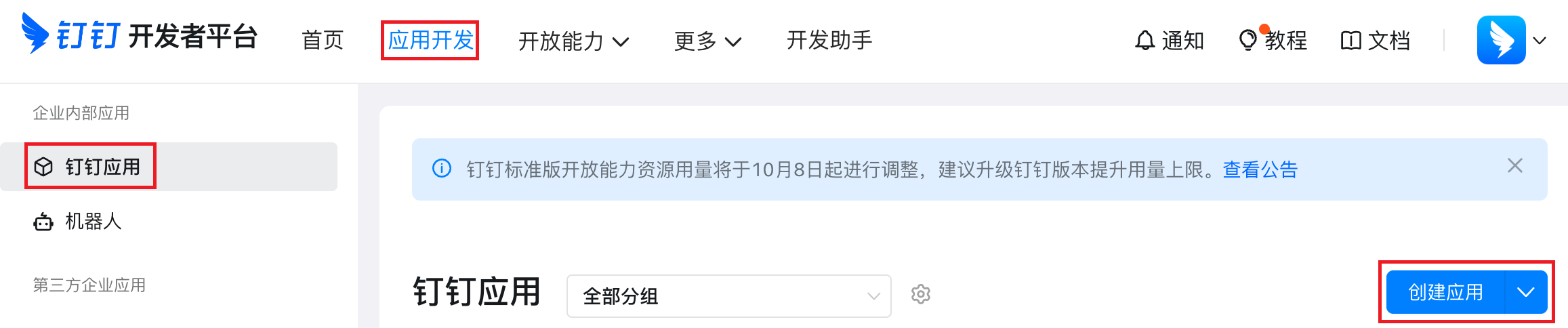
2. 在顶部导航栏选择应用开发,在左侧导航栏选择企业内部应用 > 钉钉应用,单击创建应用。
说明:
若您已创建过企业内部应用,可直接选择目标应用,跳过创建步骤。
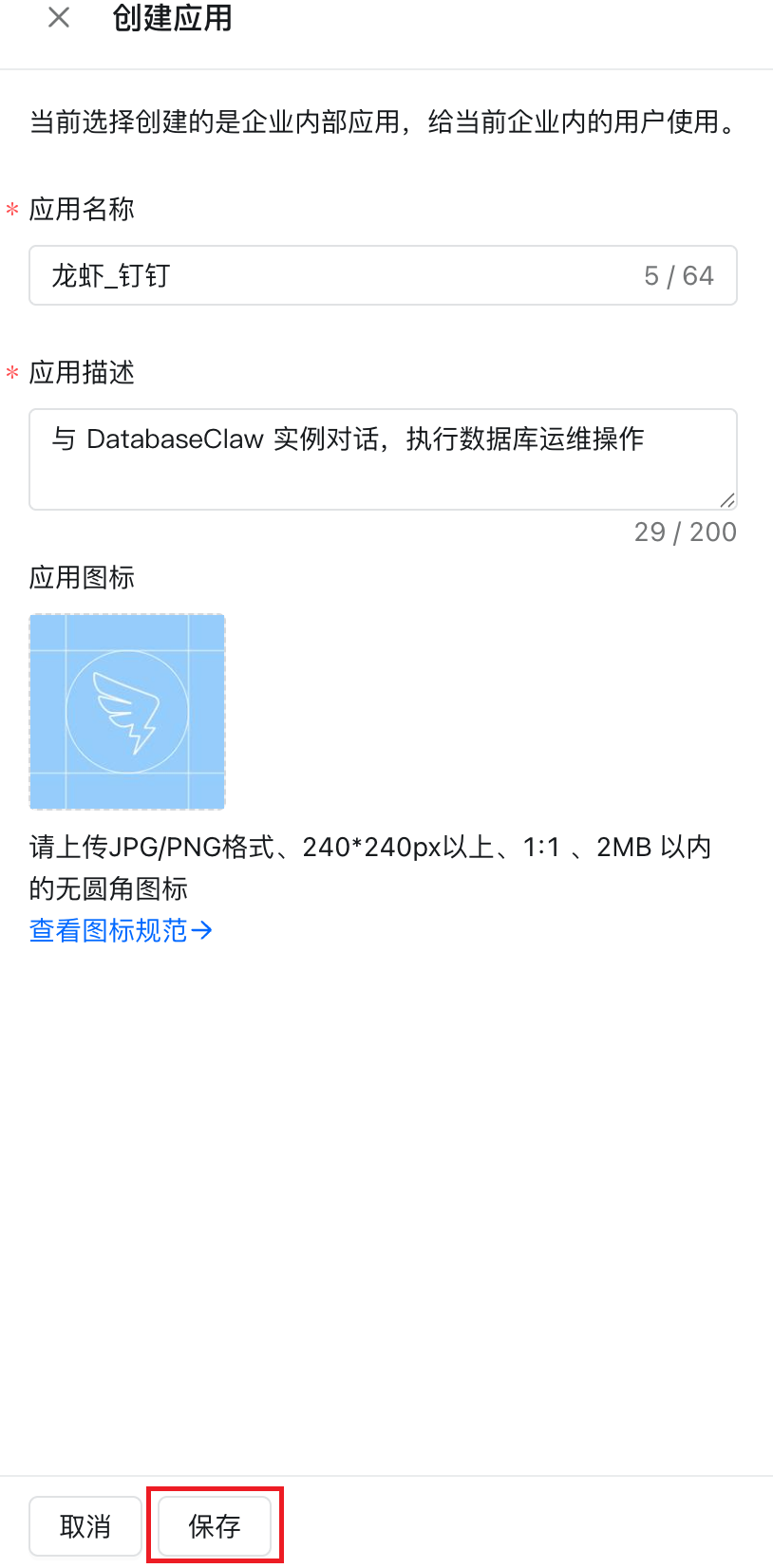
3. 填写应用名称、应用描述等基本信息,单击保存。
4. 在应用列表中单击目标应用,进入应用详情页。
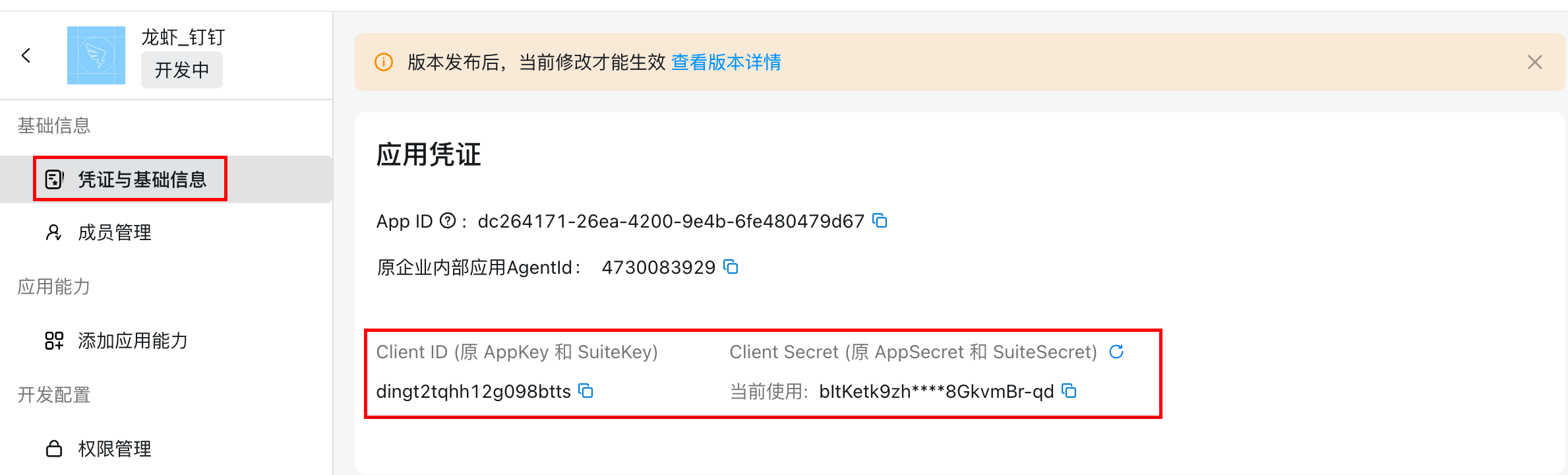
5. 在左侧菜单选择基础信息 > 凭证与基础信息。在应用凭证区域,复制 Client ID 和 Client Secret,并妥善保存。
说明:
Client ID 即应用的 AppKey,Client Secret 即应用的 AppSecret。请确保应用已开通消息收发等所需权限,具体以钉钉开放平台的应用配置说明为准。
步骤三:在 DatabaseClaw 配置 Channel 接入
1. 登录 数据库 AI 服务控制台。
2. 在左侧导航栏,选择 DatabaseClaw > 实例管理。
3. 找到目标实例,在实例卡片右上角单击 ...,选择 Channel 接入。
4. 在弹出的 Channel 页面中,单击 + 接入 Channel。
5. 选择需要接入的 IM 类型:钉钉。
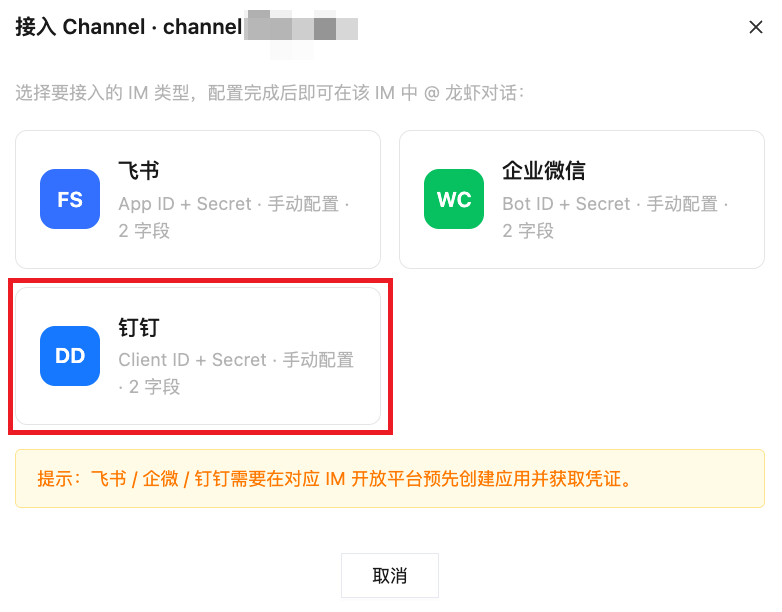
在接入钉钉 Channel 对话框中,填写以下参数:
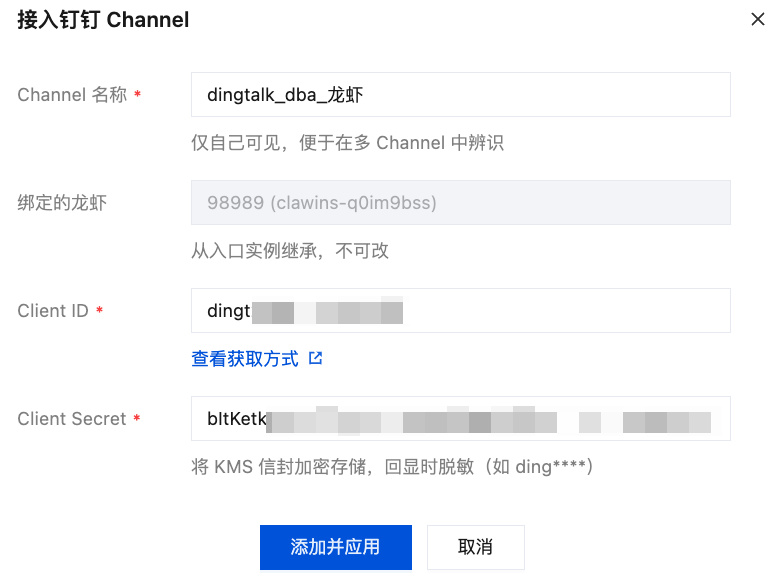
参数 | 是否必填 | 说明 |
Channel 名称 | 是 | 自定义名称,用于在多个 Channel 间进行辨识。建议命名方式:钉钉-使用角色-机器人名称,后续方便 Channel 与机器人一一对应。示例: dingtalk-dba-龙虾test。 |
绑定的龙虾 | - | 自动继承自入口实例,不可修改。 |
Client ID | 是 | |
Client Secret | 是 |
6. 参数填写完成后,单击添加并应用。
步骤四:配置钉钉机器人并发布版
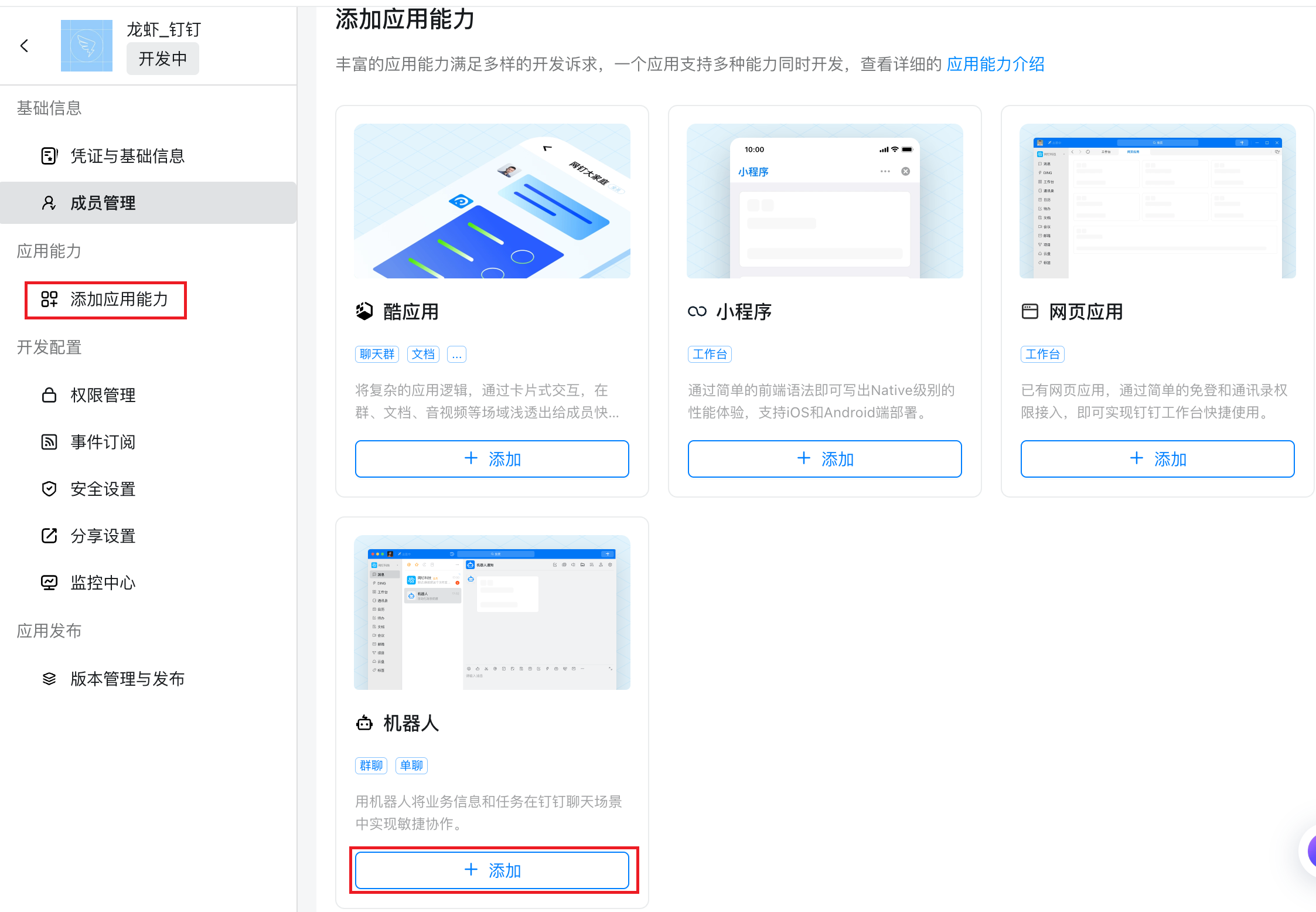
1. 在左侧导航栏选择添加应用能力,在机器人卡片中单击添加。
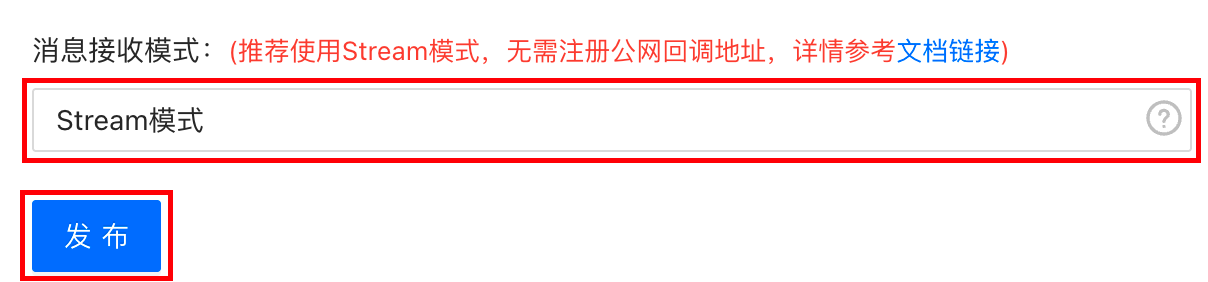
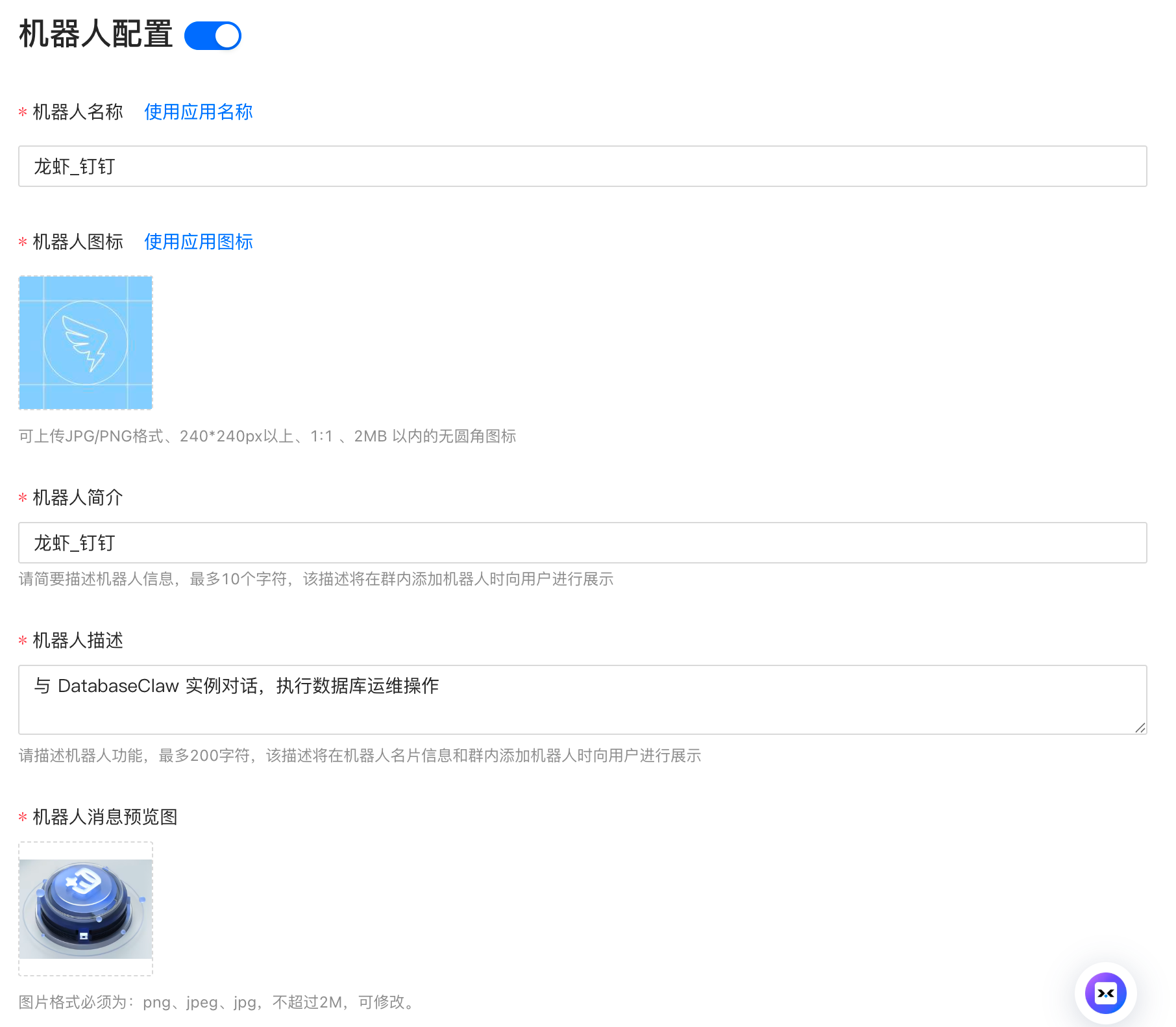
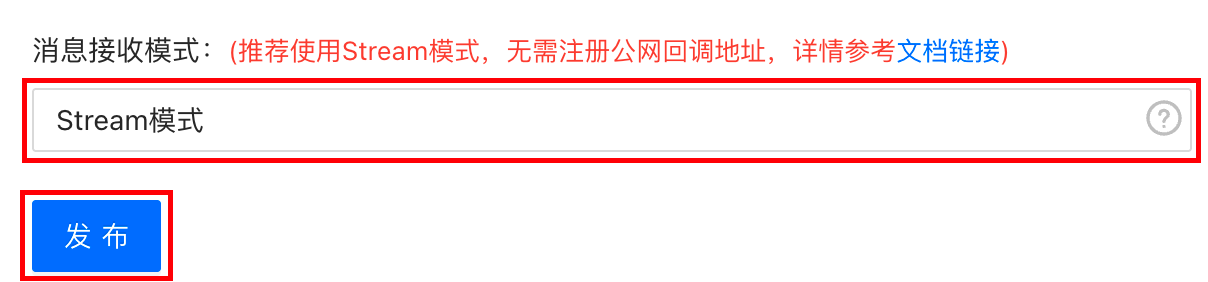
2. 打开机器人配置开关,配置机器人,注意消息接收模式一定要选 Stream 模式,配置完成后单击发布,确认无误后再次单击发布。
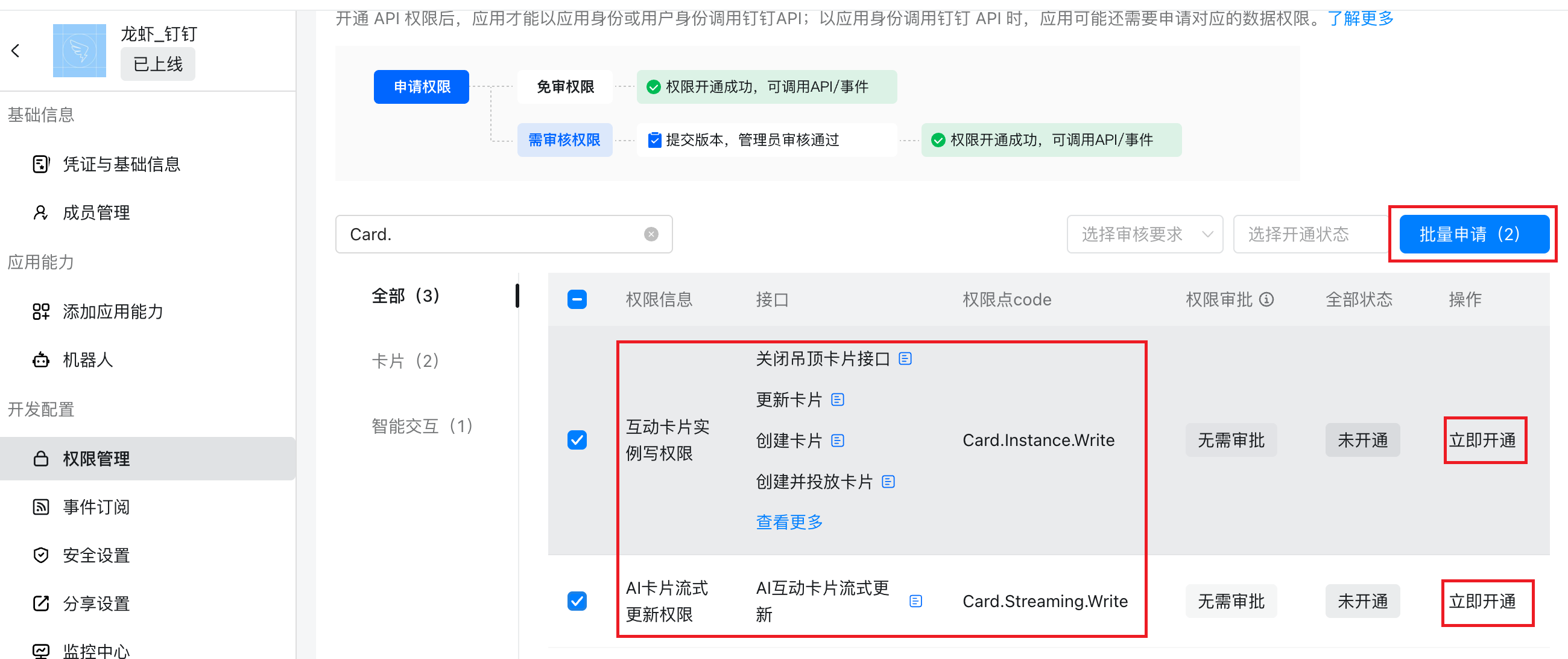
3. 在左侧导航栏选择权限管理,分别搜索 Card.Streaming.Write 和 Card.Instance.Write 权限并在操作列单击开通权限,或选择权限后单击批量申请。
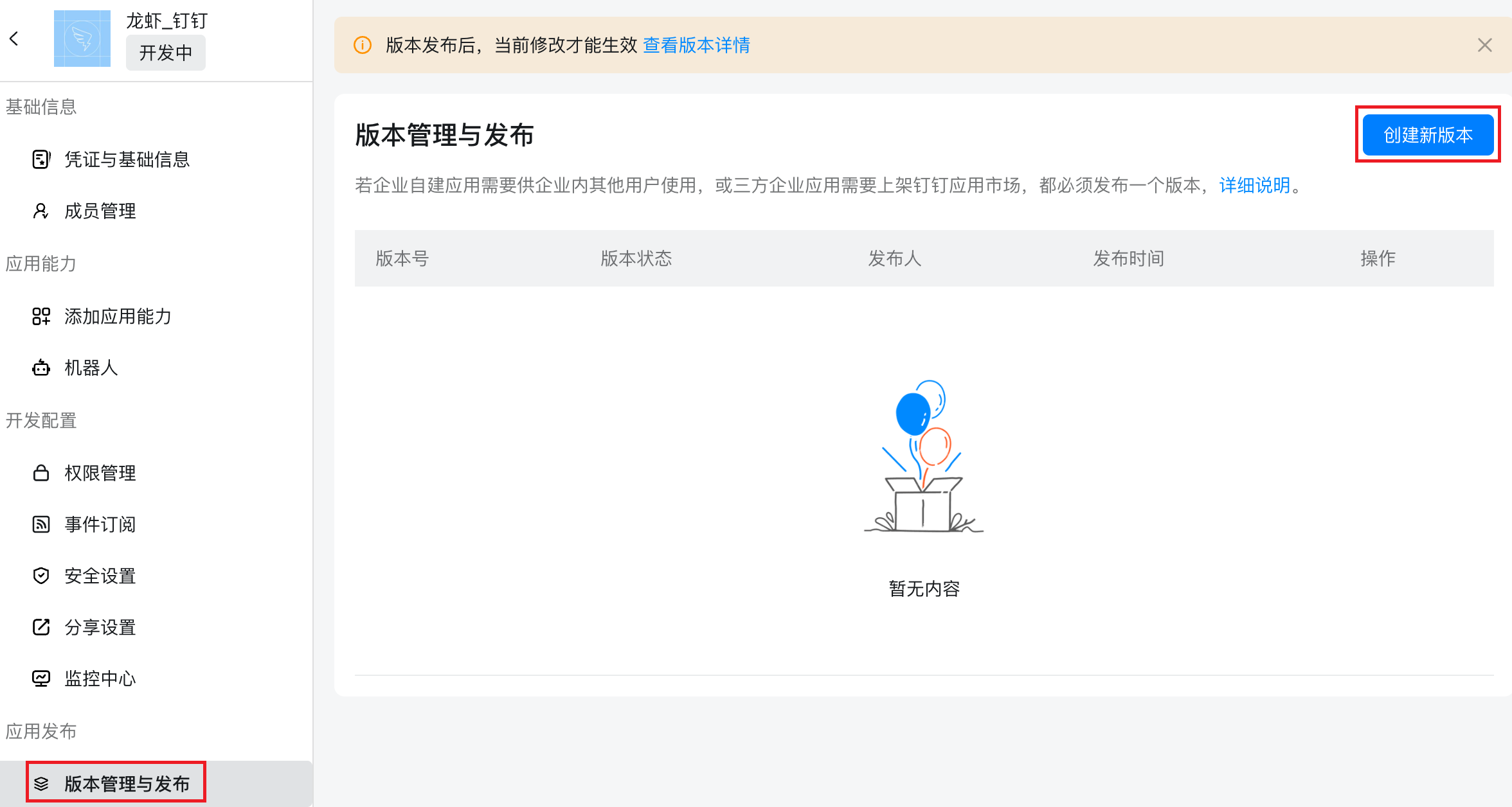
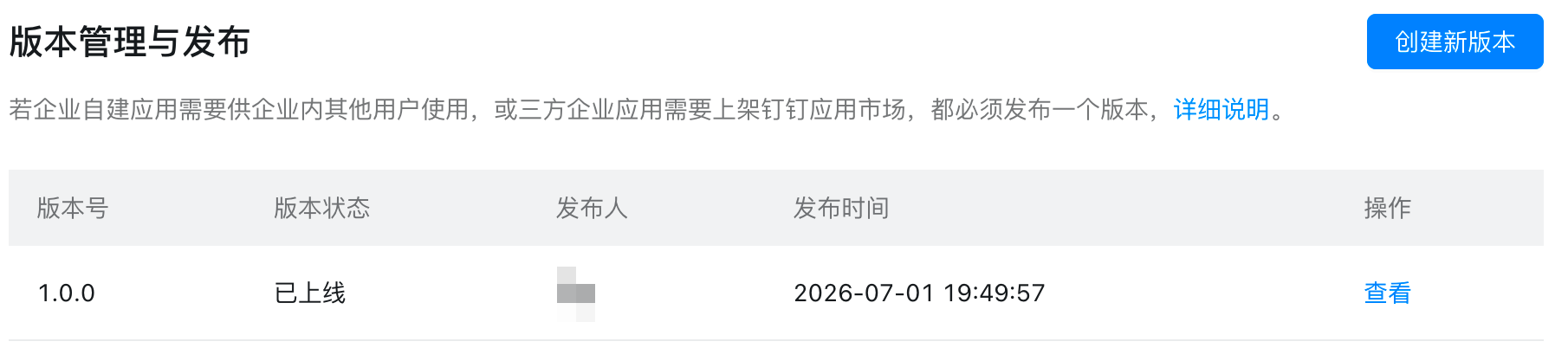
4. 在左侧导航栏选择版本管理与发布,单击创建新版本。
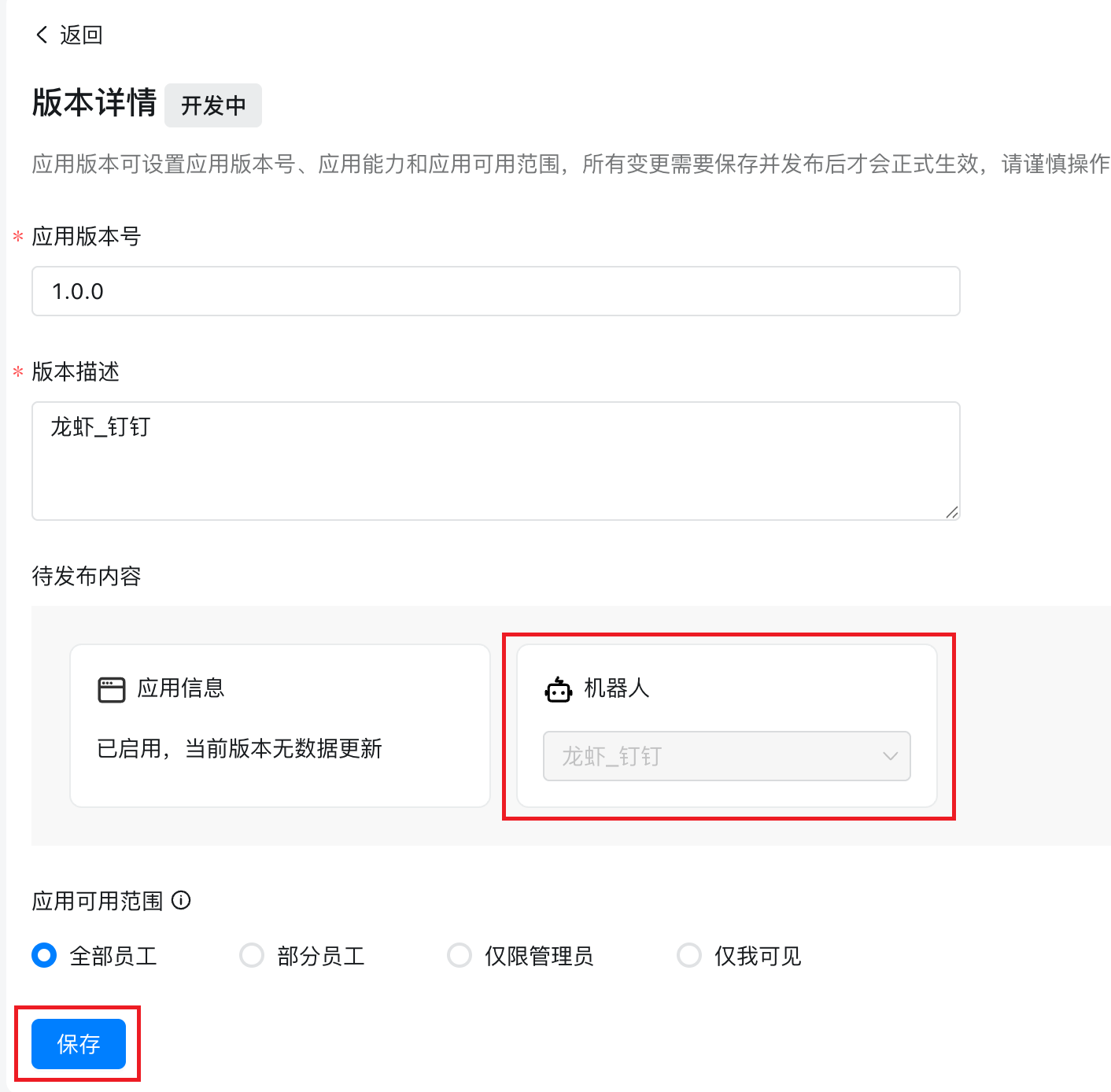
5. 输入版本描述,选择机器人,设置应用可用范围,单击保存。
6. 在弹出的对话框中单击确认发布。
发布成功后展示如下。
使用机器人与 DatabaseClaw 对话
完成 Channel 接入后,您的团队成员即可在钉钉中与 DatabaseClaw 实例对话。
场景 | 使用方式 |
单聊 | 在钉钉中搜索并打开与该机器人的单聊窗口,直接发送消息即可,无需 @机器人。 |
群聊 | 1. 在钉钉中打开目标群聊,单击聊天窗口右上角的群设置图标。 2. 单击机器人区域,单击添加机器人。 3. 在搜索框中输入机器人名称,单击添加。 4. 在群聊中 @ 该机器人并输入问题后发送。 5. 仅 @ 机器人的消息会触发响应。 |
后续操作
创建定时任务结果投递
1. 登录 数据库 AI 服务控制台,在左侧导航栏选择 DatabaseClaw > 实例管理。
2. 单击目标实例卡片,在对话页面顶部工具栏,单击定时任务。
3. 在右侧弹框上方单击创建任务,按照以下参数配置定时任务。
参数 | 说明 |
任务名称 | 定时任务的名称,用于标识和区分不同任务。 建议命名方式:任务场景描述-群聊名称/机器人名称,后续方便定时任务与机器人(个人)或群聊一一对应。 示例: 个人:每日健康巡检-龙虾 testzm 群聊:每日健康巡检-CDB 巡检 |
任务类型 | 任务的调度类型。支持以下两种: 每隔:按固定间隔周期性执行,需设置执行间隔和单位(分钟/小时)。 指定时间:仅在指定时间执行一次。 Cron 表达式:配置任务的执行周期,遵循标准 5 段式 cron 语法。例如 0 9 * * * 表示每天 09:00 执行,还需选择时区。 |
执行内容 | 任务执行的具体操作描述,即发送给 AI 的指令内容。 |
结果投递 | 任务执行结果的投递方式,选择发布到 Channel,渠道类型,选择钉钉。 结果投递的具体目标,请填写个人或群聊的 ID。获取方式: 个人:进入与机器人的对话窗口,输入:我的个人 sender_id 是多少? 群聊:进入群聊后 @机器人,输入:当前群聊 ID 是多少?以 “cidxxxx”的格式返回,以机器人返回结果为准。 |
4. 单击确定。
创建成功后,定时任务默认开启。
查看定时任务执行结果和报告
任务执行完成后,系统会将执行结果自动推送至已配置的投递目标,并支持下载详细报告。
个人:机器人会直接输出定时任务执行结果。
群聊:打开群聊,机器人会直接输出定时任务执行结果。
相关操作
管理定时任务


