操作场景
Channel 创建成功后,您可以在控制台管理已接入的 Channel,包括查看状态、更新凭证和删除 Channel。本文介绍 Channel 的日常管理操作。
背景信息
每个 Channel 对应一个 IM 平台(飞书、企业微信或钉钉)的机器人应用,并绑定至一个 DatabaseClaw 实例。Channel 创建后,系统将持续监控其连接状态,当凭证过期或被重置时自动标记为异常状态。
Channel 状态说明
状态 | 说明 |
正常 | Channel 运行正常,IM 消息可正常送达和响应。 |
异常 | 凭证过期、被重置或网络异常,IM 消息无法送达。需更新凭证或检查配置后恢复。 |
注意事项
凭证同步至 Gateway 期间(约 30 秒),IM 消息暂时无法送达,请避免在业务高峰期更新凭证。
凭证通过 KMS 信封加密存储,控制台回显时仅展示脱敏字符,无法查看完整凭证。
一个 DatabaseClaw 实例可接入多个 Channel(不同 IM 类型或同类型不同应用),各 Channel 之间对话隔离。
Channel 的正常运行依赖实例处于运行中状态,实例被隔离或异常时,所有 Channel 将暂停消息响应。
前提条件
已创建 DatabaseClaw 实例,且实例状态为运行中。
已完成 Channel 接入配置。
操作步骤
查看 Channel
1. 登录 数据库 AI 服务控制台。
2. 在左侧导航栏选择 DatabaseClaw > 实例管理。
3. 找到目标实例,在实例卡片右上角方 ...,选择 Channel 接入。
4. 在弹出的 Channel 页面中查看已接入的 Channel 列表。
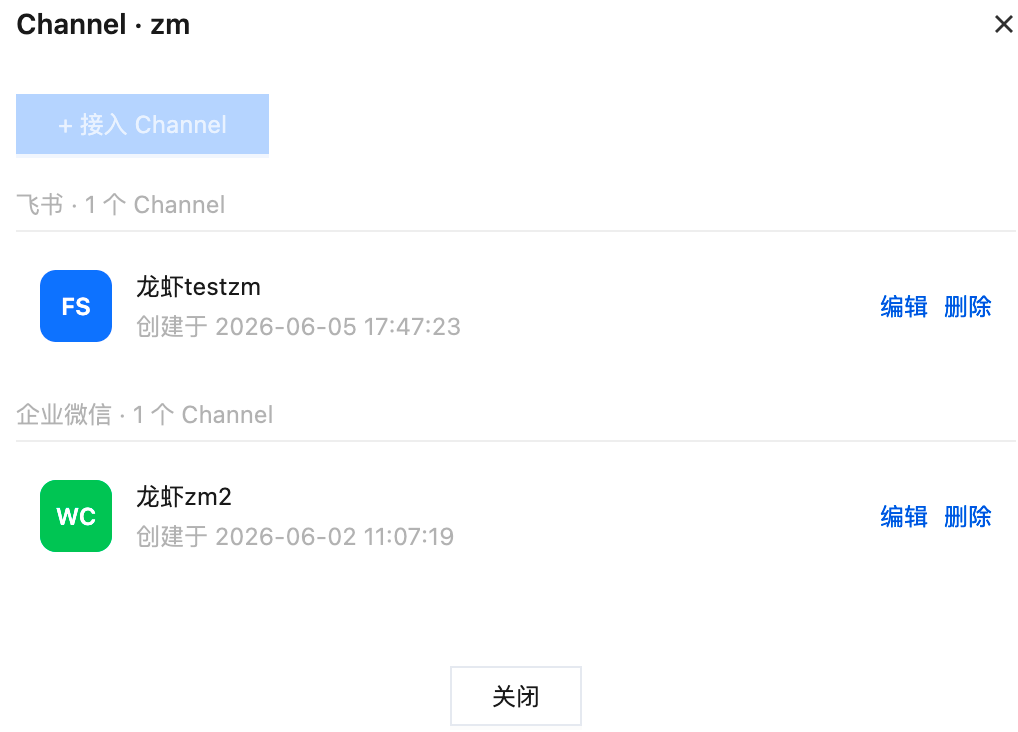
包含信息说明如下。
信息项 | 说明 |
Channel 名称 | 创建时设定的名称。 |
IM 类型 | 飞书、企业微信或钉钉。 |
创建时间 | Channel 创建日期。 |
操作 | 支持编辑、删除操作。 |
更新凭证
当 Channel 状态为异常(凭证过期或被重置)时,需更新凭证以恢复正常:
1. 登录 数据库 AI 服务控制台。
2. 在左侧导航栏选择 DatabaseClaw > 实例管理。
3. 找到目标实例,在实例卡片右上角方 ...,选择 Channel 接入。
4. 在 Channel 管理面板中,找到状态为异常的 Channel。
5. 单击编辑,进入凭证编辑页面。
6. 输入新的凭证信息:
飞书:更新 App ID 和 App Secret。
企业微信:更新 Bot ID 和 Bot Secret。
钉钉:更新 Client ID 和 Client Secret。
7. 单击确定提交。系统将重新同步凭证至 Gateway(约 30 秒),同步完成后 Channel 恢复正常状态。
注意:
凭证在 IM 平台侧被重置后,如未及时在 DatabaseClaw 控制台更新,Channel 将持续处于异常状态,IM 消息无法送达。
删除 Channel
1. 登录 数据库 AI 服务控制台。
2. 在左侧导航栏选择 DatabaseClaw > 实例管理。
3. 找到目标实例,在实例卡片右上角方 ...,选择 Channel 接入。
4. 在 Channel 管理面板中,找到目标 Channel。
5. 单击删除,系统弹出确认提示,确认无误后,单击确认删除。
注意:
删除后该 IM 入口立即失效,已有身份绑定关系同步清除。IM 平台侧的应用不会被自动删除,如不再需要请自行前往对应平台处理。
相关操作
接入飞书
接入企业微信
接入钉钉


