本文介绍如何快速的将 GME SDK(Windows 版本)集成到 MFC 项目中。
开发环境要求
操作系统:Windows 7 及以上版本。
开发环境:VisualStudio 2015 及以上版本,推荐使用 Visual Studio 2019。
通过 MFC项目集成Windows SDK
本节通过创建一个简单的 MFC 项目,演示如何在 Visual Studio 2015工程中集成 GME Windows SDK。
步骤1:下载SDK

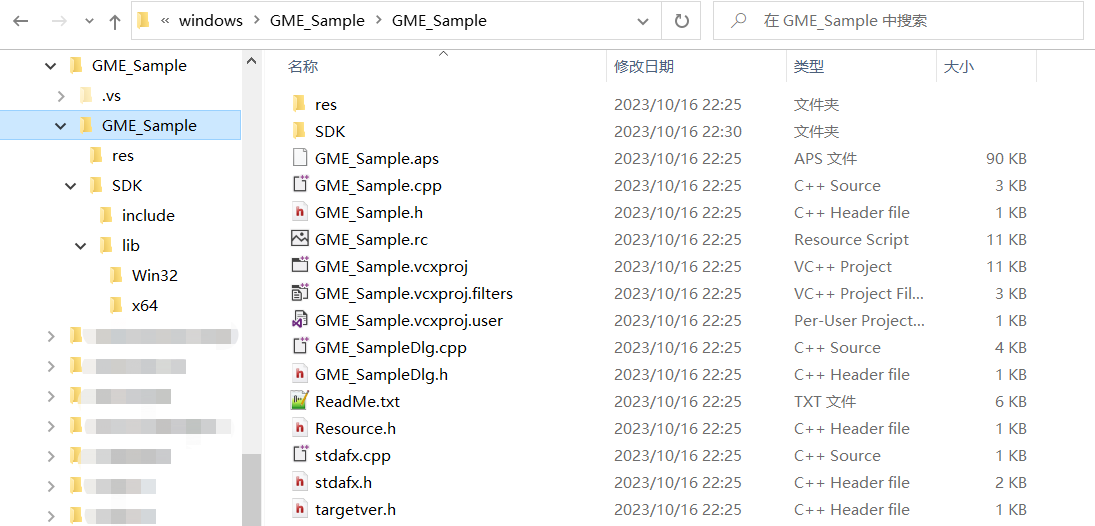
其中 include 目录包含了 GME SDK 的头文件,lib 目录包含了32位和64位的 .lib 和 .dll 文件。
步骤2:新建 MFC工程
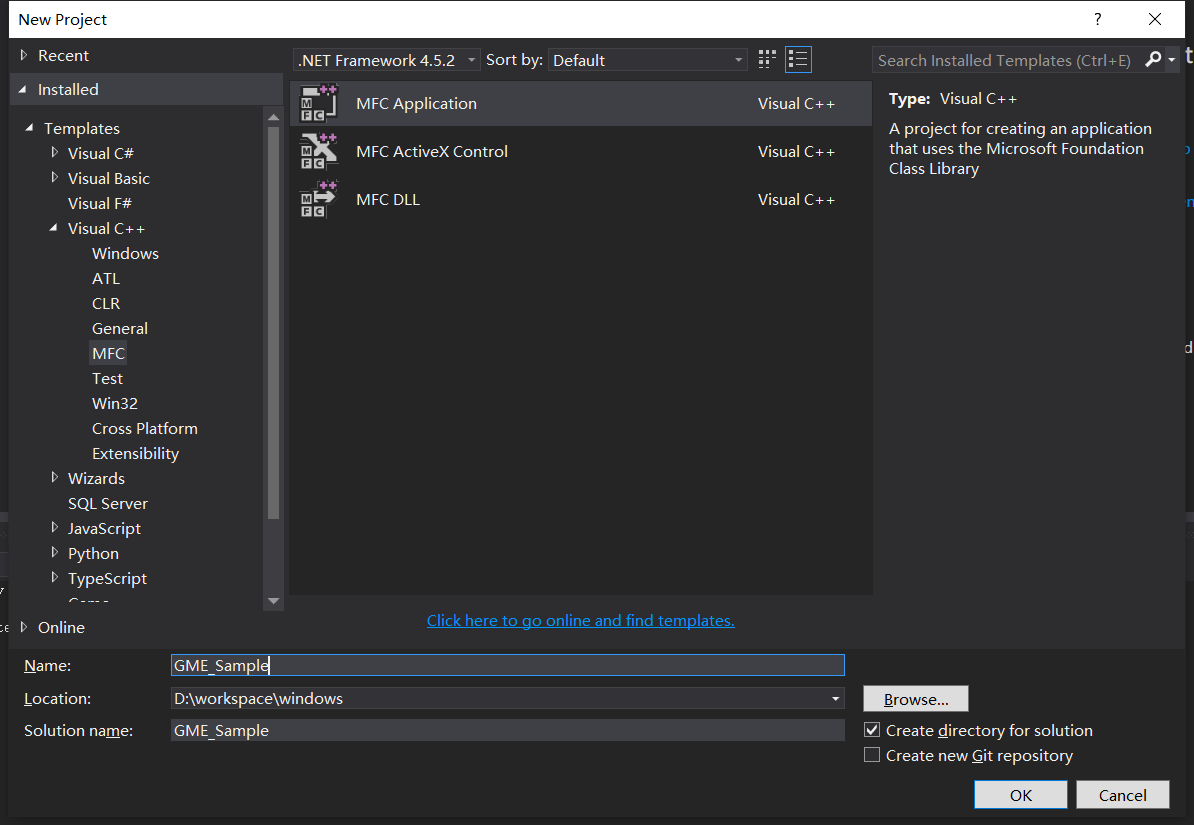
1. 打开 Visual studio,创建一个名为 GME_Sample 的 MFC 应用程序,如下图所示:
2. 为了便于演示集成过程,在向导的应用程序类型页面,我们选择比较简单的基于对话框类型,如下图所示:
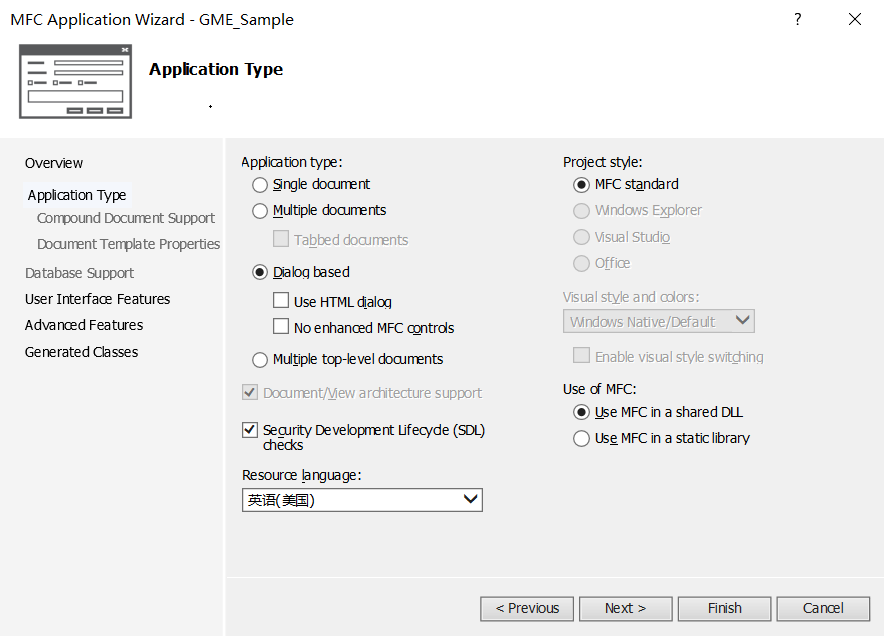
3. 其他的向导配置,请选择默认的配置即可。
步骤3:拷贝 SDK 文件
如下图:
步骤4:修改工程配置
打开 GME_Sample 属性页,在解决方案资源管理器 > GME_Sample 工程的右键菜单 > 属性,请按照以下步骤进行配置:
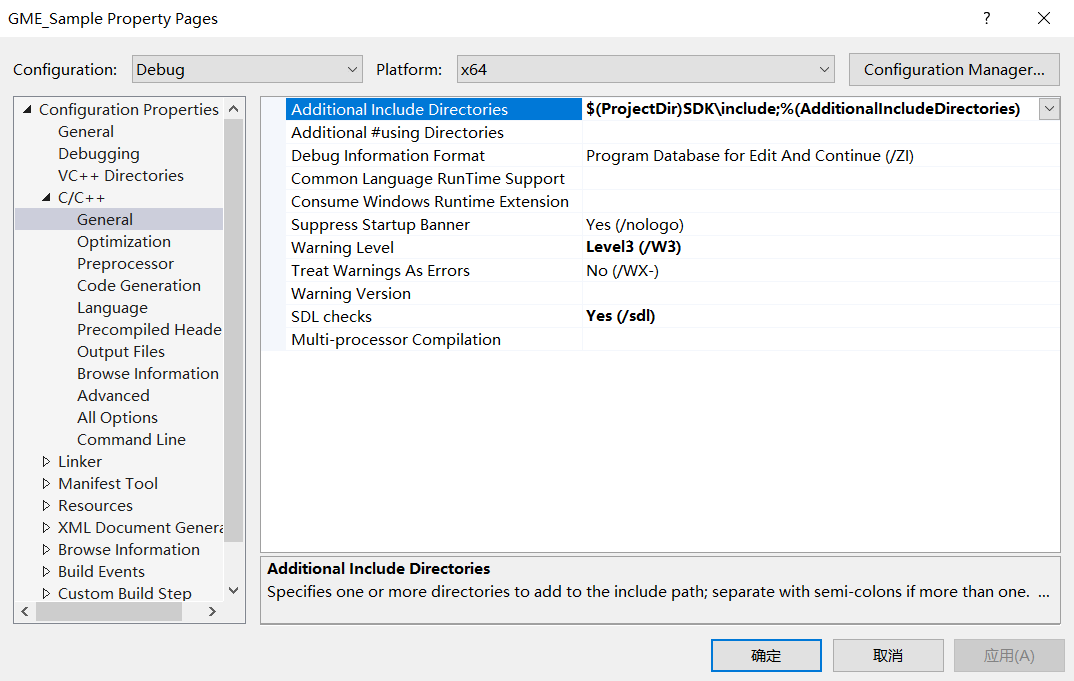
1. 添加头文件包含目录:
在C/C++ > 常规 > 附件包含目录,添加 SDK 头文件目录。 $(ProjectDir)SDK\\include,如下图所示:
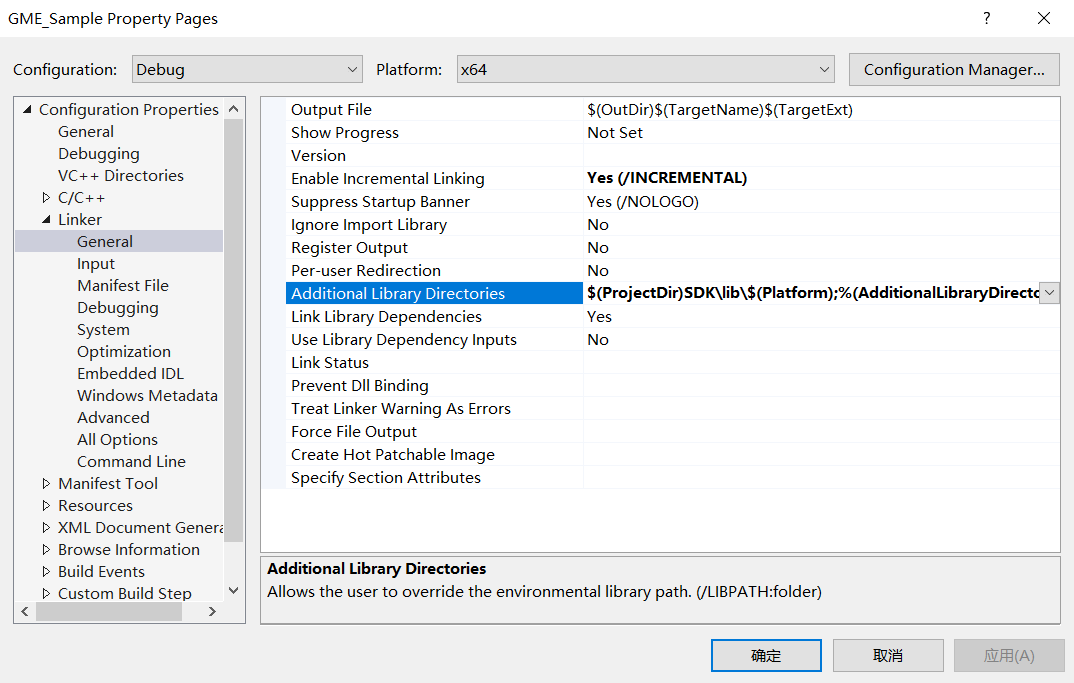
2. 添加库文件目录:
在链接器 > 常规 > 附加库目录,添加 SDK 库目录 $(ProjectDir)SDK\\lib\\$(Platform),如下图所示:
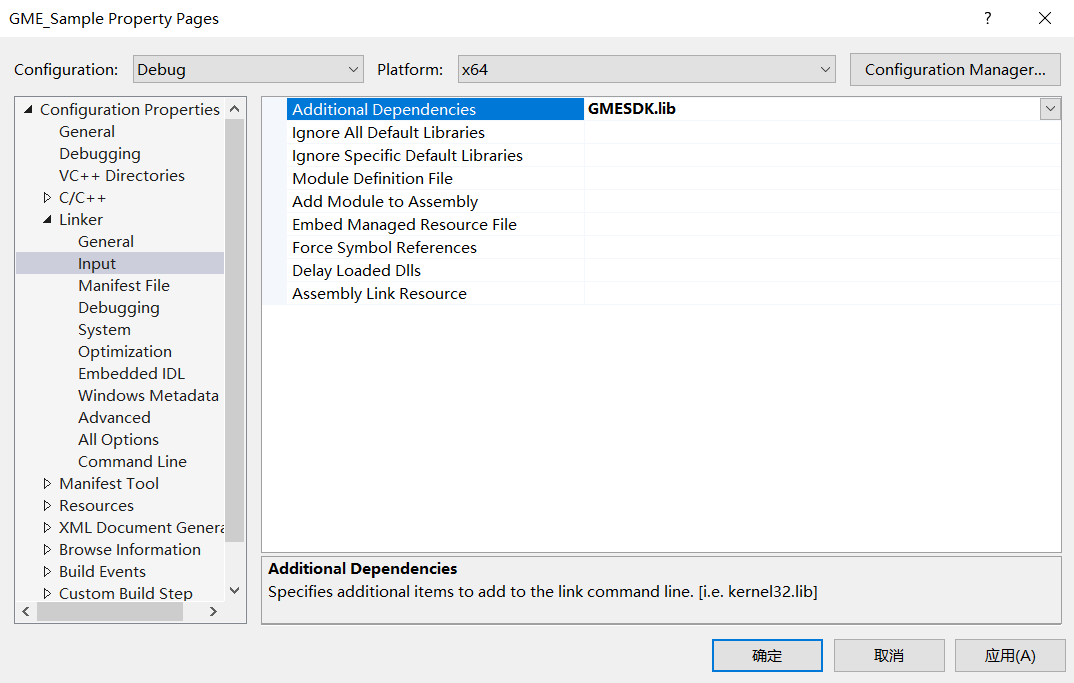
3. 添加库文件:
在链接器 > 输入 > 附加依赖项,添加 SDK 库文件 GMESDK.lib,如下图所示:
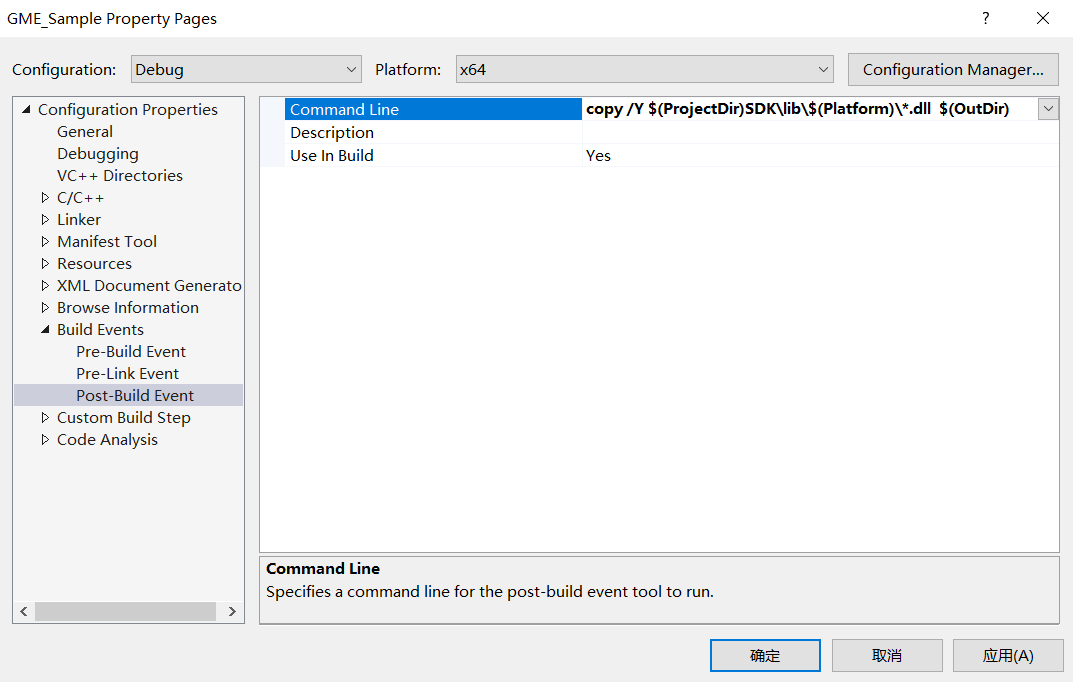
4. 添加Copy命令:
在生成事件 > 后期生成事件 > 命令行,添加拷贝命令 copy /Y $(ProjectDir)SDK\\lib\\$(Platform)\\*.dll $(OutDir),能够在编译完成后,自动将 SDK 的 .dll 文件拷贝到程序的运行目录下,如下图所示:
步骤5:打印 SDK 版本号
1. 在 GME_SampleDlg.cpp 文件 顶部引入GME SDK的头文件,代码如下
#include "tmg_sdk.h"
2. 在 CGME_SampleDlg::OnInitDialog 函数中添加下面的测试代码:
ITMGContext* pContext = ITMGContextGetInstance();CString szText;szText.Format(L"GME SDK version: %hs", pContext->GetSDKVersion());CWnd *pStatic = GetDlgItem(IDC_STATIC);pStatic->SetWindowTextW(szText);
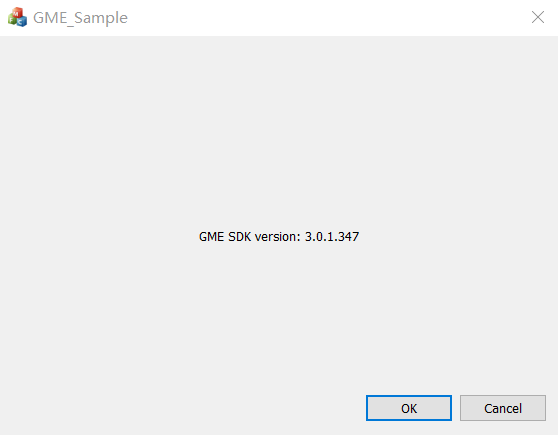
3. 按键盘 F5 键运行,打印SDK的版本号,如下图所示:
常见问题
若出现以下错误,请按照前面的工程配置,检查 SDK 头文件的目录是否正确添加。
Error C1083 Cannot open include file: 'tmg_sdk.h': No such file or directory
若出现以下错误,请按照前面的工程配置,检查 SDK 库目录和库文件是否正确添加。
Error LNK2019 unresolved external symbol __imp_ITMGContextGetInstance referenced in function "protected: virtual int __cdecl CGME_SampleDlg::OnInitDialog(void)" (?OnInitDialog@CGME_SampleDlg@@MEAAHXZ)


