介绍
智能客服用户端 Android UIKit。使用此 UIKit,您可以在一天内将智能客服的能力集成到您的 Android 项目。极简接入,用智能客服为您的产品增收提效,提升用户满意度和付费转化。
效果展示
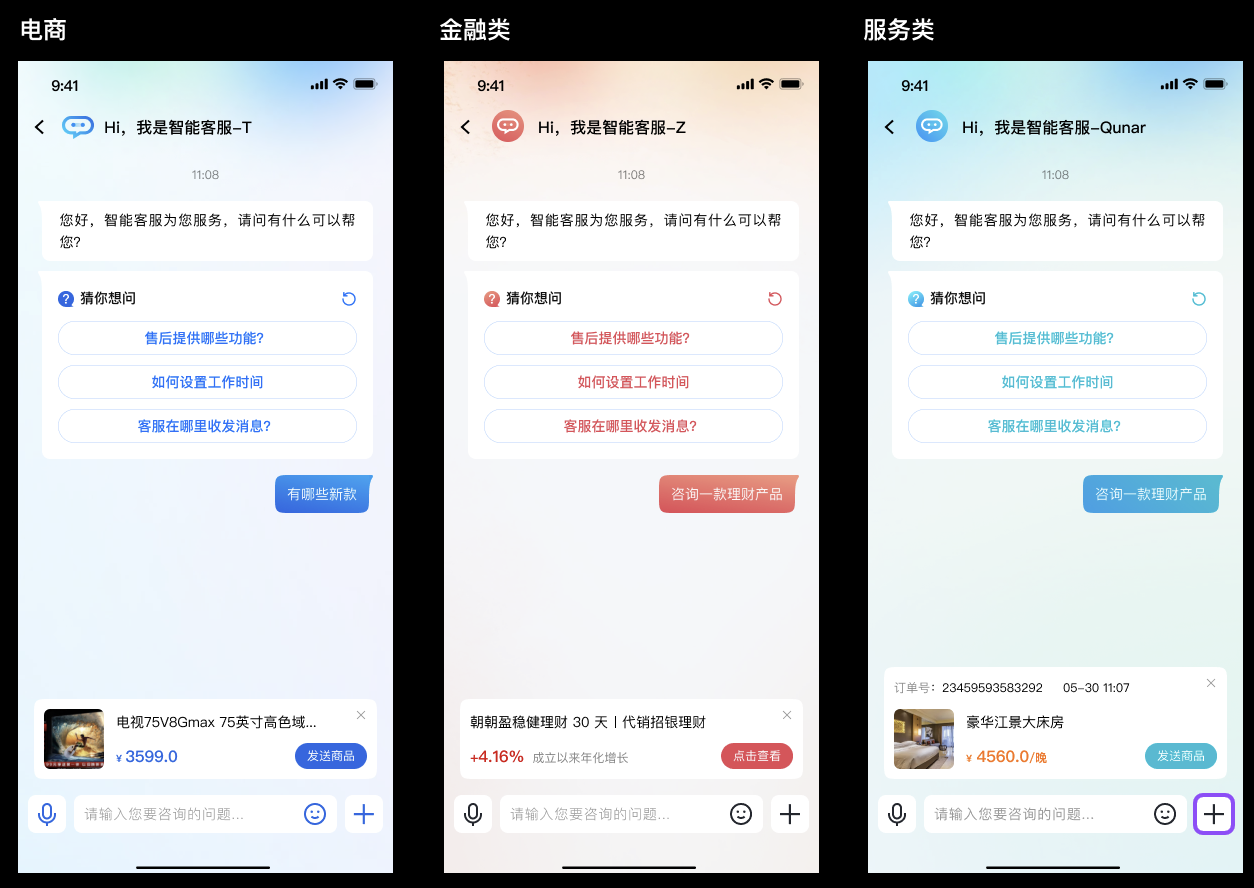
快速集成
环境与版本
Android Studio
Gradle-7.4.1
Android Gradle Plugin Version-7.0.1
步骤1:Maven 镜像设置
在项目的
settings.gradle 的 dependencyResolutionManagement 中加入以下内容:repositories {google()mavenCentral()maven {url 'https://mirrors.tencent.com/repository/maven/thirdparty/'}gradlePluginPortal()}
步骤2:引入 aideskcustomer 包
我们提供了两种方式来引入,如果不需要修改源码可直接使用 Maven 镜像的方式引入,如果需要修改源码可用源码集成的方式。
找到 app 的 build.gradle 文件,在 dependencies 中添加智能客服 UIKit 的依赖。
说明:
dependencies {...implementation "com.tencentcloud.desk:aideskcustomer:$version"}
1. 下载 ai-desk-customer-android 源码,把 aideskcustomer、deskchat、deskcommon、deskcore、deskcustomerserviceplugin 文件夹复制到您项目的根目录。
2. 修改项目的 settings.gradle 文件,引入智能客服 UIKit 相关代码。
// 集成智能客服 UIKit 相关代码include ':deskcore'include ':deskcommon'include ':deskchat'include ':deskcustomerserviceplugin'include ':aideskcustomer'
3. 找到 app 的 build.gradle 文件,在 dependencies 中添加 aideskcustomer 的依赖。
implementation project(':aideskcustomer')
步骤3:带昵称和头像登录
调用
initWithProfile 方法登录智能客服。此接口支持同时设置用户的昵称和头像,可与业务侧账号体系打通。如果您希望人工客服在工作台接待用户咨询时,能看到用户的昵称、头像等信息以提升沟通效率,请在登录时设置 nickName 和 avatar 参数。效果如下图所示:
int SDKAppID = 0; // Your SDKAppID,即开通了智能客服 Desk 的应用 IDString userID = ""; // Your userID,可复用您 app 的账号体系,或随机生成String userSig = ""; // Your userSig,接入阶段可控制台生成,生产阶段请务必由服务端生成// 用户昵称。设置后,用户端转人工成功时,人工客服在工作台可见。您可将用户手机号,用户来源等信息写入昵称,长度限制500字节// 注意!设置后,即时通信 IM 同 userID 的昵称也会被更新// 如您不希望变更,请设置为 "" 或 nullString nickName = "";// 用户头像。设置后,用户端转人工成功时,人工客服在工作台可见// 注意!设置后,即时通信 IM 同 userID 的头像也会被更新// 如您不希望变更,请设置为 "" 或 nullString avatar = "";TencentAiDeskCustomer.getInstance().initWithProfile(context, SDKAppID, userID, userSig, nickName, avatar, new AIDeskCallback() {@Overridepublic void onSuccess() {startActivity(TencentAiDeskCustomer.getInstance().getCustomerServiceChatIntent(context));}@Overridepublic void onError(int code, String desc) {}});
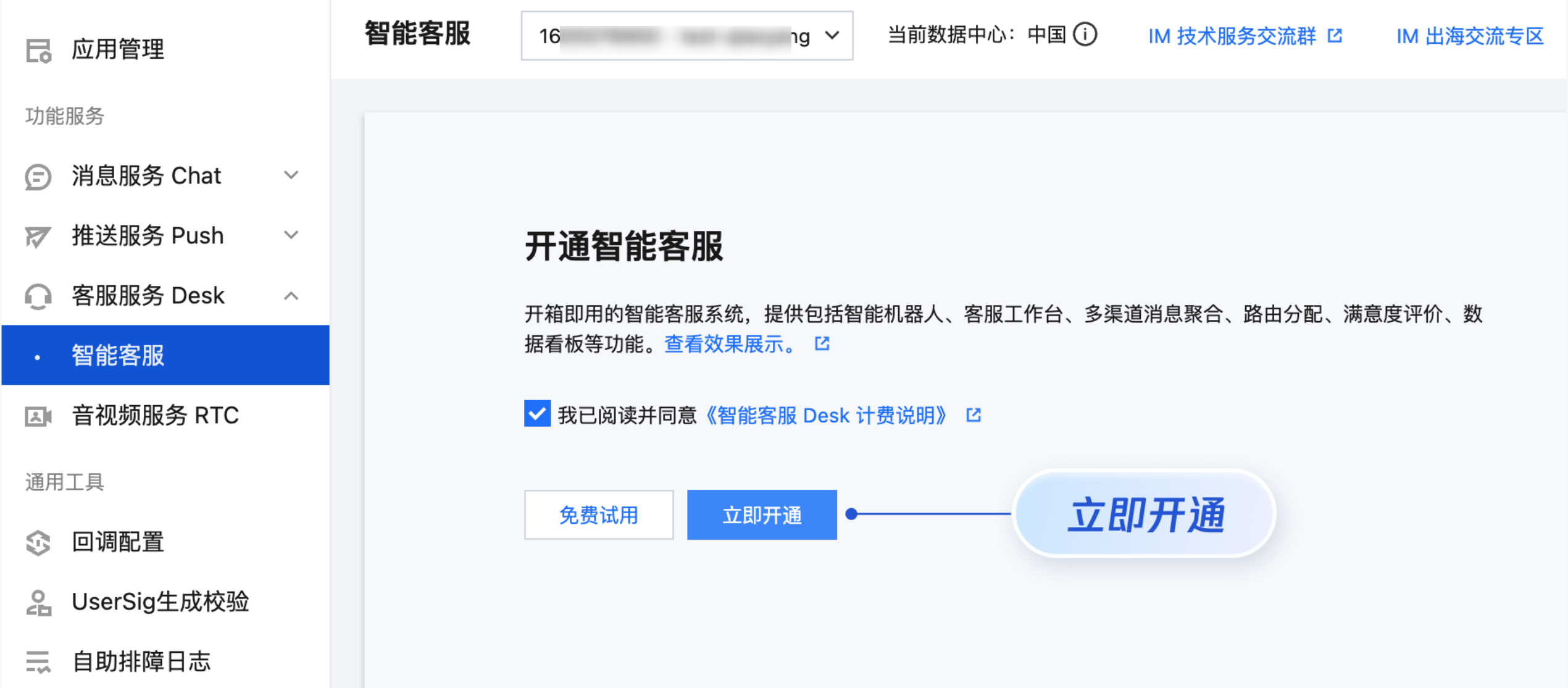
SDKAppID 信息,可在 即时通信 IM 控制台,单击应用管理 > 创建新应用,并选择客服服务 Desk > 智能客服, 开通智能客服 后获取。
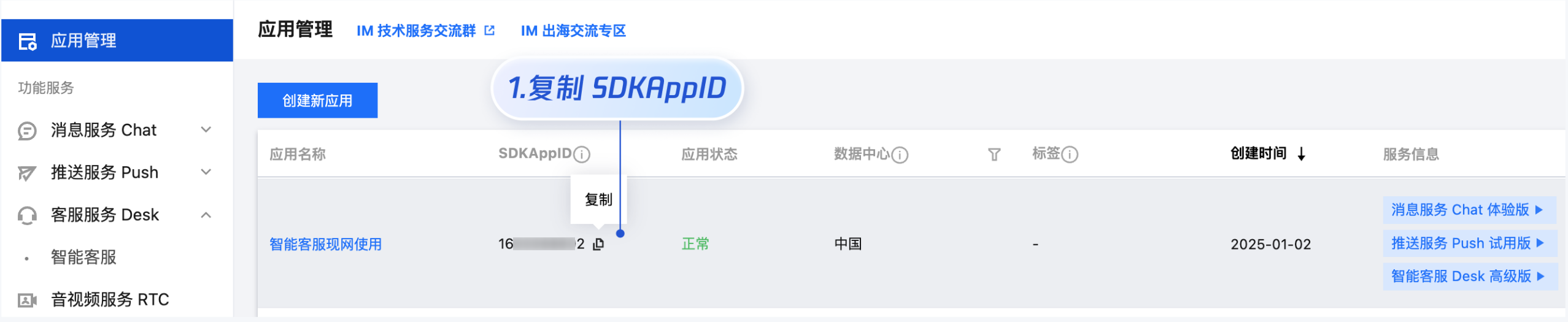
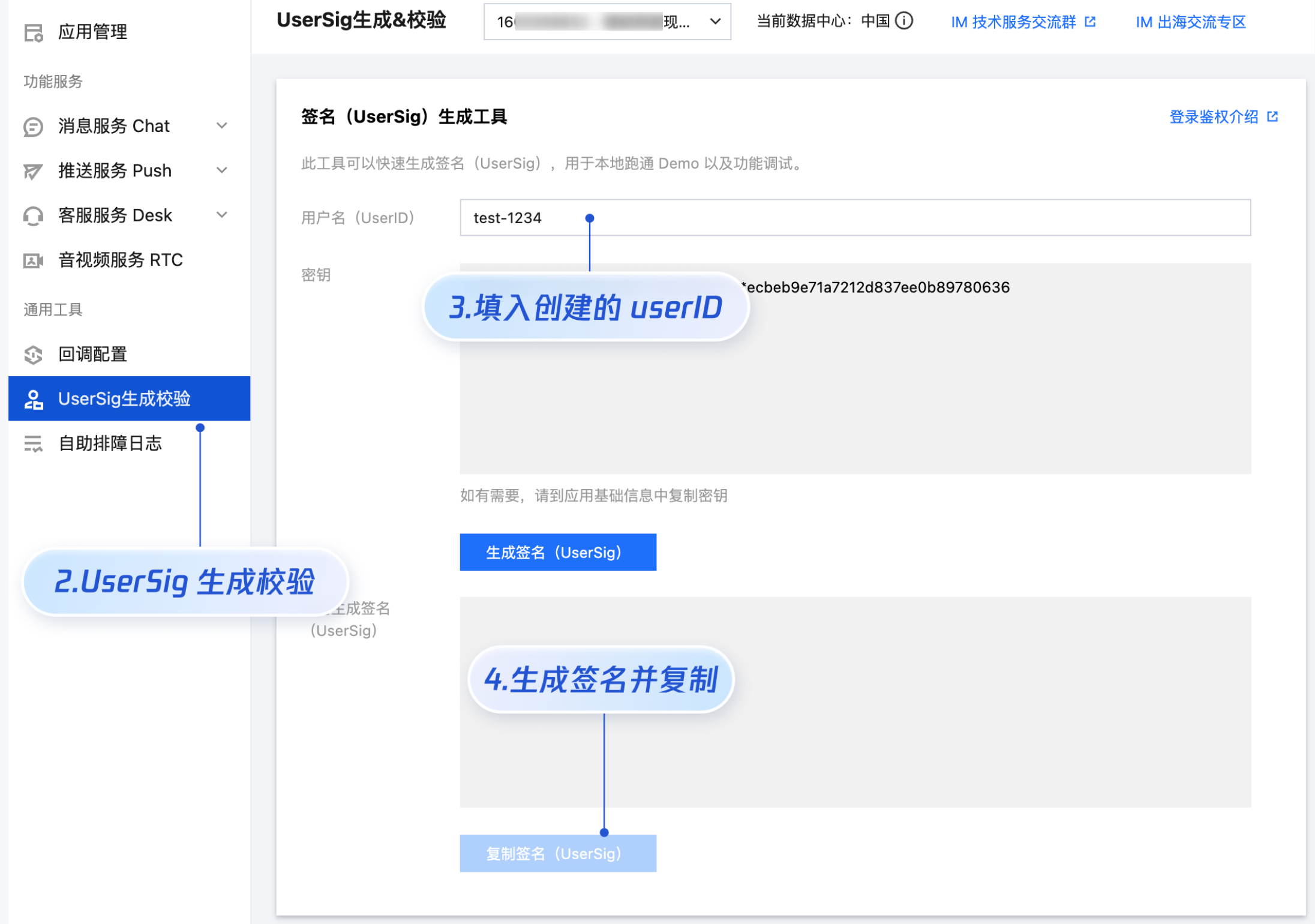
userID 信息,可本地生成一个随机的字符串,例如 test-1234。
userSig 信息,可单击 即时通信 IM 控制台 > UserSig 生成校验,填写创建的 userID,即可生成 userSig。
说明:
步骤4:打开客服聊天页,发起您的第一条客服咨询
startActivity(TencentAiDeskCustomer.getInstance().getCustomerServiceChatIntent(context));
高级用法
设置显示人工服务按钮
// 设置为 true 后,只有在非人工服务阶段就会显示“人工服务”按钮,在人工服务阶段会自动隐藏。// 设置为 false 后,永远不显示“人工服务”按钮TencentAiDeskCustomer.getInstance().setShowHumanService(true);
设置显示结束排队按钮
// 设置为 true 后,转人工排队阶段显示“结束排队”按钮// 设置为 false 后,永远不显示“结束排队”按钮TencentAiDeskCustomer.getInstance().setShowLeaveQueue(true);
设置显示服务评价按钮
// 设置为 true 后,进入人工服务状态就会显示“服务评价”按钮,在人工服务前会自动隐藏。// 设置为 false 后,永远不显示“服务评价”按钮TencentAiDeskCustomer.getInstance().setShowServiceRating(true);
设置显示结束会话按钮
// 设置为 true 后,进入人工服务状态就会显示“结束会话”按钮,在人工服务前会自动隐藏。// 设置为 false 后,永远不显示”结束会话“按钮TencentAiDeskCustomer.getInstance().setShowEndHumanService(true);
设置聊天窗口头像和昵称的显隐
// 显示头像(默认 true)TencentAiDeskCustomer.getInstance().setShowAvatar(true);// 显示昵称(默认 false)TencentAiDeskCustomer.getInstance().setShowNickName(true);
设置机器人的头像和昵称
// 设置机器人头像TencentAiDeskCustomer.getInstance().setRobotAvatar("https://tccc-im-agent-avatar-1258344699.cos.ap-nanjing.myqcloud.com/robot_default_avatar_3.png");// 设置机器人昵称TencentAiDeskCustomer.getInstance().setRobotNickName("your robot nickname");
设置人工客服的头像和昵称
说明:
仅转人工成功后,与人工客服对话时有效。
客服成员或管理员可以在智能客服管理端 > 团队管理 > 成员界面,编辑成员的昵称和头像。
如果您的应用需要区分人工客服的头像和昵称,请设置
enableUnifiedMemberProfile 值 false。默认值为 true,即展示统一的人工客服的头像和昵称。如果您未在代码中设置统一的人工客服头像和昵称,则 UIKit 会使用客服咨询入口的头像和昵称进行展示。// 设置为 false,则 UIKit 展示在智能客服管理端配置的人工客服的头像和昵称TencentAiDeskCustomer.getInstance().setEnableUnifiedMemberProfile(false);// 设置为 true(默认值),则 UIKit 展示设置的统一的客服头像和昵称// 如果您未设置统一的客服头像,则展示客服咨询入口默认的头像// 如果您未设置统一的客服昵称,则展示客服咨询入口默认的昵称TencentAiDeskCustomer.getInstance().setMemberAvatar("https://tccc-im-agent-avatar-1258344699.cos.ap-nanjing.myqcloud.com/seat_default_avatar_2.png");// 统一的人工客服的昵称TencentAiDeskCustomer.getInstance().setMemberNickName("your member name");
设置消息阅读状态
// 消息阅读状态默认展示,如果您想隐藏消息阅读状态,请设置为 falseTencentAiDeskCustomer.getInstance().setShowReadStatus(false);
设置快捷入口
如果您想实现输入框上方增加快捷按钮,方便用户使用,例如增加“在线时间”,“售后查询”等,可使用
setQuickAccessItems 接口。效果如下所示: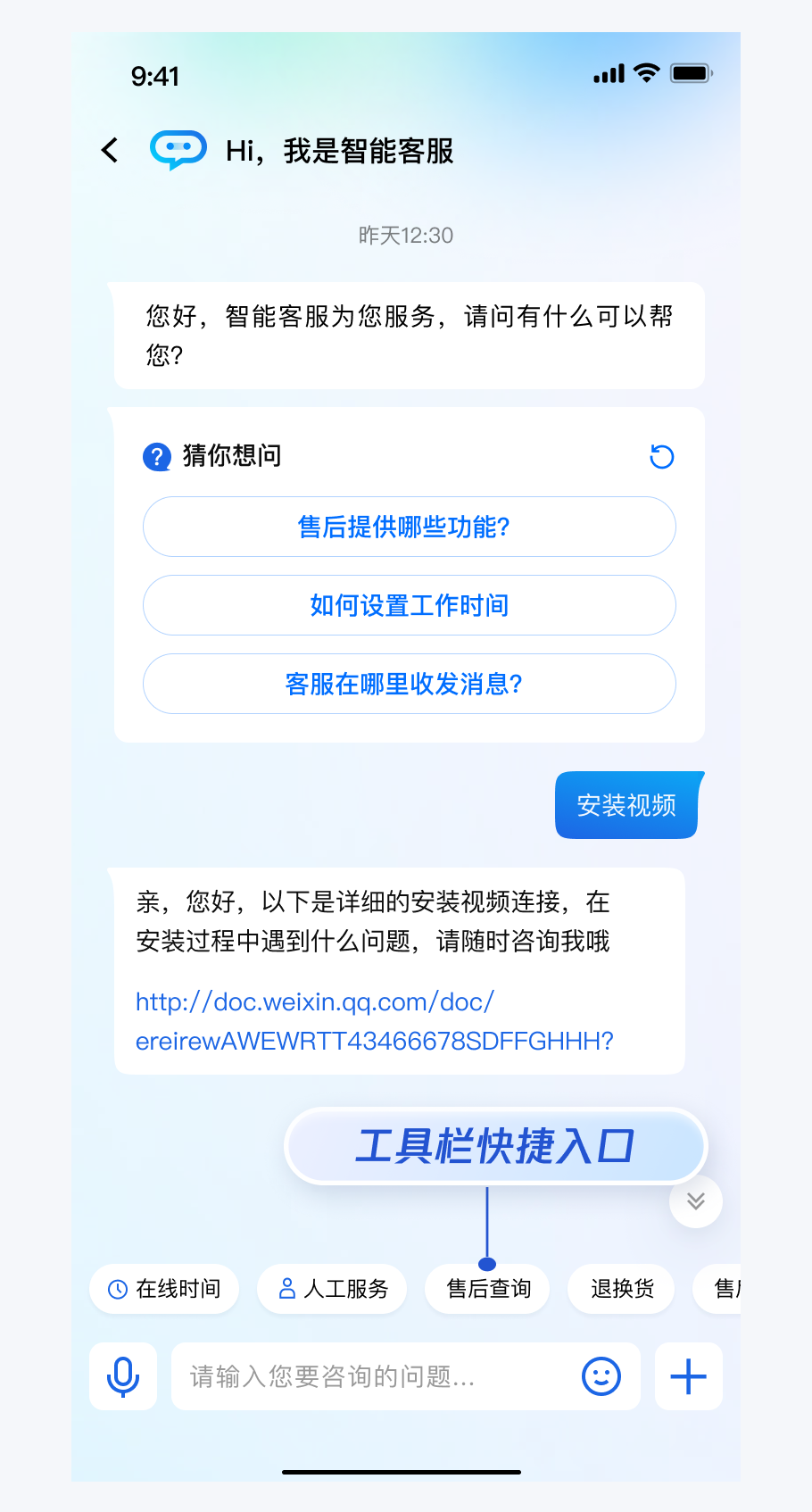
// 快捷入口ArrayList<AIDeskQuickAccessItem> quickAccessItems = new ArrayList<>();AIDeskQuickAccessItem quickAccessItem1 = new AIDeskQuickAccessItem();quickAccessItem1.setTitle("联系我们");quickAccessItems.add(quickAccessItem1);AIDeskQuickAccessItem quickAccessItem2 = new AIDeskQuickAccessItem();quickAccessItem2.setTitle("产品动态");quickAccessItems.add(quickAccessItem2);TencentAiDeskCustomer.getInstance().setQuickAccessItems(quickAccessItems);
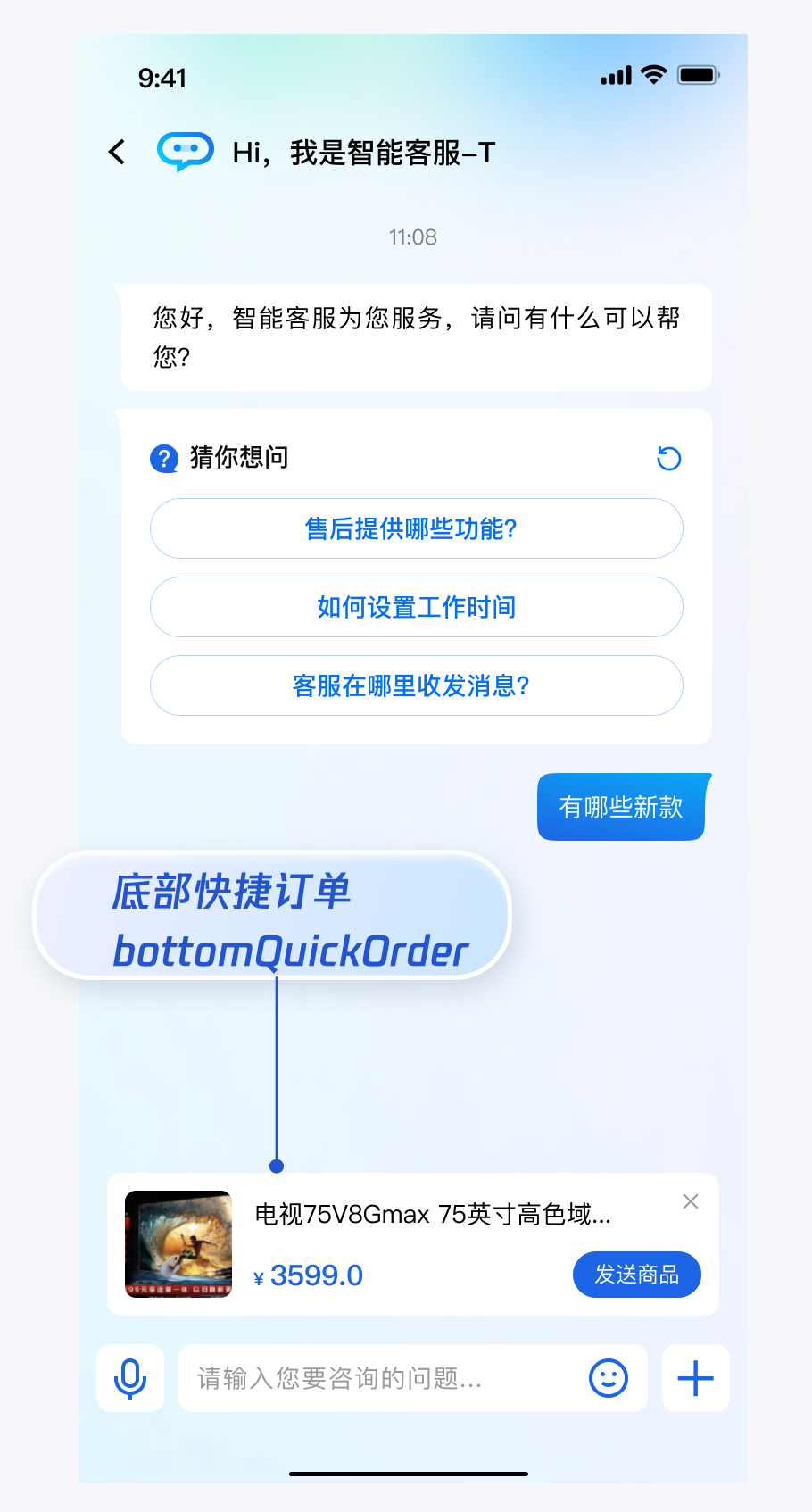
底部快捷订单
如果您想实现打开客服会话时在聊天区域底部展示快捷订单,效果如下所示:
// 客服会话启动后,通过接口发送快捷订单// onCustomerServiceChatDidStart 可能会因为用户操作回调多次,请注意发送消息的次数TencentAiDeskCustomer.getInstance().addListener(new AIDeskListener() {@Overridepublic void onCustomerServiceChatDidStart() {AIDeskBottomQuickOrder bottomQuickOrder = new AIDeskBottomQuickOrder();bottomQuickOrder.setHeader("高级版智能客服(包含3个客服许可)");bottomQuickOrder.setDesc("¥3000/月");bottomQuickOrder.setPic("https://cloudcache.tencent-cloud.com/qcloud/portal/kit/images/presale.a4955999.jpeg");bottomQuickOrder.setUrl("https://your_url.com");ArrayList<Pair<String, String>> customField = new ArrayList<>();customField.add(new Pair<>("订单号", "11111111111111111111"));customField.add(new Pair<>("下单时间", "2025-07-02 16:23"));bottomQuickOrder.setCustomField(customField);TencentAiDeskCustomer.getInstance().sendCustomMessage(bottomQuickOrder.toJsonData(), false);}});
AIDeskBottomQuickOrder bottomQuickOrder = new AIDeskBottomQuickOrder();bottomQuickOrder.setHeader("高级版智能客服(包含3个客服许可),标题很长很长很长很长贼长贼长贼长贼长");bottomQuickOrder.setDesc("¥3000/月");bottomQuickOrder.setPic("https://cloudcache.tencent-cloud.com/qcloud/portal/kit/images/presale.a4955999.jpeg");bottomQuickOrder.setUrl("https://your_url.com");ArrayList<Pair<String, String>> customField = new ArrayList<>();customField.add(new Pair<>("订单号", "11111111111111111111"));customField.add(new Pair<>("下单时间", "2025-07-02 16:23"));customField.add(new Pair<>("订单状态", "已完成"));customField.add(new Pair<>("测试", "value贼长贼长贼长贼长贼长贼长贼长贼长贼长贼长贼长贼长贼长贼长贼长贼长贼长贼长"));bottomQuickOrder.setCustomField(customField);TencentAiDeskCustomer.getInstance().setBottomQuickOrder(bottomQuickOrder);
获取客服会话未读数
如果您的应用需要获取客服会话未读数,展示角标数或者红点以提醒用户,请参考以下代码实现。
TencentAiDeskCustomer.getInstance().addListener(new AIDeskListener() {@Overridepublic void onUnreadCountDidChange(int unreadCount) {Log.i("客服会话未读数:" + unreadCount);}});
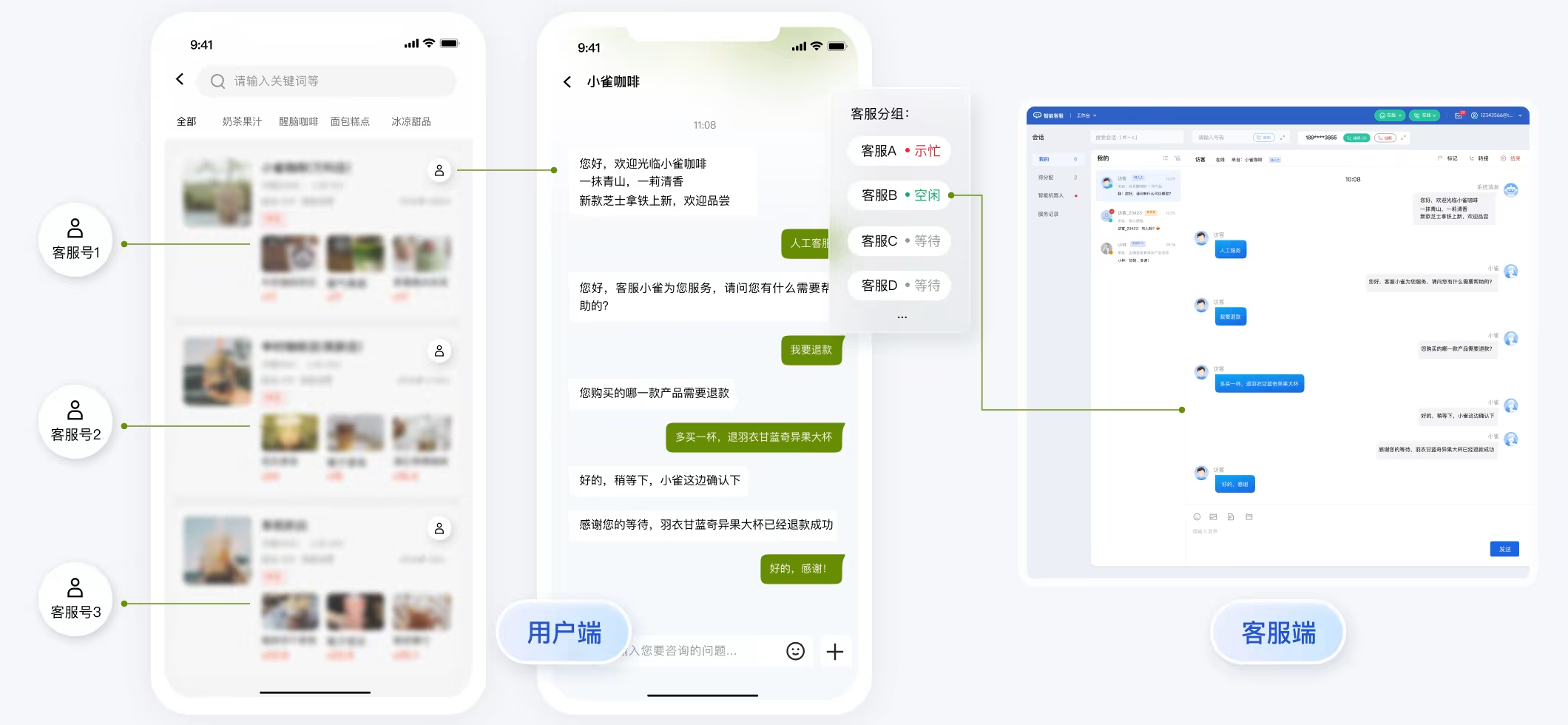
设置多客服咨询入口
如果您的应用内需要多个客服咨询入口,为用户提供专属客服功能,以提高服务质量和响应速度,可用 UIKit 提供的多客服咨询入口功能实现。效果如下所示:
// 设置多客服咨询入口列表ArrayList<String> list = new ArrayList<>(Arrays.asList("desk-1", "desk-2", "346236"));TencentAiDeskCustomer.getInstance().setCustomerServiceIDList(list);// 跳转至指定客服咨询入口聊天页面startActivity(TencentAiDeskCustomer.getInstance().getCustomerServiceChatIntent(context, "346236"));
发送自定义消息
如果您的业务需要更灵活地控制客服会话,例如在用户退出客服聊天时主动结束会话,可以通过调用
sendCustomMessage 接口,发送自定义消息实现。// 结束会话JSONObject endServiceJson = new JSONObject();try {endServiceJson.put("customerServicePlugin", 0);endServiceJson.put("src", "27");} catch (JSONException e) {throw new RuntimeException(e);}TencentAiDeskCustomer.getInstance().sendCustomMessage(endServiceJson.toString(), "your customerServiceID", true);
离线推送
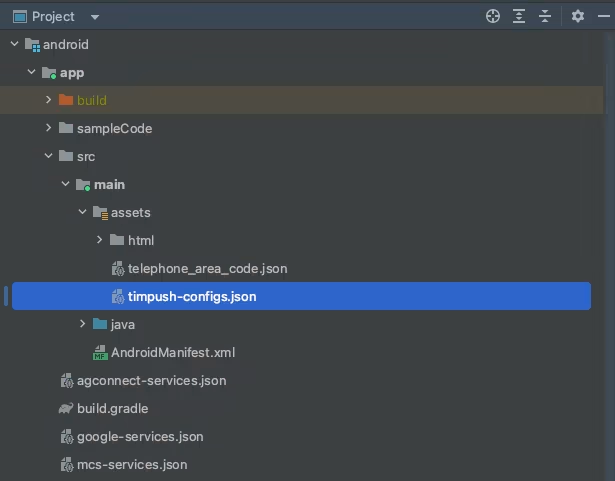
1. 下载配置文件 timpush-configs.json 并添加到工程
将下载的 timpush-configs.json 文件添加到应用的 assets 目录下:
2. 注册推送服务
说明:
1. 如果未集成 Chat,在 Application 的
onCreate 函数中注册 Push。2. 如果已集成 Chat,请在
TUILogin.login 函数的 onSuccess 回调内注册 Push。public class MyApplication extends Application {...final int SDKAppID = 0; // Your SDKAppID,即开通了智能客服 Desk 和推送服务 Push 的应用 IDfinal String APP_KEY = ""; // 应用的【客户端密钥】,非【服务端密钥】@Overridepublic void onCreate() {super.onCreate();registerPush();...}private void registerPush() {TIMPushManager.getInstance().registerPush(getApplicationContext(), SDKAppID, APP_KEY, new TIMPushCallback() {@Overridepublic void onSuccess(Object data) {Log.i(TAG, "registerPush success");TIMPushManager.getInstance().getRegistrationID(new TIMPushCallback() {@Overridepublic void onSuccess(Object data) {Log.i(TAG, "getRegistrationID success: " + data);}@Overridepublic void onError(int errCode, String errMsg, Object data) {Log.i(TAG, "getRegistrationID error: " + errCode + " " + errMsg);}});}@Overridepublic void onError(int errCode, String errMsg, Object data) {Log.i(TAG, "registerPush error: " + errCode + " " + errMsg);}});}}
3. 注册监听与自定义跳转
public class MyApplication extends Application {...@Overridepublic void onCreate() {super.onCreate();...TIMPushManager.getInstance().addPushListener(new TIMPushListener() {@Overridepublic void onNotificationClicked(String ext) {Log.i(TAG, "onNotificationClicked: " + ext);// 获取 ext 自定义跳转OfflinePushExtInfo offlinePushExtInfo = null;try {offlinePushExtInfo = new Gson().fromJson(ext, OfflinePushExtInfo.class);if (offlinePushExtInfo.getBusinessInfo().getChatAction() == OfflinePushExtInfo.REDIRECT_ACTION_CHAT) {// customerServiceID 即发送消息的客服咨询入口String customerServiceID = offlinePushExtInfo.getBusinessInfo().getSenderId();if (TextUtils.isEmpty(customerServiceID)) {return;}// 登录智能客服,成功后跳转到指定的客服咨询入口会话TencentAiDeskCustomer.getInstance().initWithProfile(getApplicationContext(), SDKAppID, userID, userSig, "", "", new AIDeskCallback() {@Overridepublic void onSuccess() {Log.i(TAG, "initWithProfile success");Intent intent = TencentAiDeskCustomer.getInstance().getCustomerServiceChatIntent(getApplicationContext(), customerServiceID);intent.addFlags(Intent.FLAG_ACTIVITY_NEW_TASK);startActivity(intent);}@Overridepublic void onError(int code, String desc) {}});}} catch (Exception e) {Log.e(TAG, "getOfflinePushExtInfo e: " + e);}}});}}
常见问题
配置混淆规则
在您的 app/proguard-rules.pro 文件中添加以下混淆规则:
-dontshrink-dontoptimize-keep class com.tencentcloud.tencentcloudcustomer.** { *; }-keep class com.tencent.qcloud.** { *; }-keep class com.tencent.imsdk.** { *; }-keep class * implements com.tencent.qcloud.tuicore.interfaces.TUIInitializer {}
联系我们
如果您在接入过程中有任何疑问,请用微信或企业微信扫码加入智能客服交流群进行咨询。