概述
智能体外呼是管理端用于创建并管理智能体自动外呼的功能模块,您可以在该模块中完成创建批量自动外呼任务、自动执行以及查看任务结果。本文旨在帮助您了解智能体外呼功能,为智能体外呼任务创建到完成全流程提供指引。
添加智能体外呼任务
1. 新建智能体外呼任务:登录 腾讯云联络中心 TCCC 管理台,单击左侧的智能体外呼 > 添加任务,新建一个智能体外呼任务。
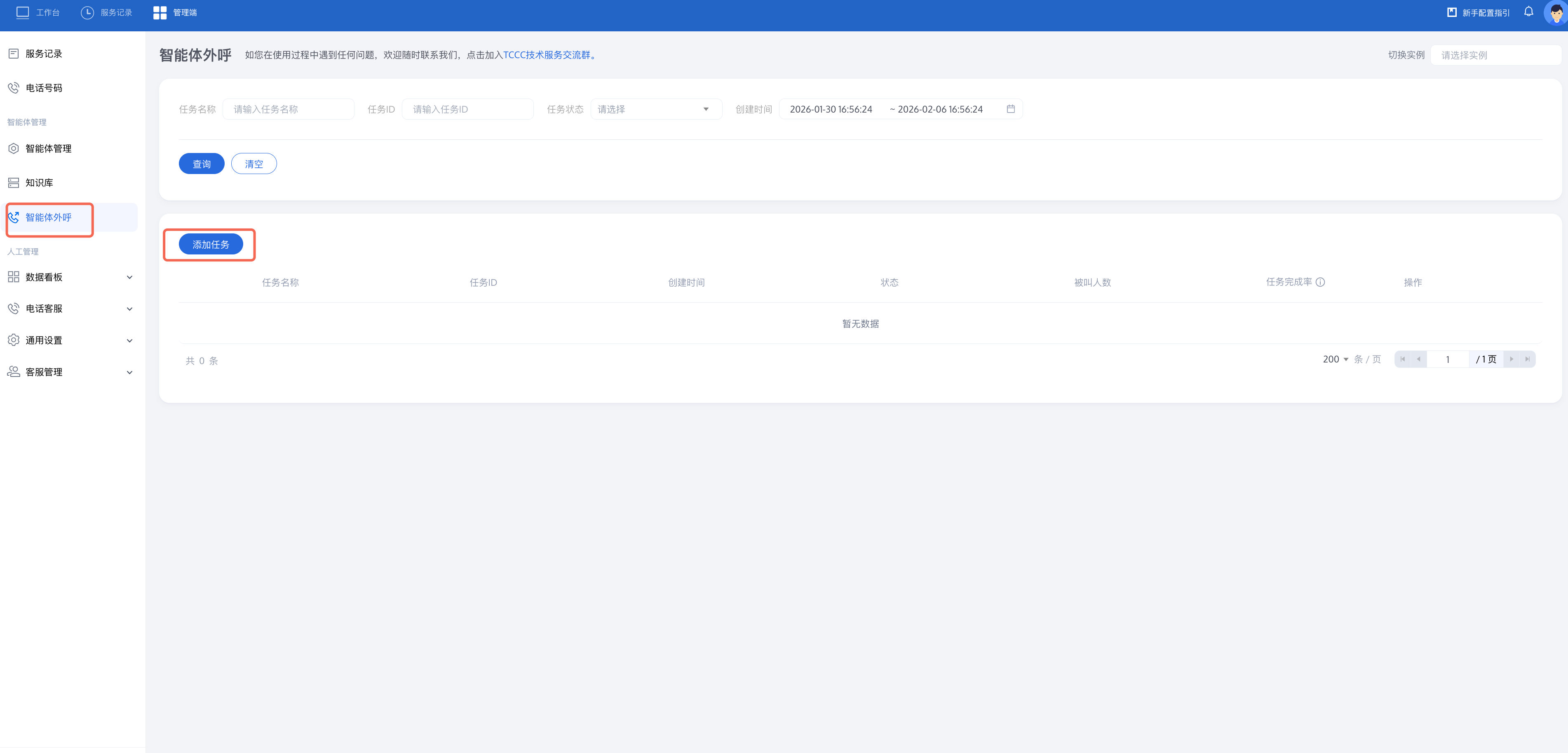
2. 智能体外呼任务设置:点击添加任务按钮后,进入智能体外呼任务设置界面。您可以设置智能体外呼的任务名称、主叫号码、被叫名单和呼出时间设置等。
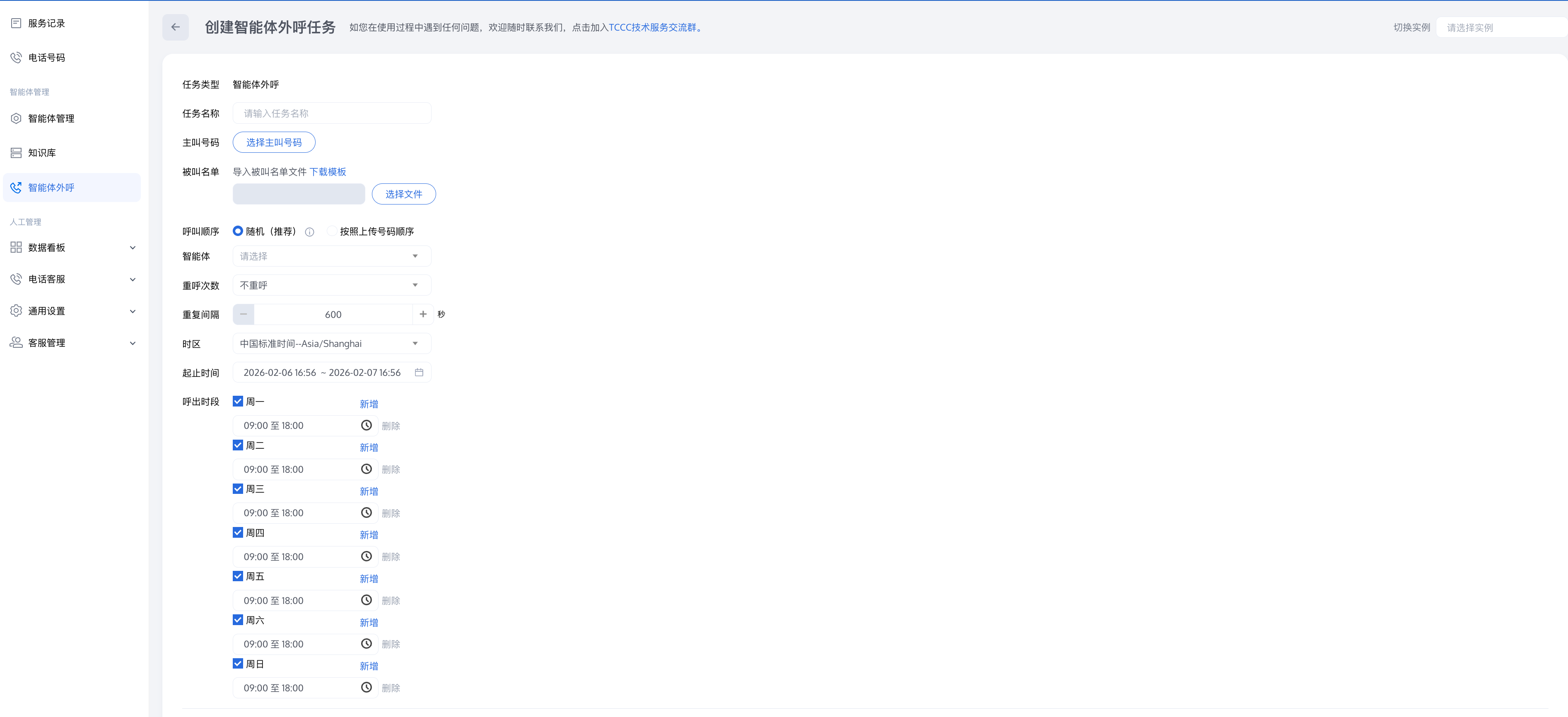
设置任务名称:您可以设置智能体外呼任务名称(例如:智能体外呼测试)。

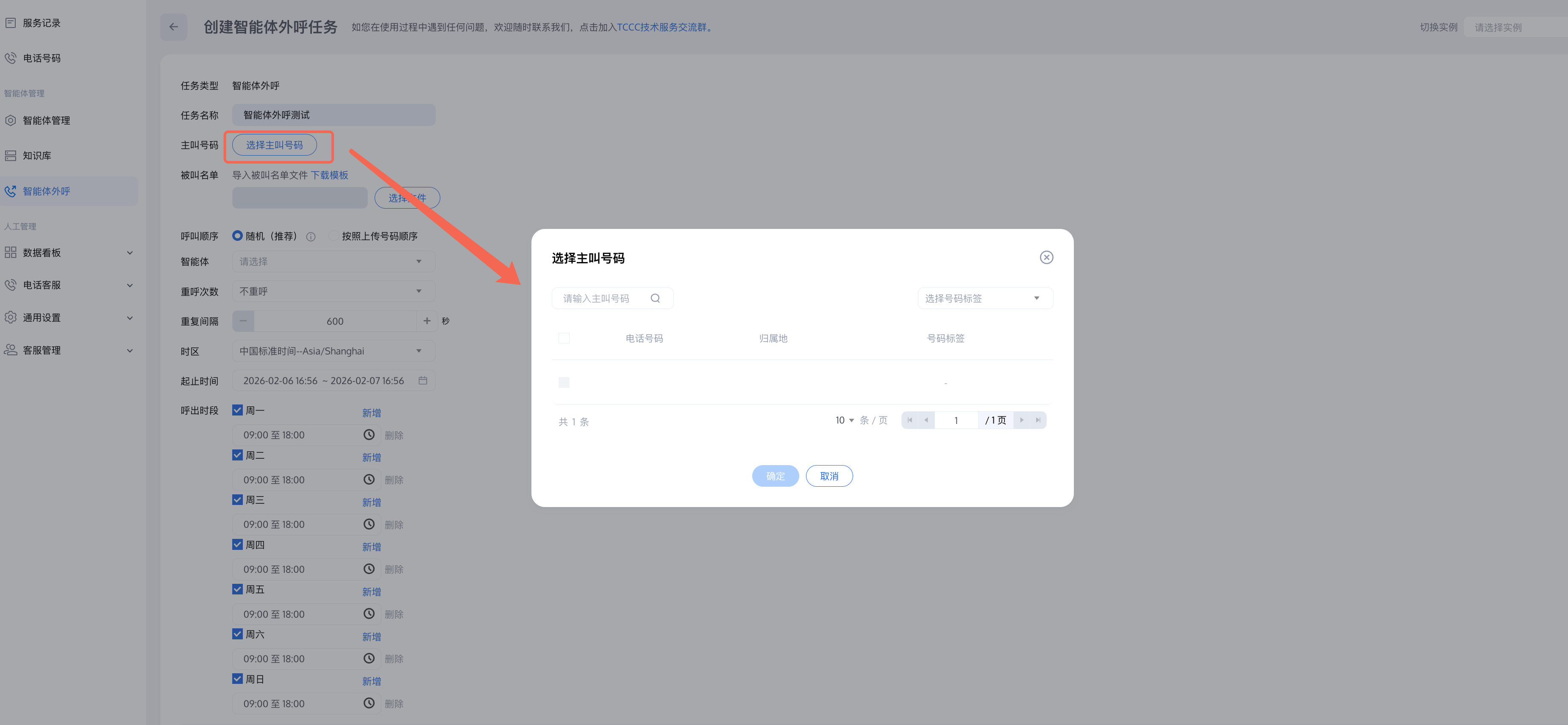
选择主叫号码:点击选择主叫号码后,您可以在弹窗中勾选您希望设置在该外呼任务中的主叫号码。您可以通过左上角搜索框输入主叫号码进行搜索,若您已配置号码标签,亦可通过右上角选择号码标签进行筛选。
导入被叫名单及设置呼叫顺序:在此区域,您可以导入被叫名单文件并设置呼叫顺序。首次使用时,请先下载模板并按格式填写,完成后点击选择文件上传。上传成功后,您可在下方选择随机顺序或按照上传号码顺序进行呼叫。
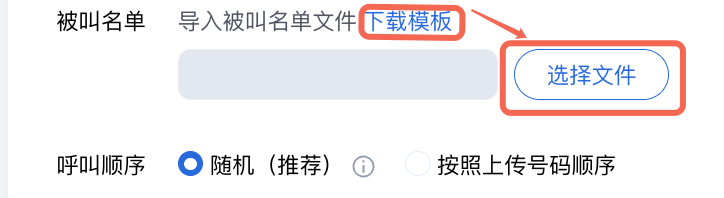
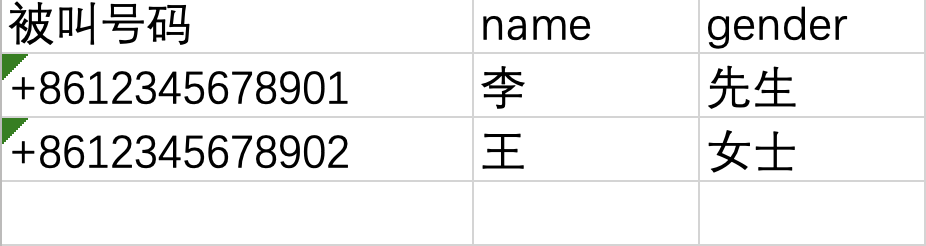
下载模板后,您需要填写被叫号码,动态变量列可根据业务需要填写。
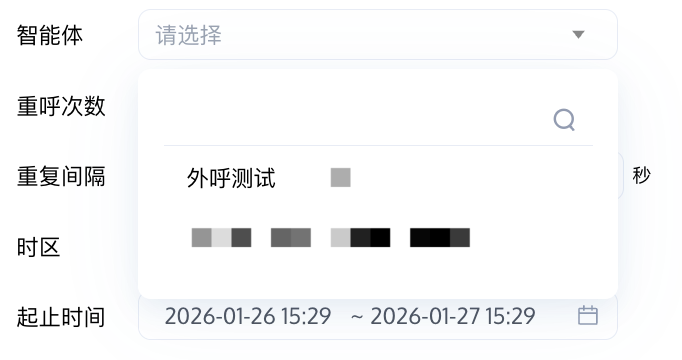
智能体选择及并发设置:点击智能体选择框,您可以在下拉列表中选择或搜索您需要执行外呼任务的智能体。
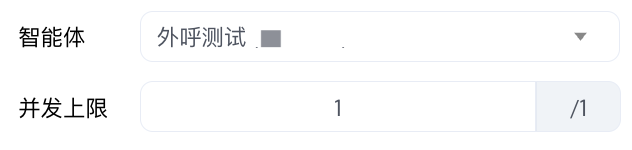
智能体选择下方会展示并发上限设置框,您可以设置本任务的外呼并发数,并发上限由您的语音智能体套餐决定。
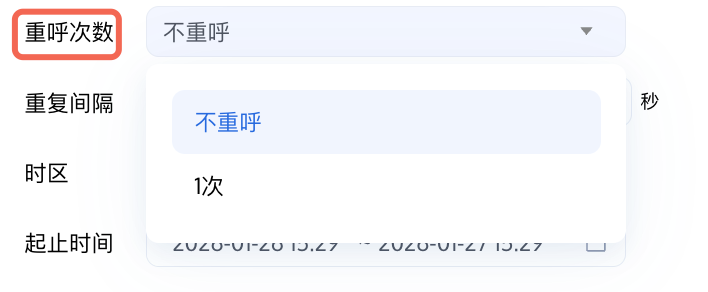
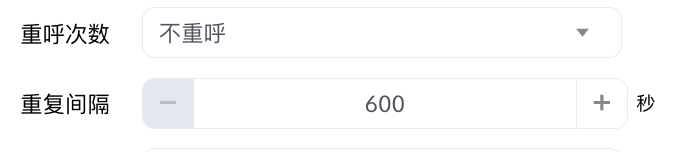
重呼次数:若外呼号码未被接听,您可以设置重呼次数进行重呼,目前该功能可选不重呼或重呼一次。
重复间隔:若选择重呼,您可以设置重呼的时间间隔。
时区、起止时间及呼出时段:您可以在此设置智能体外呼任务的具体执行时间。
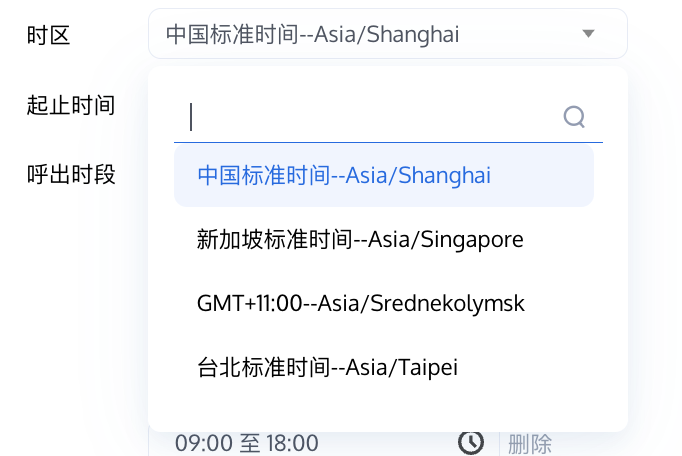
时区:点击下拉框,您可以直接在列表中选择,或通过输入关键词(如“北京”、“GMT+8”)进行搜索。您后续设置的起止时间和呼出时段,都将以此处选择的时区为准。
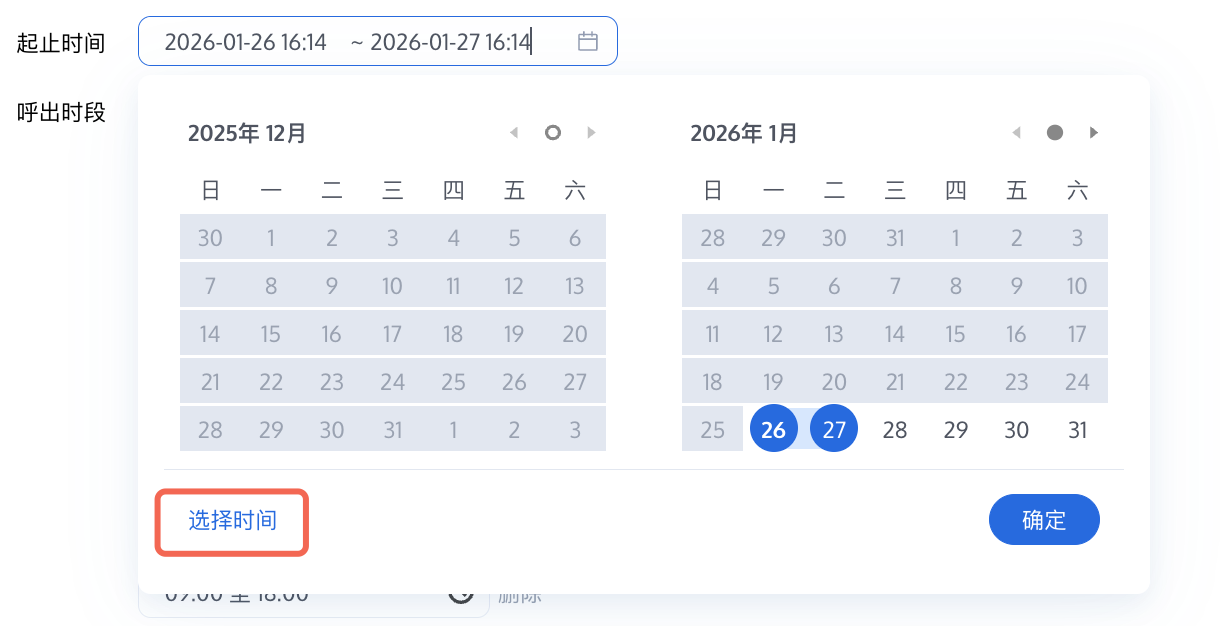
起止时间:在此设置外呼任务的执行时间范围。您需要先后选择起止日期与具体时刻,完成设置后点击确认保存。所有时间均基于您已选择的时区计算。
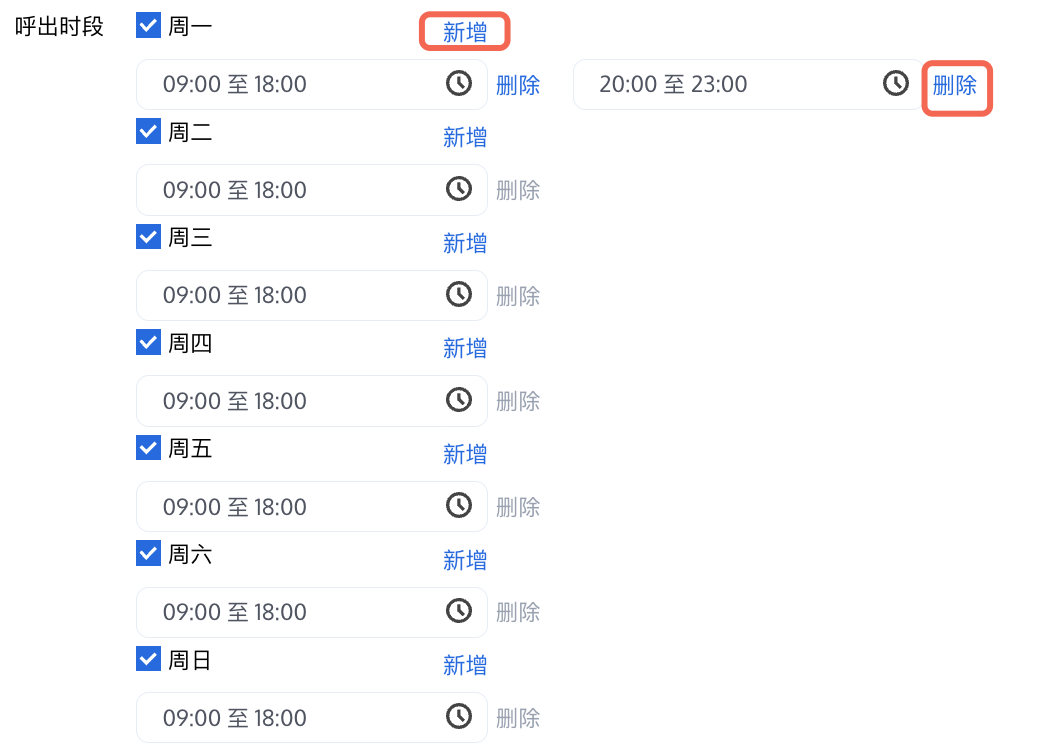
呼出时段:您可以根据业务需要勾选需要执行智能体外呼任务的每周具体日期(周一到周日),并可以修改、新增或删除每天的具体呼出时段,支持设置一天多个时段呼出。所有时间均基于您已选择的时区计算。
3. 调用接口发起外呼:您可以通过接口调用语音智能体的方式将外呼能力集成到业务系统。通过调用接口,在接口中传入智能体 ID、主叫号码、被叫号码等参数即可发起外呼。您可以根据业务需要 创建批量自动外呼任务。
查找智能体外呼任务
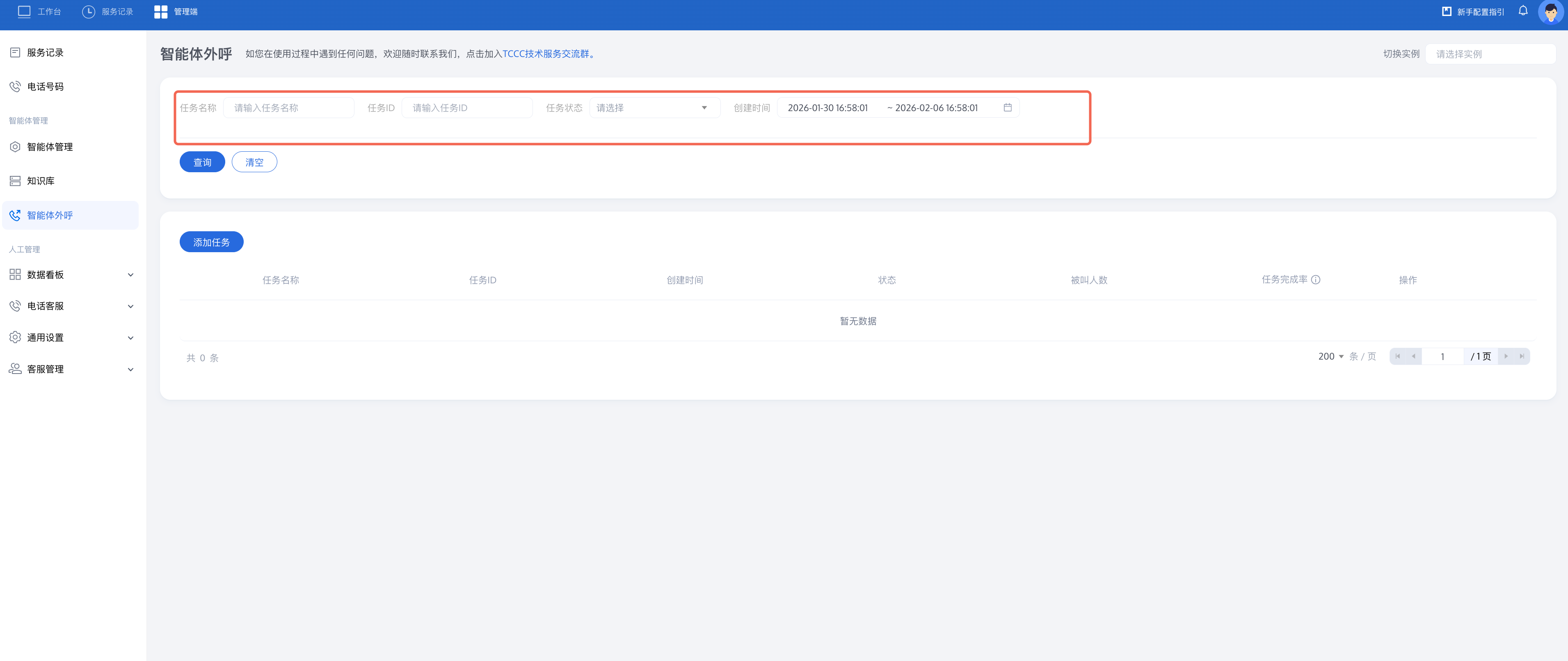
查找功能位于智能体外呼页面顶部,帮助您快速定位和管理外呼任务。您可以通过一个或多个条件组合来查找任务:
关键词搜索:输入任务名称或唯一的任务 ID,进行快速查找。
状态筛选:从任务状态下拉菜单中选择(例如待开始、进行中等),可查看特定状态的所有任务。
时间范围筛选:通过选择创建时间,您可以精确到秒地设定一个时间段,只查找在该期间内创建的任务。
设置好条件后,点击查询按钮,系统会在下方列表中显示所有匹配的任务。若想重新设置条件,点击清空按钮,所有搜索条件会一键恢复空白。
查看/编辑智能体外呼任务
当创建完智能体外呼任务后,您可以在此处进行查看和编辑任务。通过状态栏,您可以查看该任务当前状态:
待开始:表示当前该外呼任务不在执行时间内,您可以中止或暂停该任务。

进行中:表示当前该外呼任务处于执行时间内,您可以中止或暂停任务。

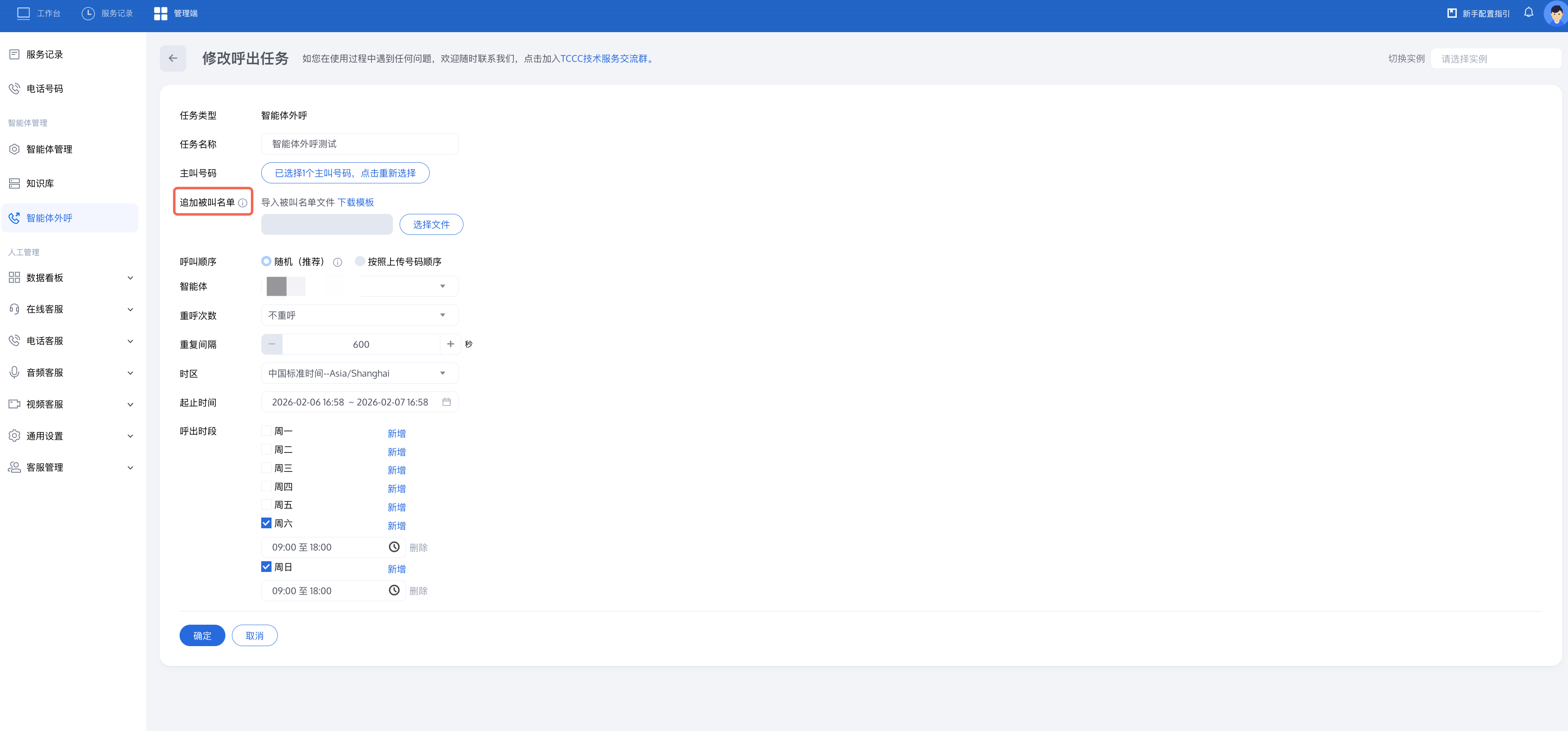
已暂停:在操作中点击暂停任务后,任务进入暂停状态,您可以对该任务进行编辑、中止或继续该任务。请注意,在修改呼出任务中,您只能增加被呼名单,不可修改原有被呼名单,其余设置项均支持修改。

已中止:在操作中点击中止任务后,任务进入中止状态,只允许删除任务和查看详情。

已完成:表示该任务已完成执行,只可以删除任务和查看详情。

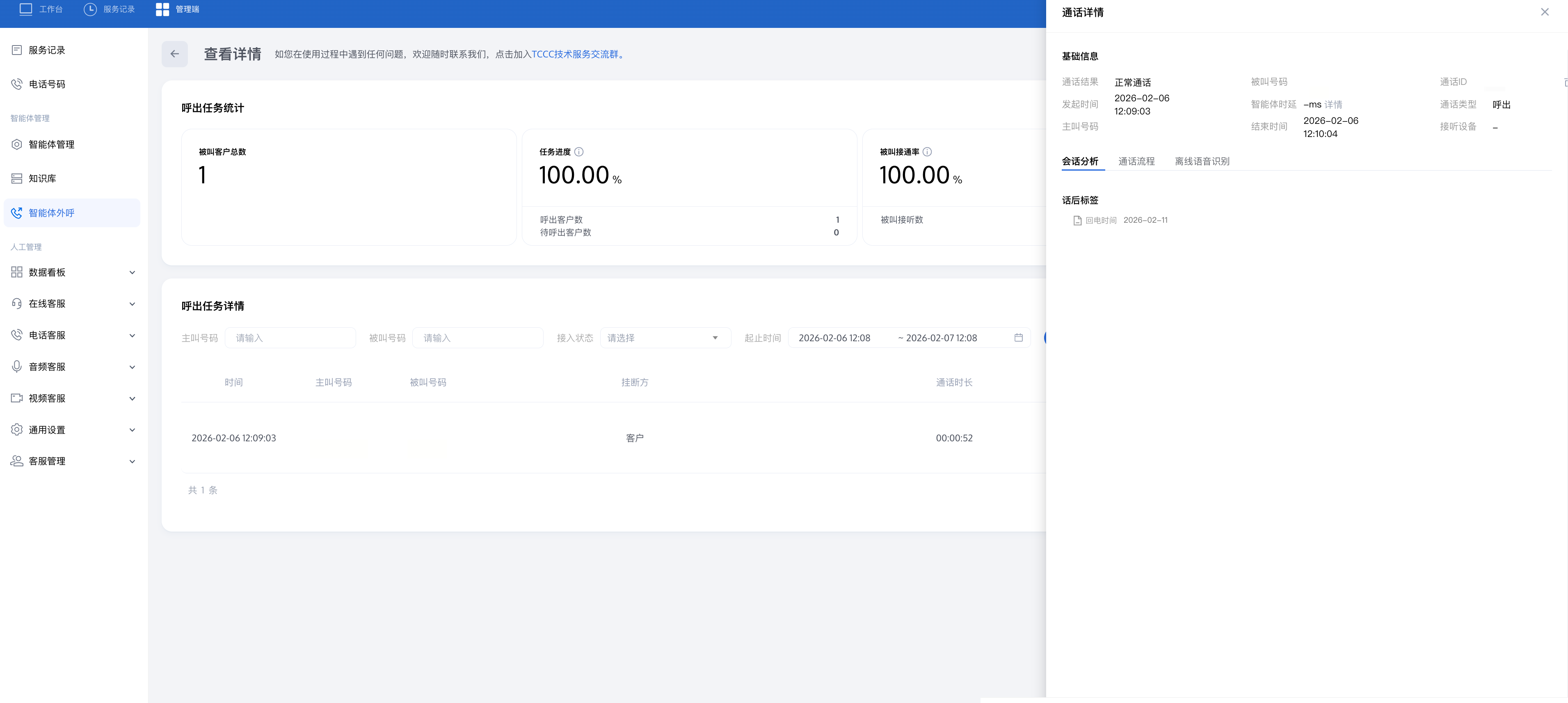
查看详情:点击操作栏中的查看详情按钮,您可以查看该呼出任务的统计数据以及通话详情。
您也可以通过接口调用 暂停自动外呼任务、 恢复暂停的自动外呼任务、 停止自动外呼任务,完成外呼任务后您也可以通过接口调用 批量查询自动外呼任务 、 查询自动外呼任务详情 和 查询智能体通话的话后标签数据。


