Portainer搭建使用


一、简介
Portainer是一个开源的容器管理平台,它为用户提供了一个直观且易于使用的图形用户界面(GUI),用于管理和监控容器化应用。以下是Portainer的一些主要功能:
- 容器管理:Portainer允许您轻松地创建、启动、停止、删除和管理容器。您可以使用图形界面管理Docker容器、Swarm服务和Kubernetes集群。
- 显示容器状态:Portainer提供了容器的实时状态信息,例如运行状态、资源使用情况、网络配置等。这使得您可以方便地监控和了解容器的运行状况。
- 映像管理:通过Portainer,您可以管理Docker镜像,包括搜索、拉取、推送和删除镜像。您可以查看可用镜像的详细信息,并轻松管理镜像的版本和标签。
- 用户和团队管理:Portainer允许您创建和管理用户账号,并为不同的用户分配不同的权限和角色。您可以创建团队、组织和命名空间,并控制对资源的访问权限。
- 仪表板和监控:Portainer提供了集中的仪表板,用于显示容器、节点和集群的整体状态。您可以监控容器的资源使用情况、日志和事件,以便及时发现和解决问题。
- 应用模板和部署:Portainer支持使用应用模板来简化容器化应用的部署。您可以选择预定义的模板,或者创建自定义模板,以快速部署应用程序。
- 安全性和访问控制:Portainer提供了安全性功能,包括用户认证、角色和权限管理,以确保只有授权的用户可以访问和管理容器化环境。
总而言之,Portainer是一个功能强大的容器管理平台,使得容器化应用的管理和监控变得更加简单和可视化。无论是在个人开发环境中还是生产环境中,Portainer都提供了便捷的工具来管理和操作容器化应用。
二、安装搭建
1、拉取portainer镜像
直接用汉化版镜像
docker pull 6053537/portainer-ce 
image.png
2、创建数据卷
docker volume create portainer_data
image.png
3、创建并启动容器
docker run -d --name portainer -p 9000:9000 --restart=always -v /var/run/docker.sock:/var/run/docker.sock -v portainer_data:/data 6053537/portainer-ce
image.png
4、查看容器id
docker ps -a
image.png
这里查询到容器id是:0023a6c9c538
5、获取容器信息
使用容器id获取容器信息
docker inspect 0023a6c9c538在详细信息中找到Mounts中的Source地址
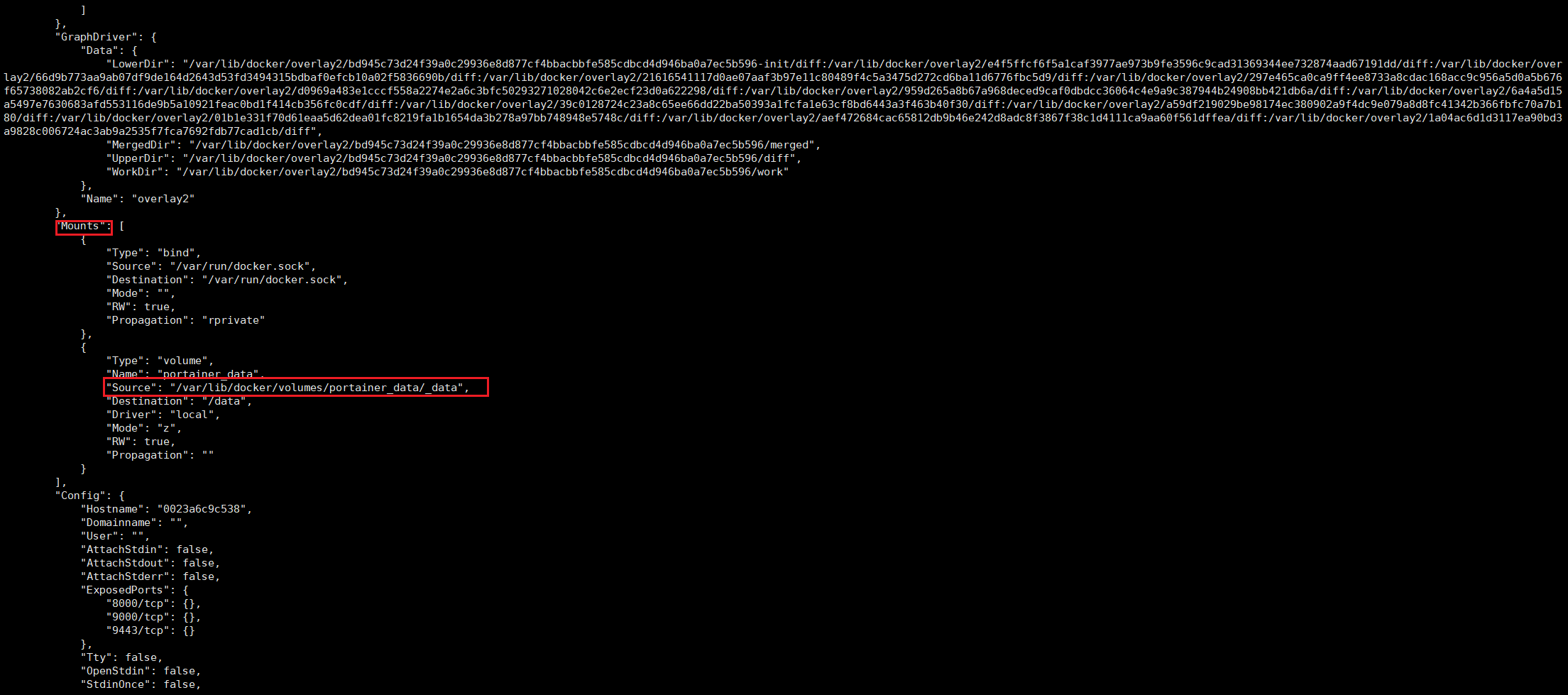
image.png
这里查询到Source地址为:/var/lib/docker/volumes/portainer_data/_data 进入该文件夹下
cd /var/lib/docker/volumes/portainer_data/_data6、停掉容器
docker stop 0023a6c9c538
image.png
7、重置登录命令
docker run --rm -v /var/lib/docker/volumes/portainer_data/_data:/data portainer/helper-reset-password
image.png
输出内容中login后面的为密码,这里获取到的是:h6Lq$EQ7a1A(9y48=-F}u!ftw*i5mI)2
8、重新运行容器
docker start 0023a6c9c538
image.png
9、页面登录
登录地址:ip:9000 用户名为:admin 密码:上面复制的密码(h6Lq$EQ7a1A(9y48=-F}u!ftw*i5mI)2)
http://192.168.0.42:9000/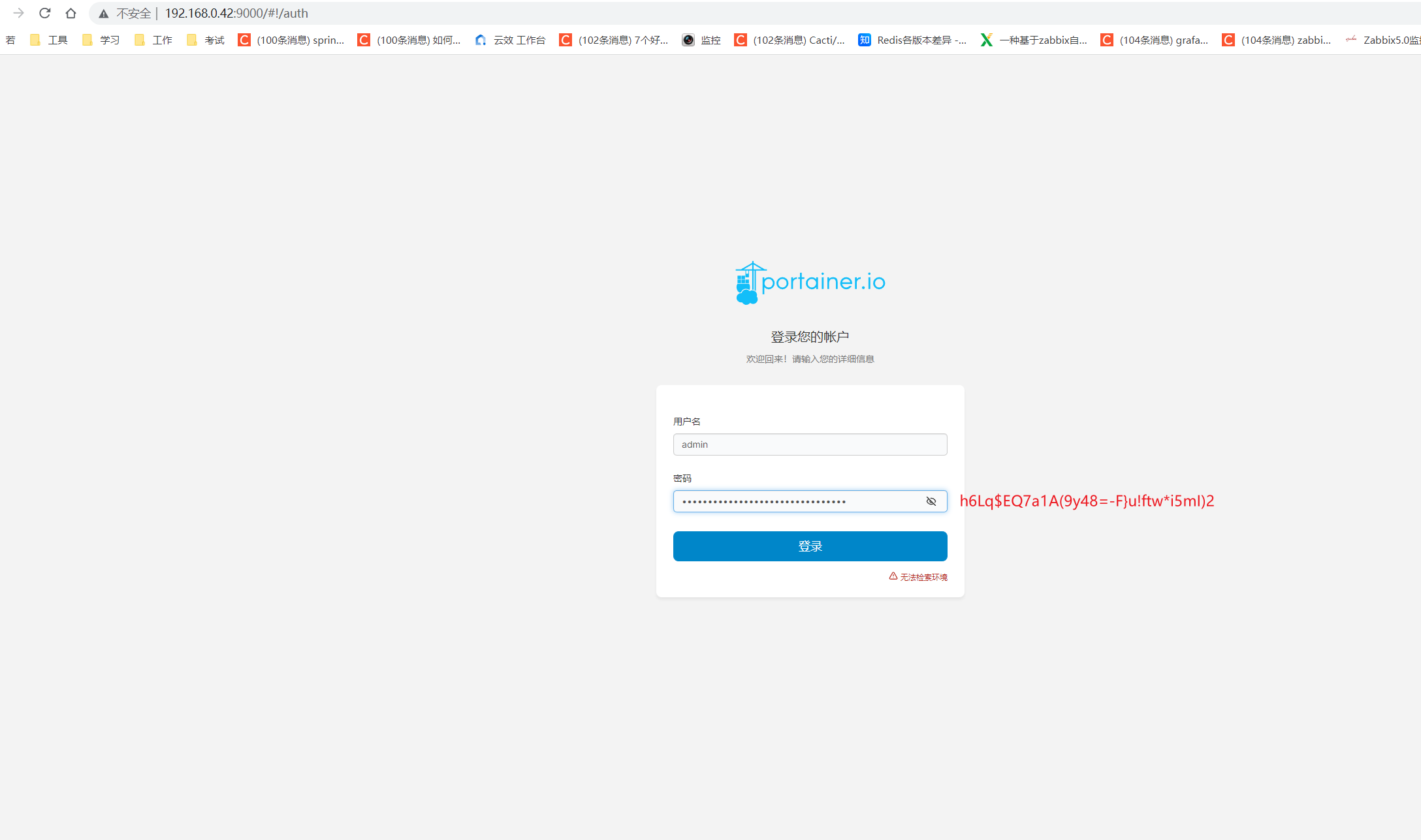
image.png
登录成功页面如下:
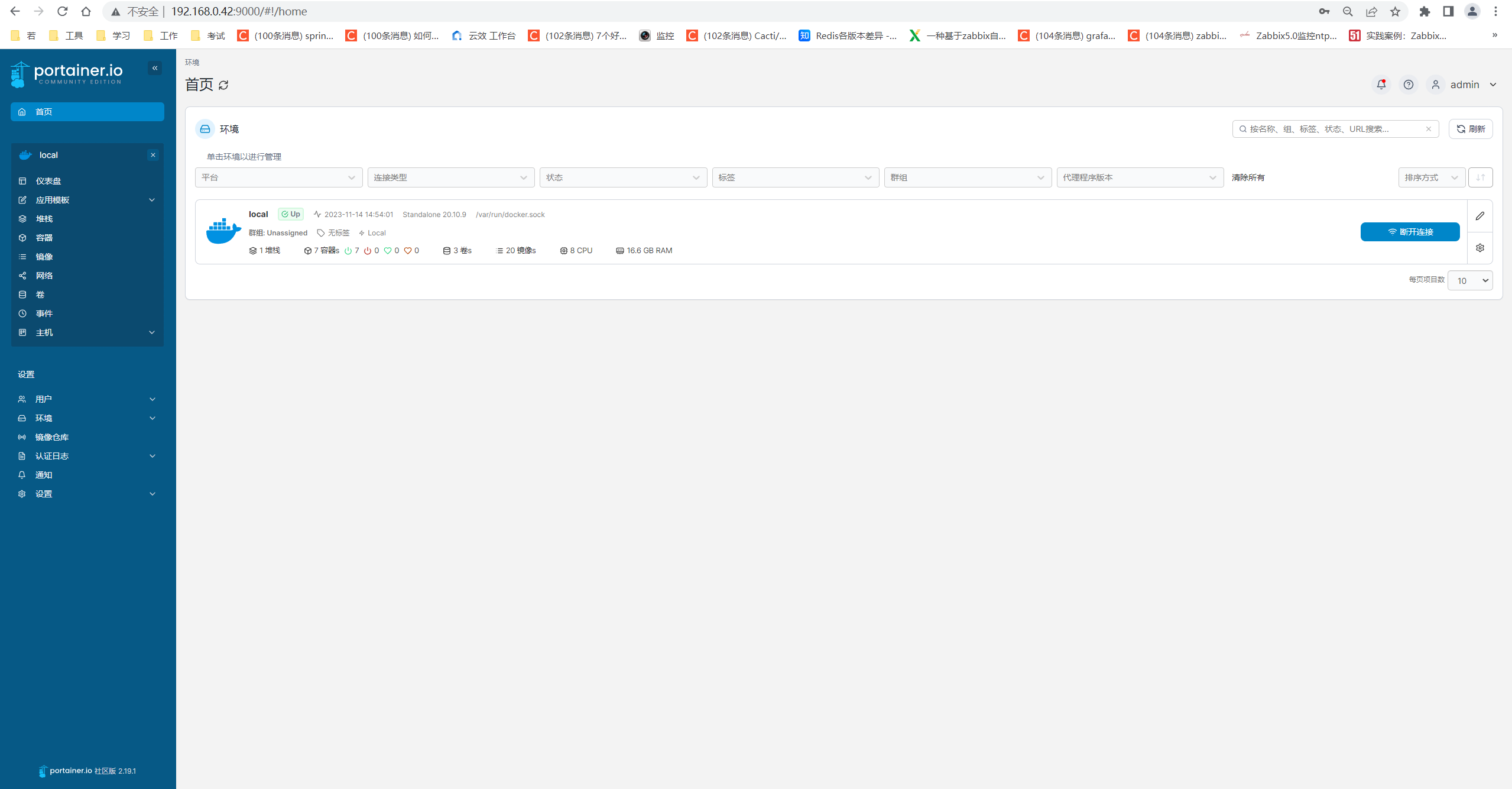
image.png
10、更改密码
进入用户管理页面
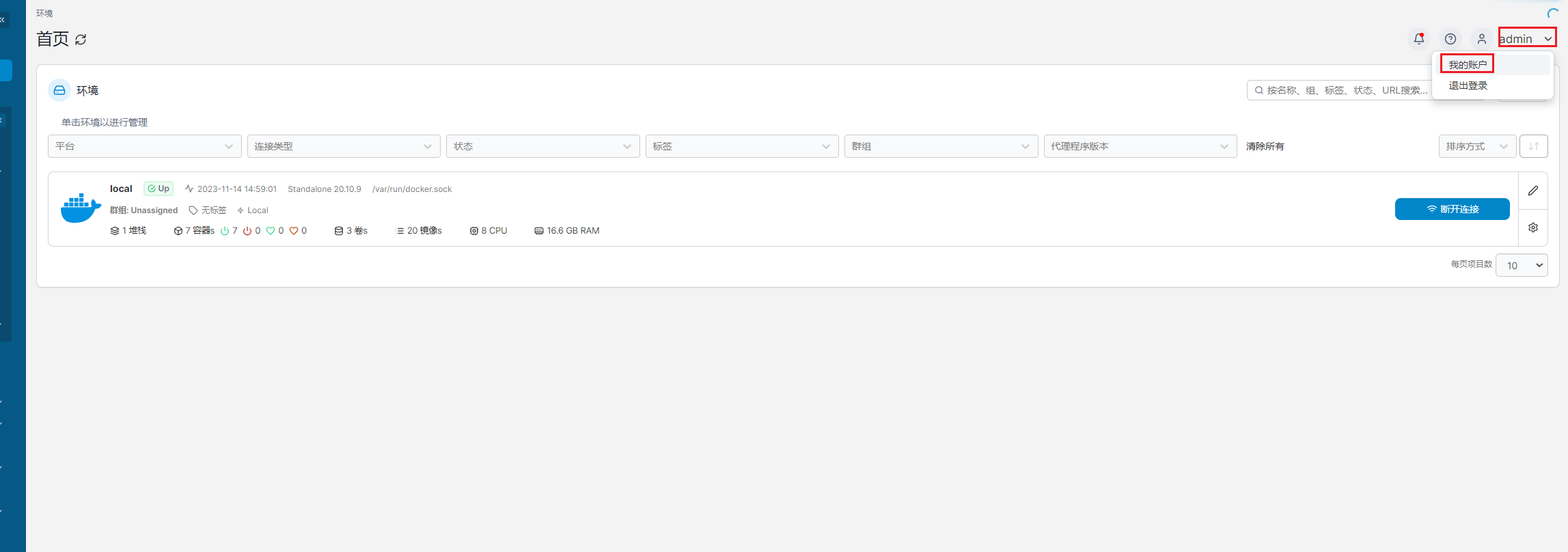
image.png
输入旧密码和新密码 注意:新密码必须超过12个字符
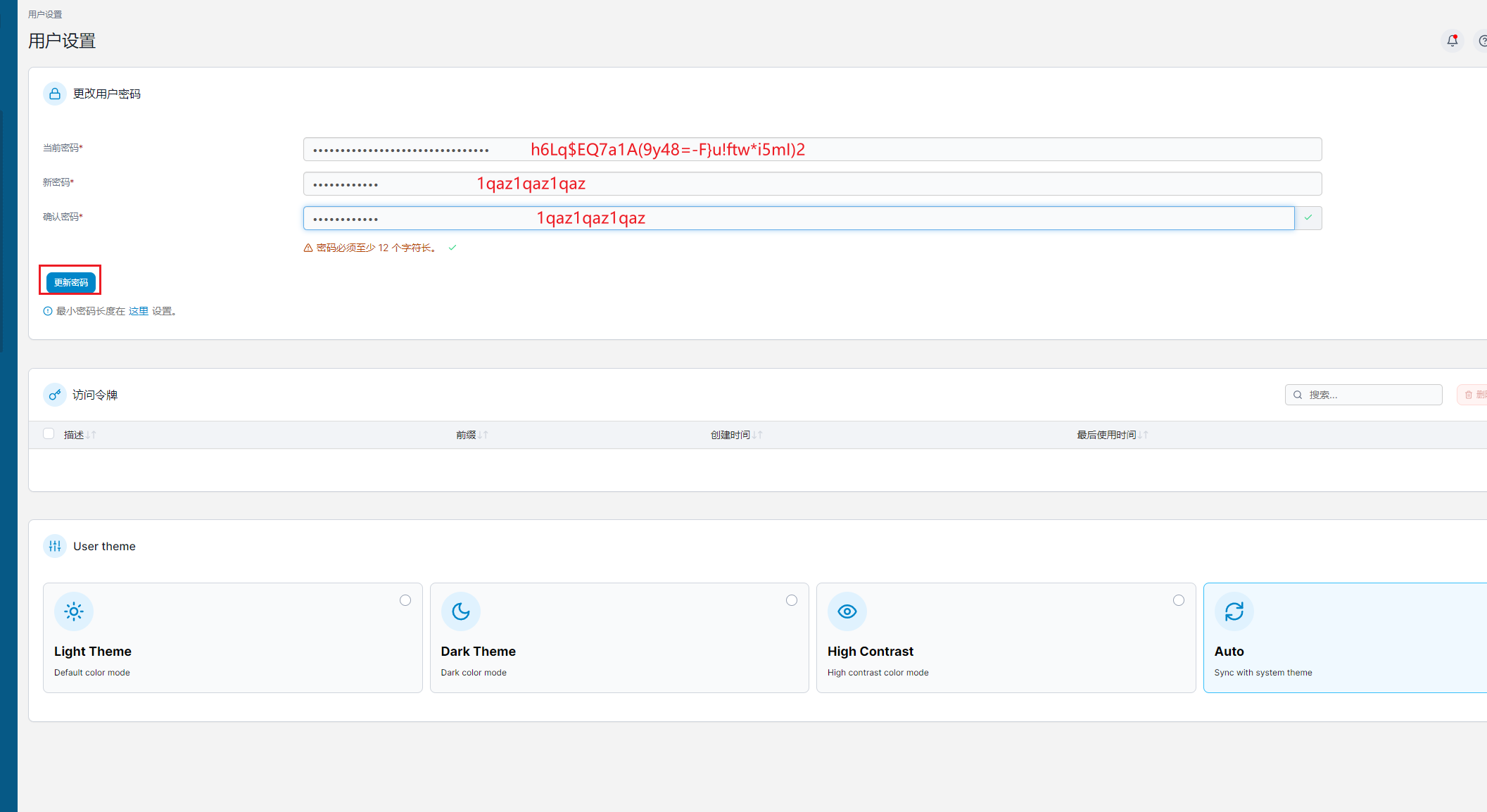
image.png
修改密码后重新登录即可
三、功能展示
1、容器
容器概览
进入本地容器管理页面local
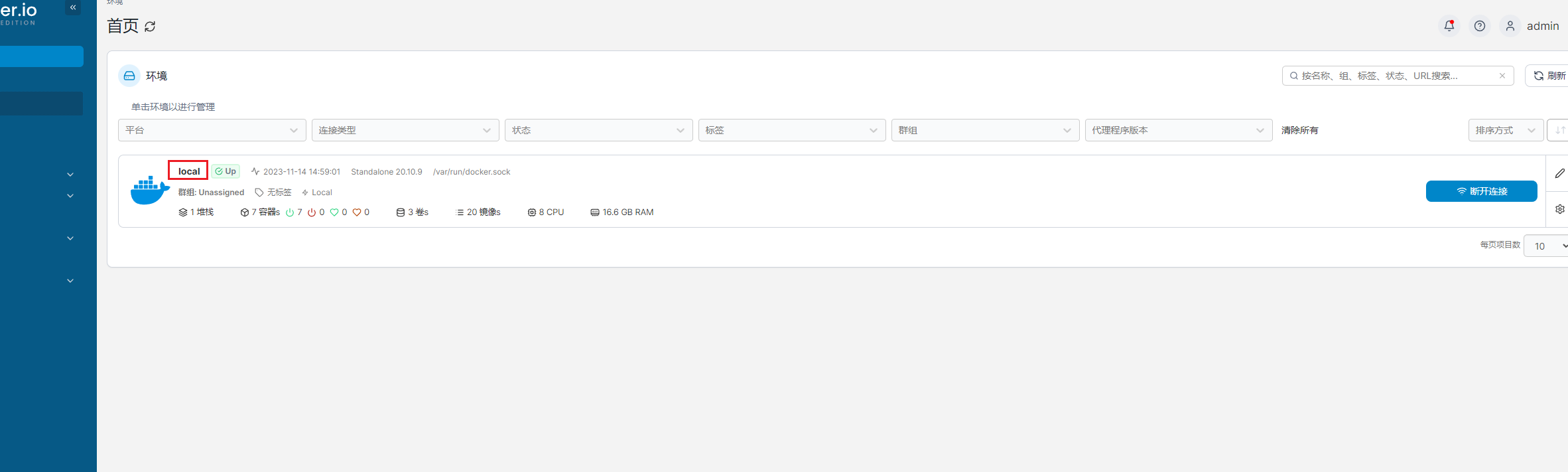
image.png
可以查看容器环境信息、堆栈、容器、镜像、挂载、网络
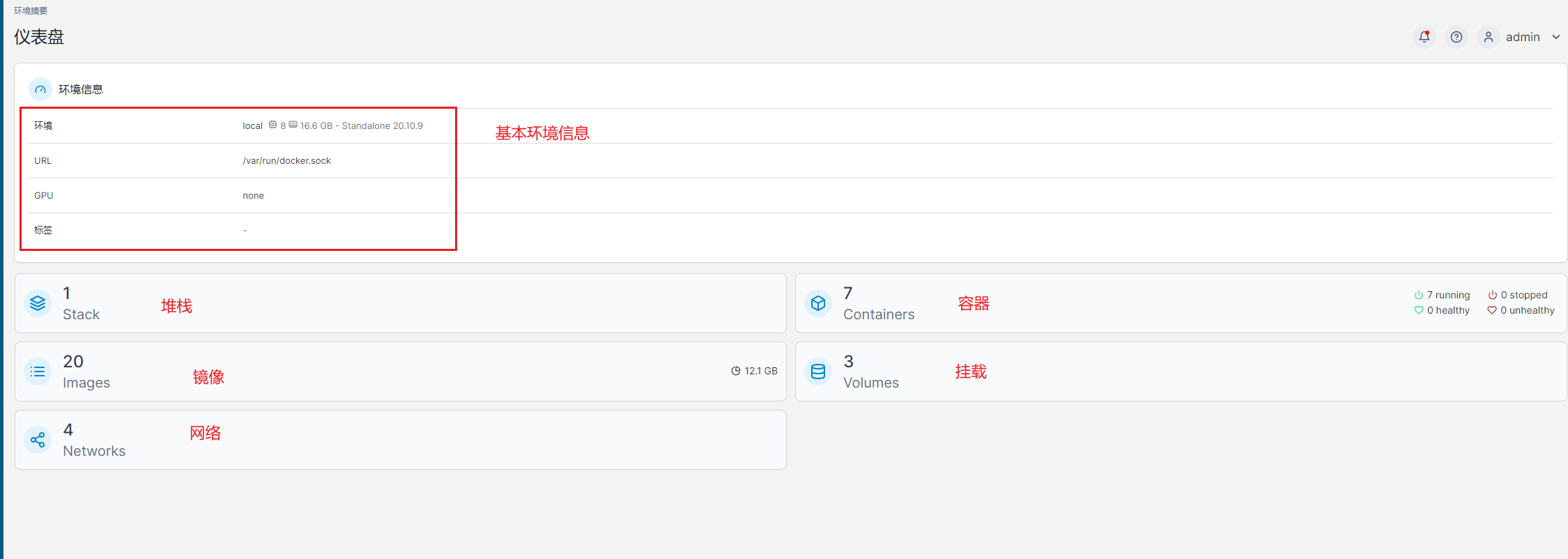
image.png
容器操作
点击查看容器列表
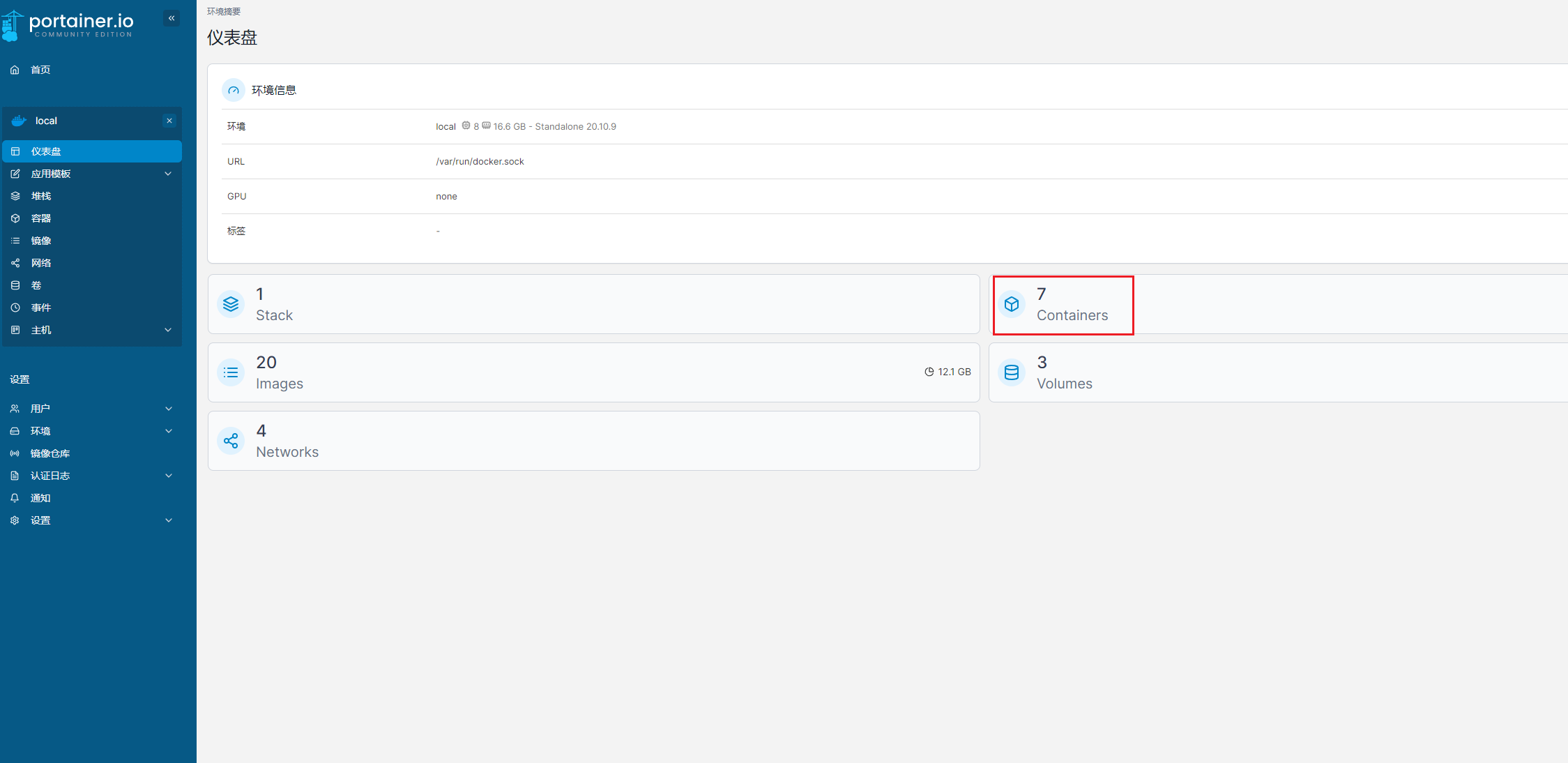
image.png
进入容器中
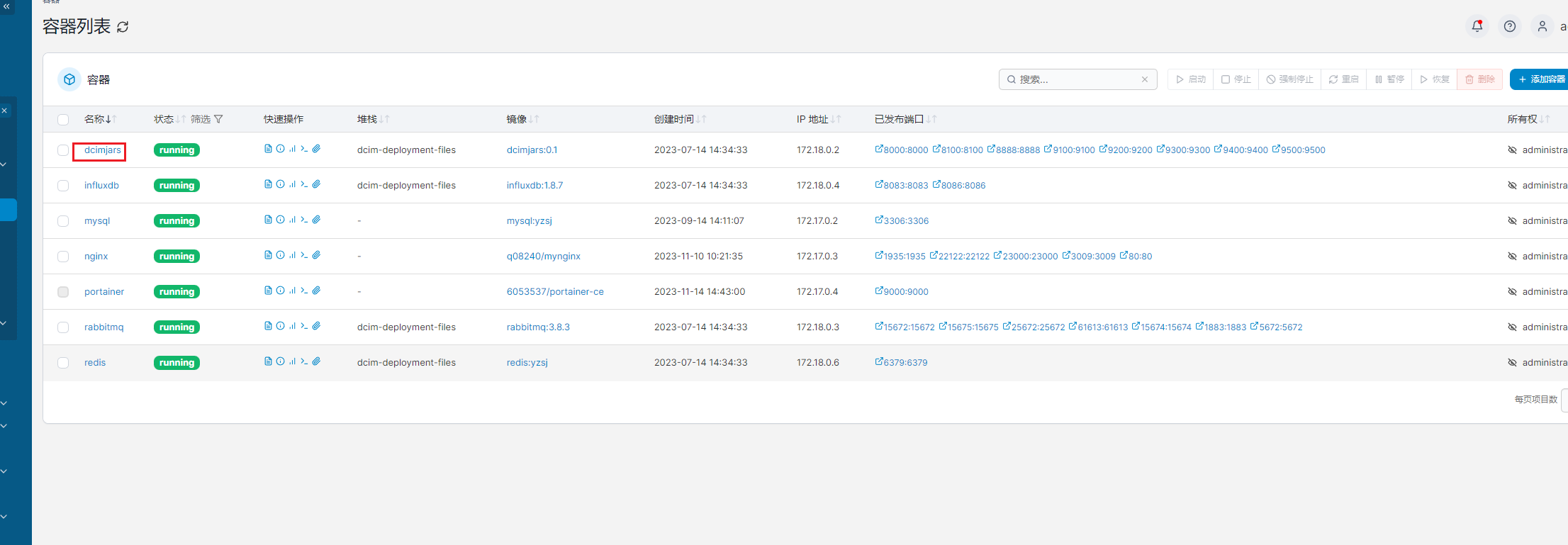
image.png
这里可以对容器进行各种操作,比如:停止、重启、暂停、删除等
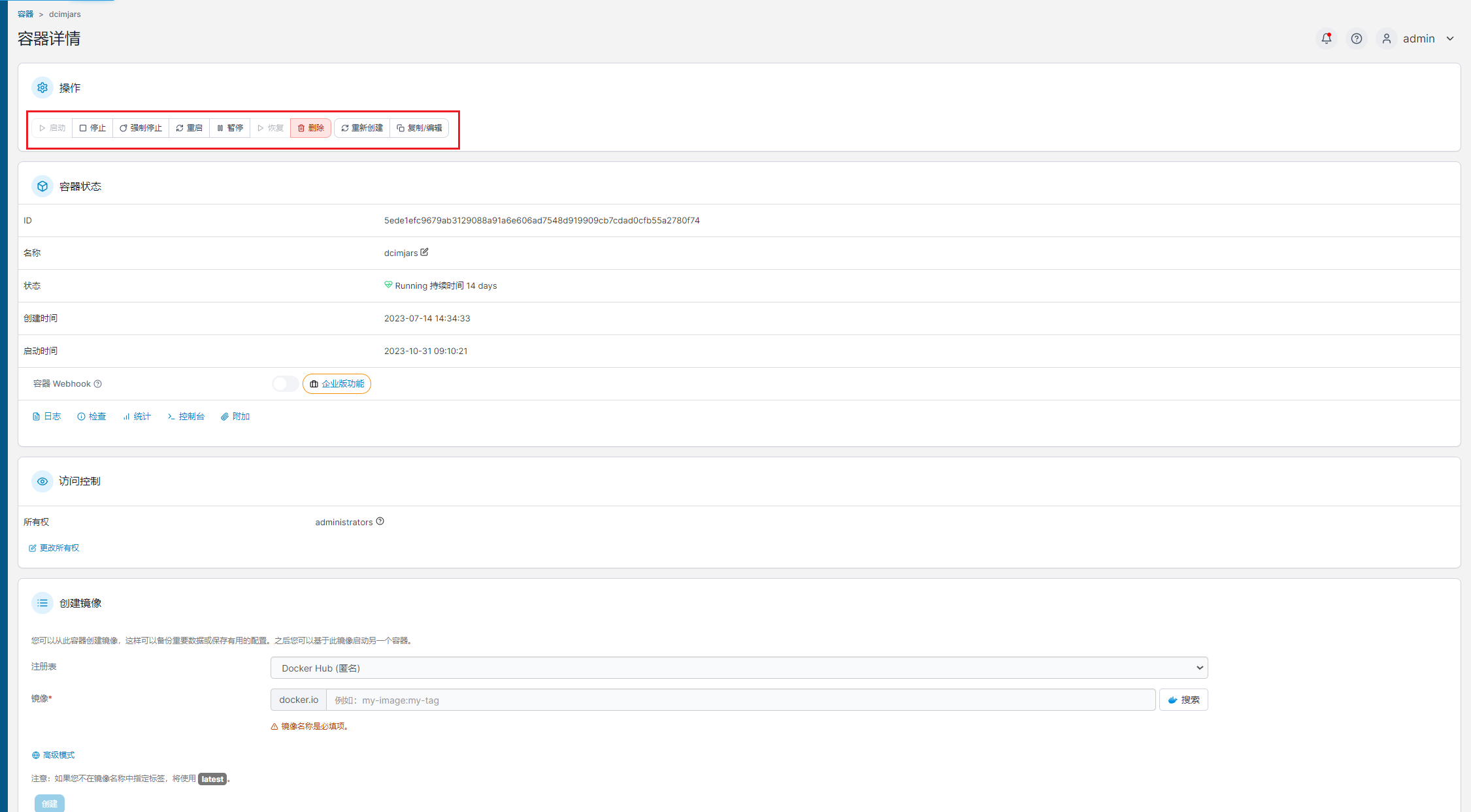
image.png
容器信息查看
往下滑可以查看容器的信息,如:端口配置、环境变量、标签、重启策略、挂载卷、网络等,并可以对重启策略进行修改
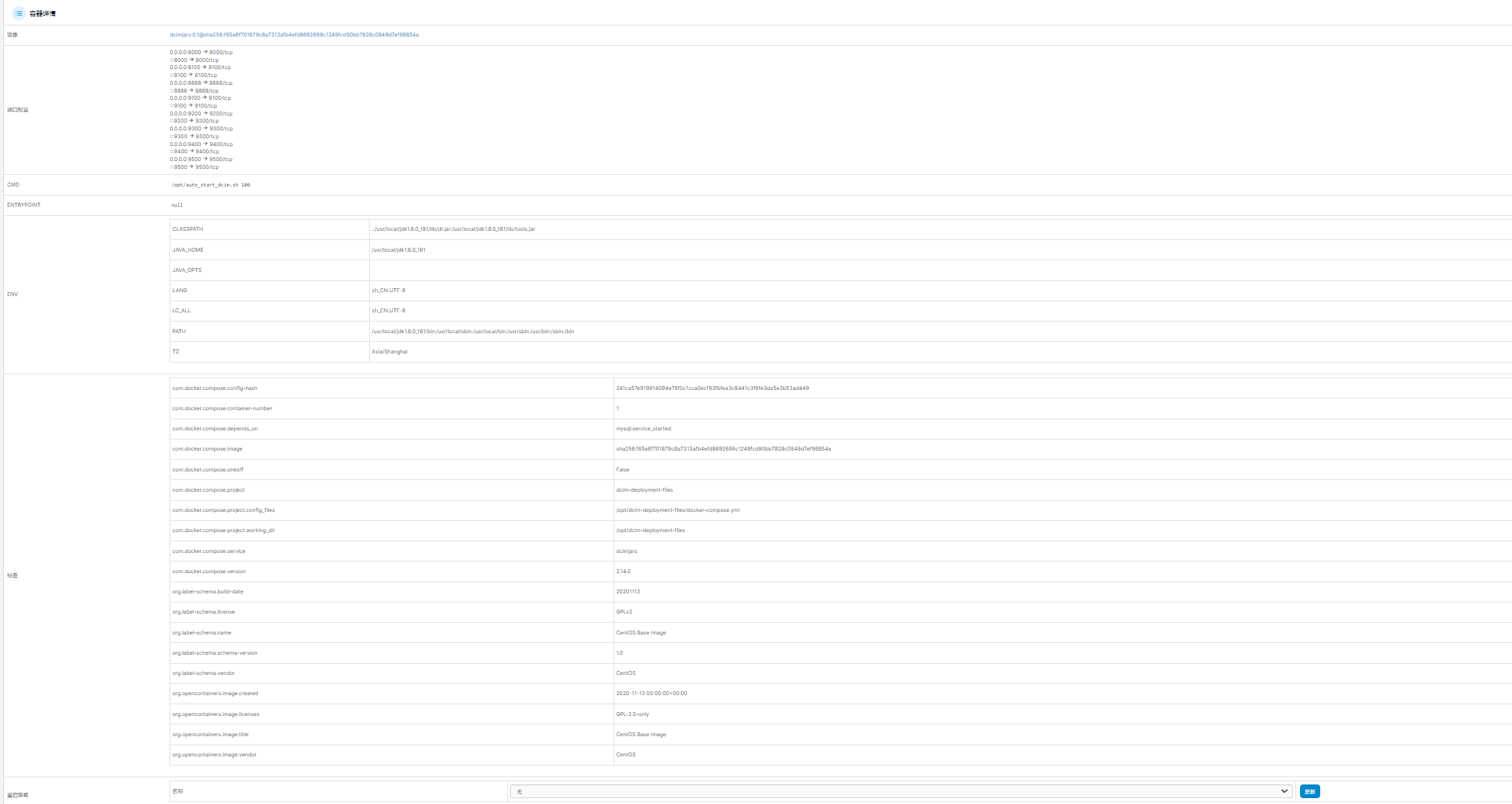
image.png
端口配置
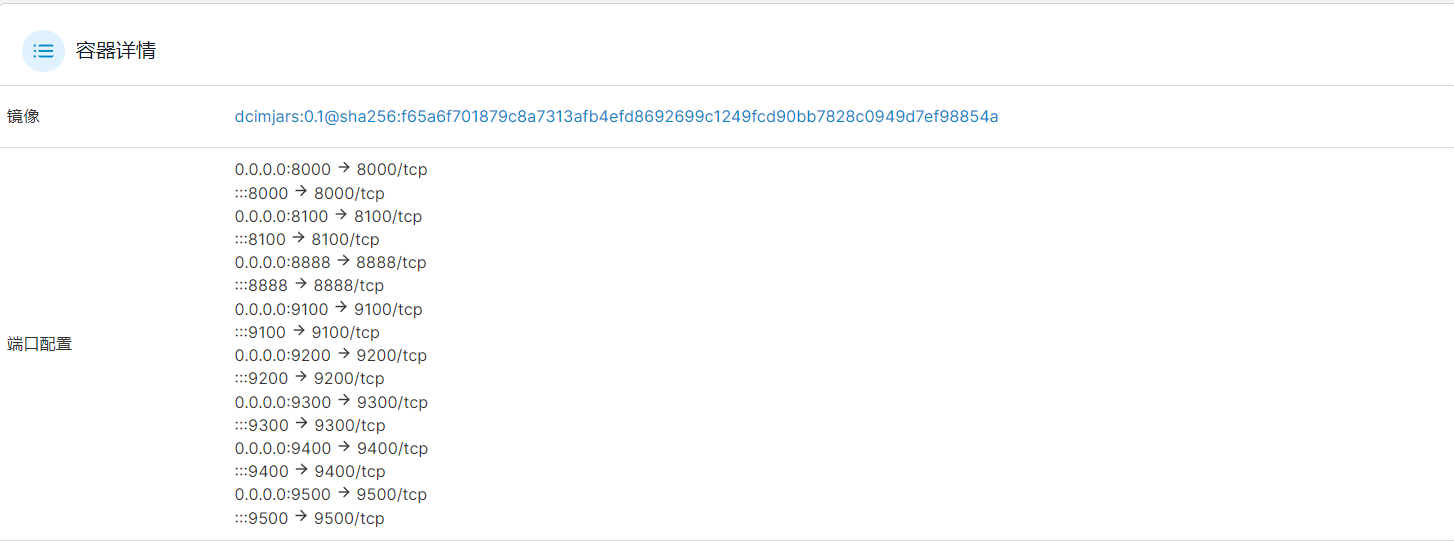
image.png
环境变量
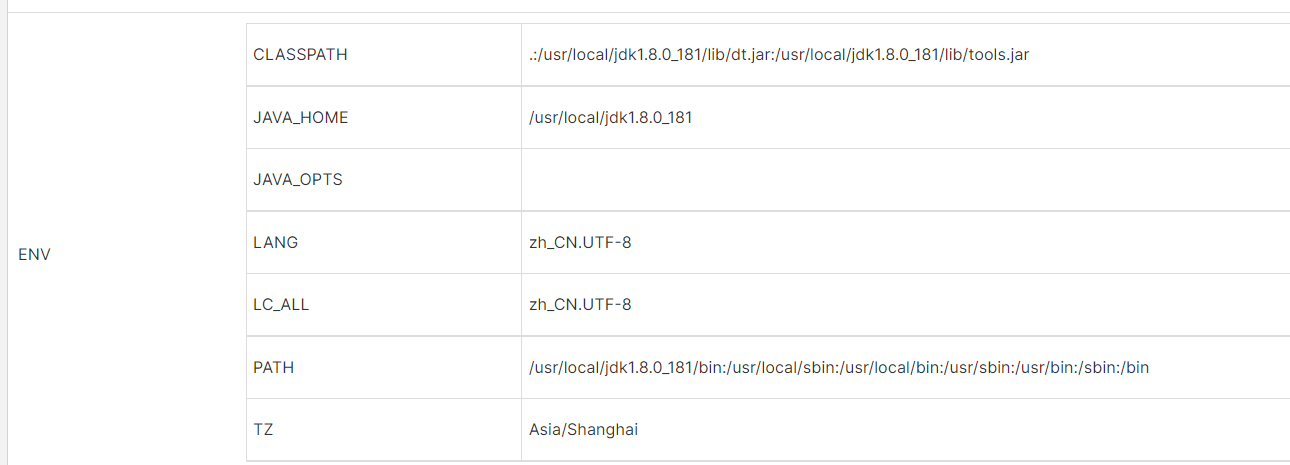
image.png
标签
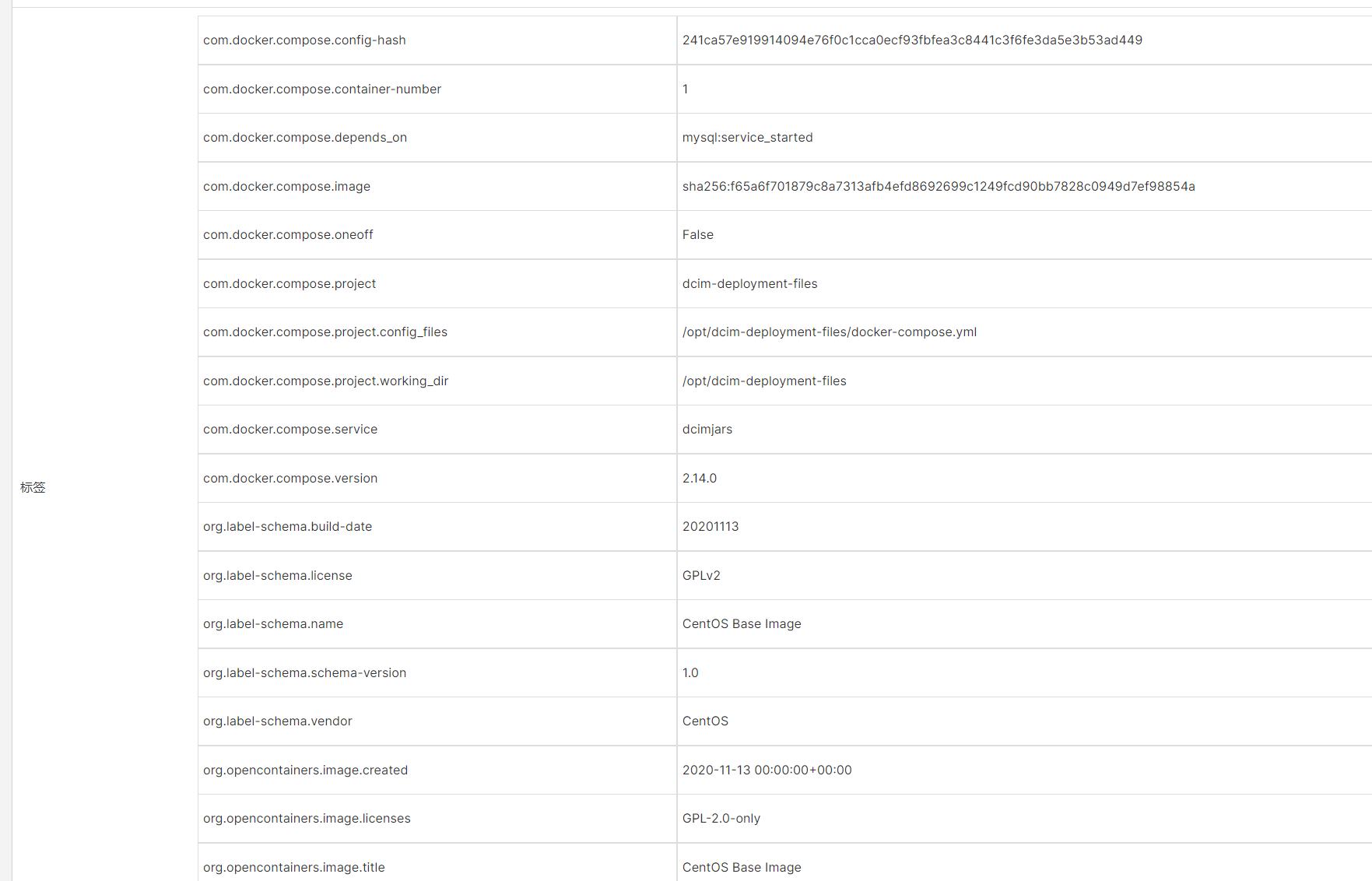
image.png
重启策略修改

image.png
挂载卷
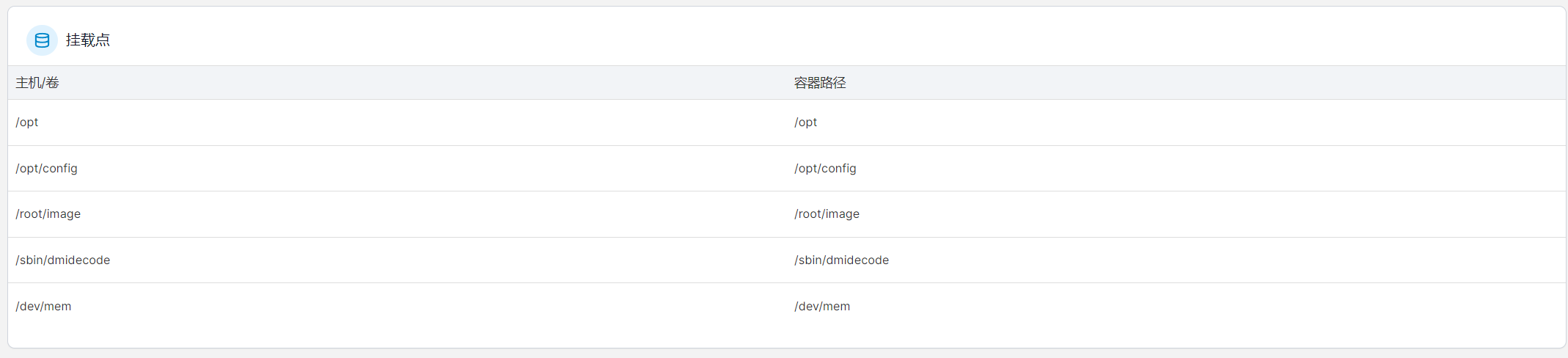
image.png
网络

image.png
网络设置这里,可以加入一个网络或者离开网络,根据实际需求进行配置。
控制台
可以通过控制台在该容器上执行命令
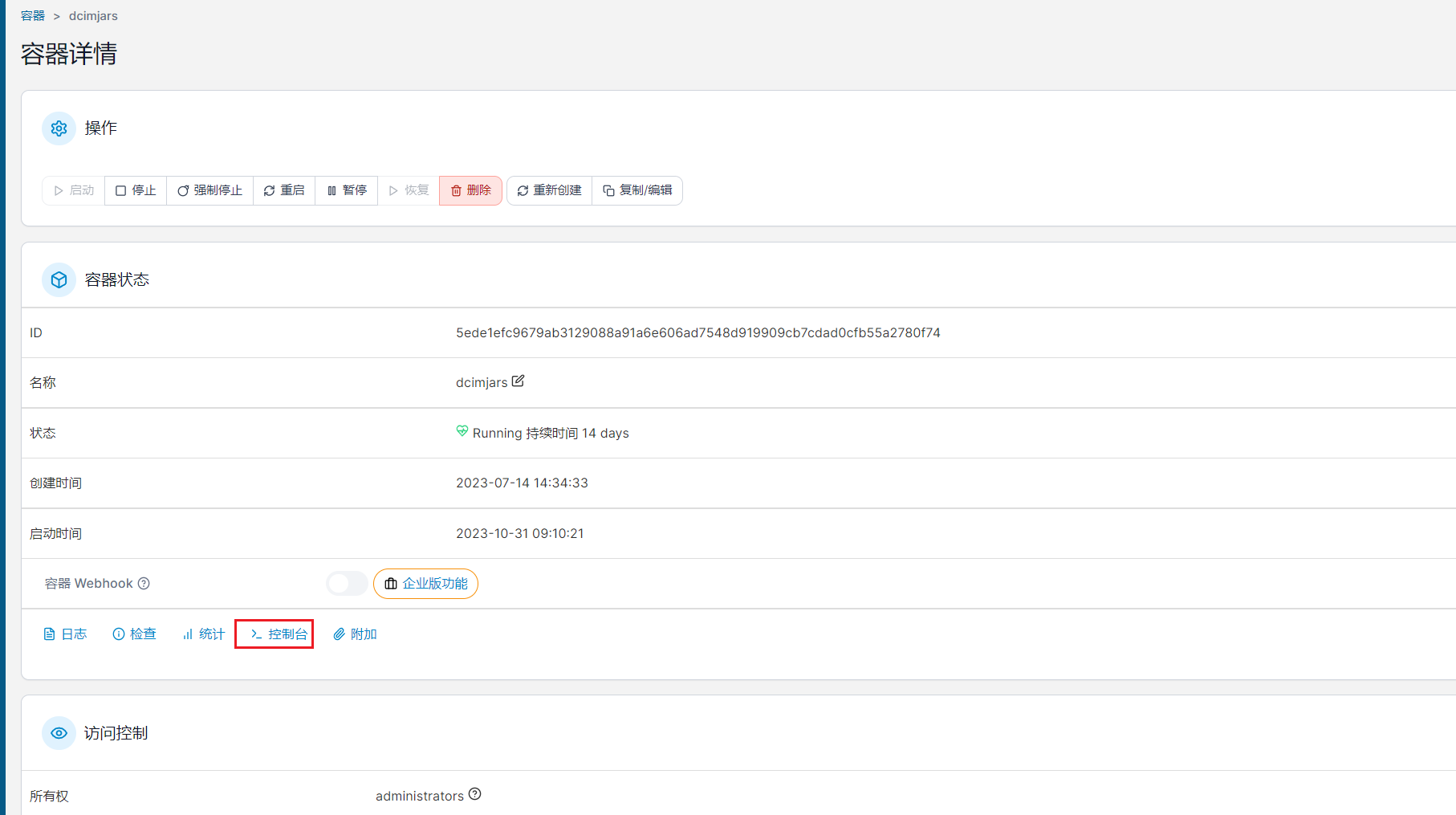
image.png
直接点击连接
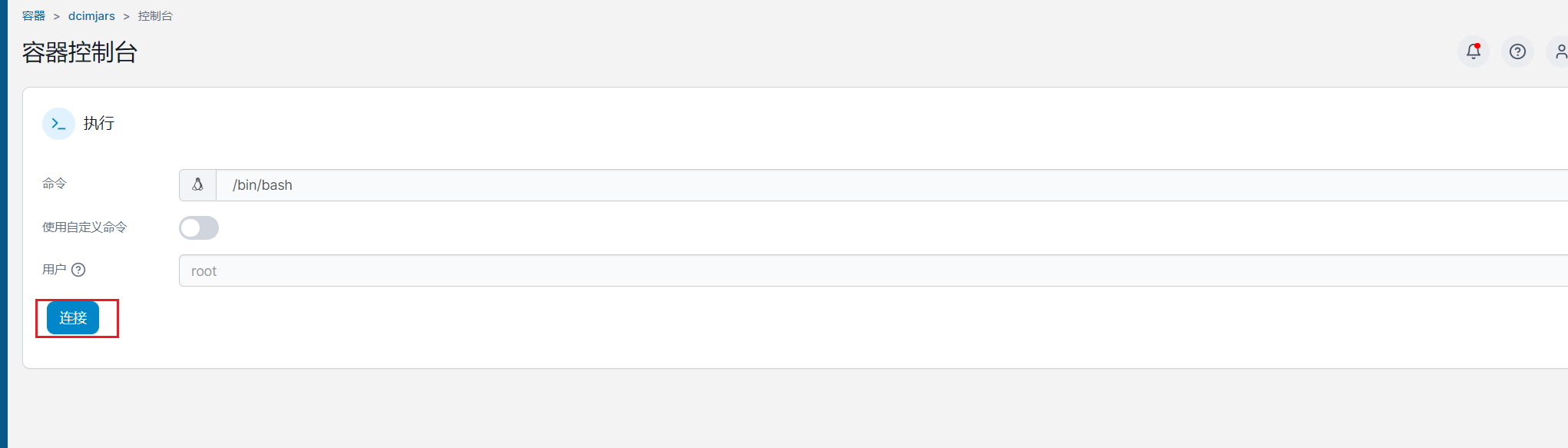
image.png
执行要操作的命令
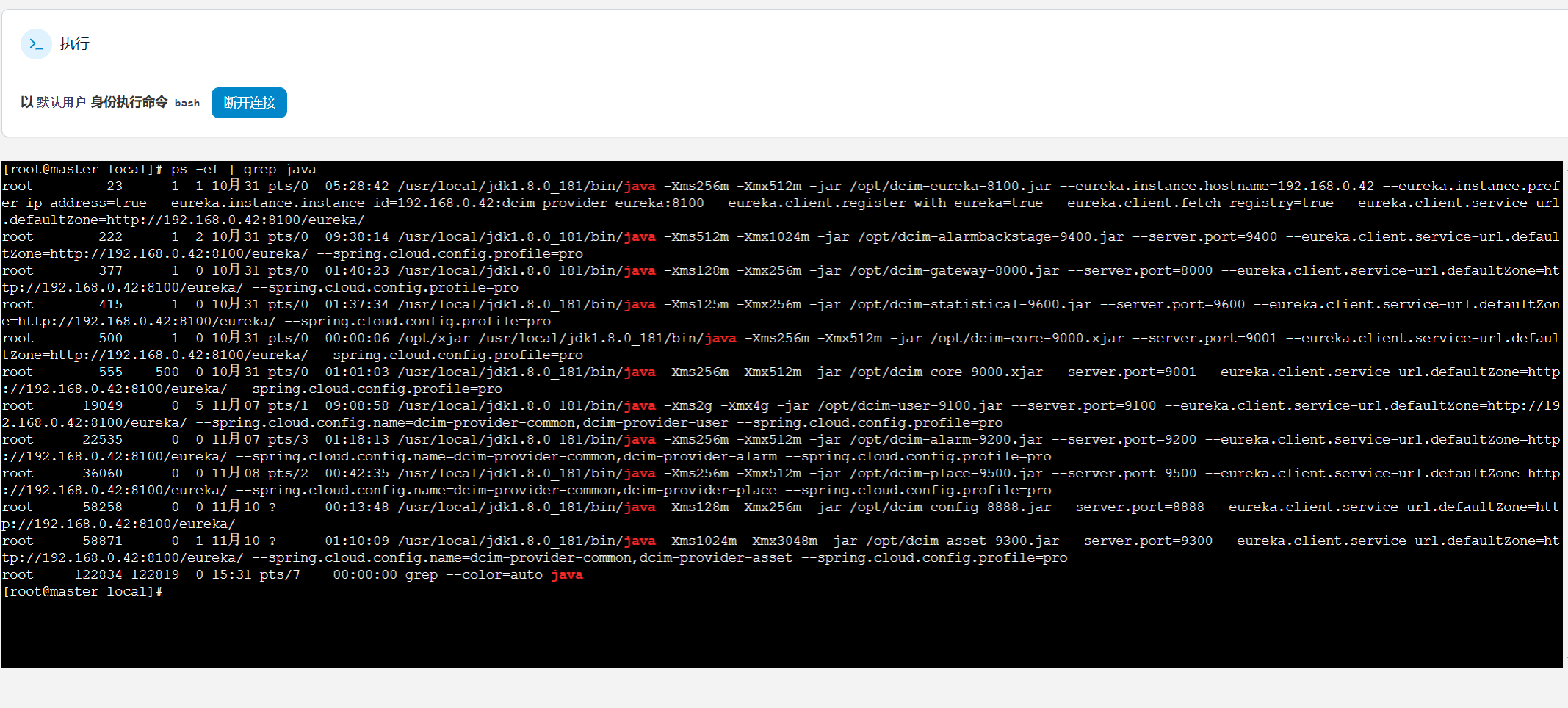
image.png
统计
查看该容器的统计信息,如内存使用率、CPU使用率、网络使用率、磁盘I/O使用率、进程等
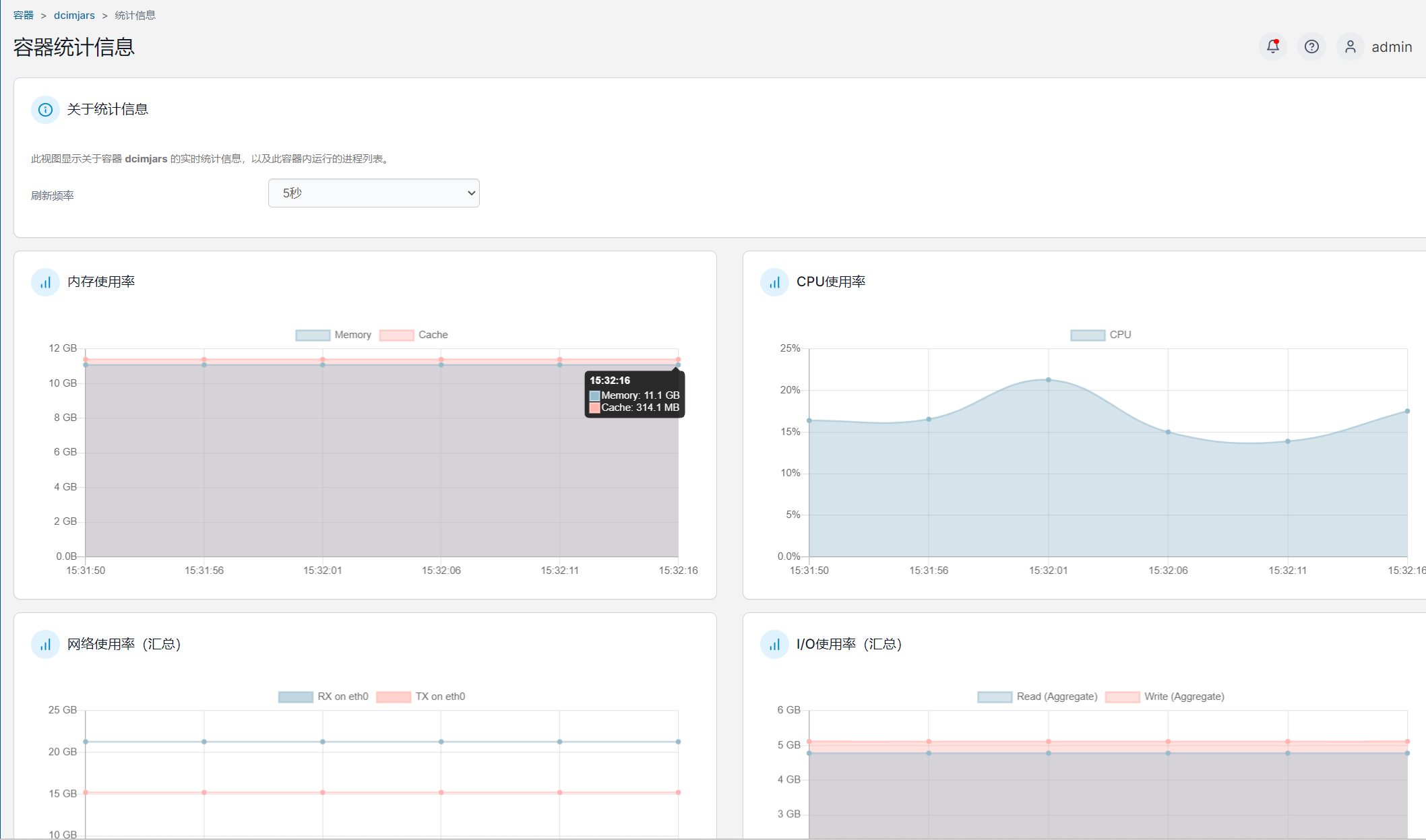
image.png
该容器运行的进程情况
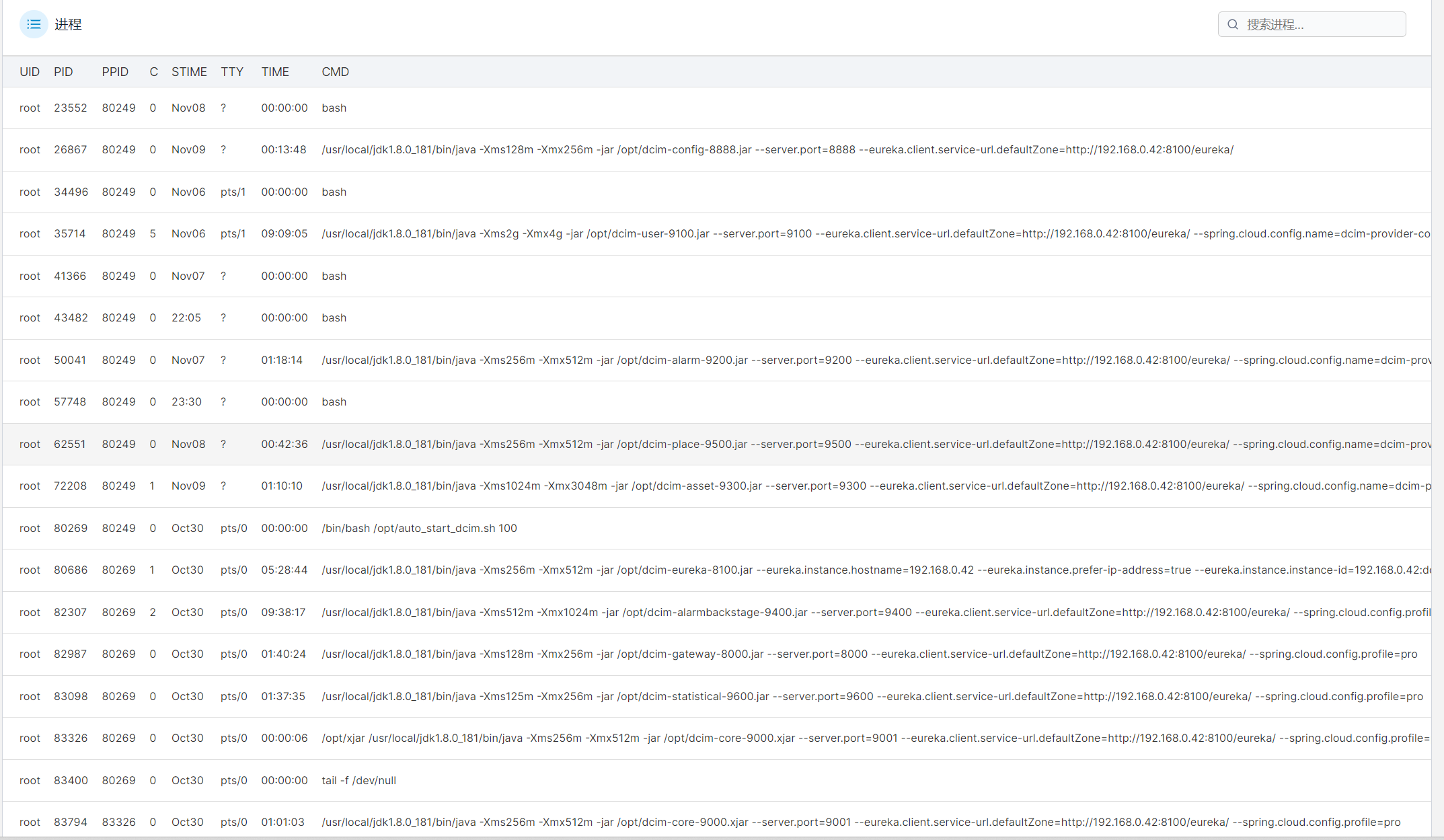
image.png
2、网络管理
点击左侧导航窗格中的网络,可以添加和删除网络。
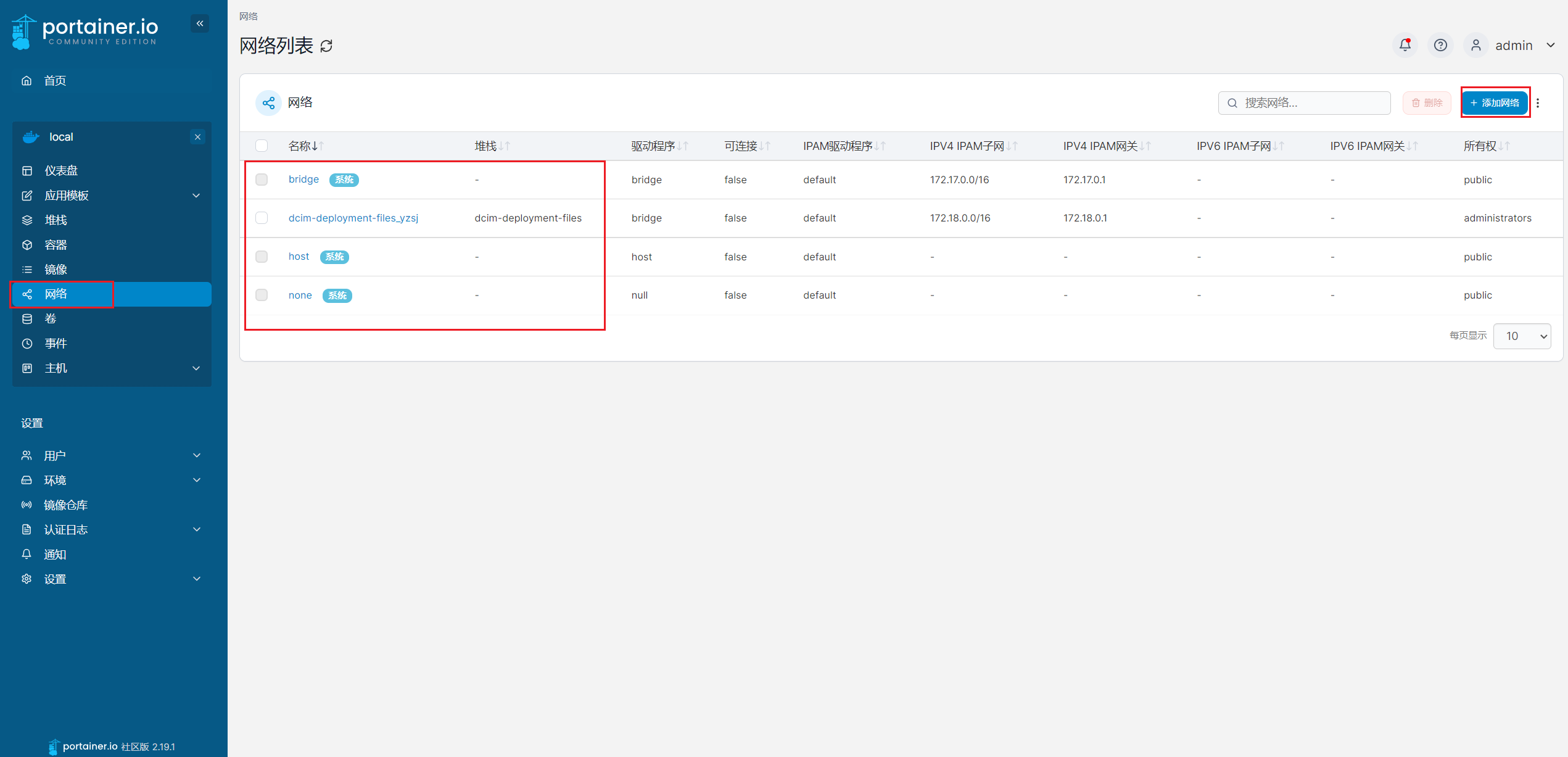
image.png
容器的网络配置在具体的容器详细信息页面进行修改。
3、卷操作
点击左侧导航窗格中的卷,可以添加和删除卷。
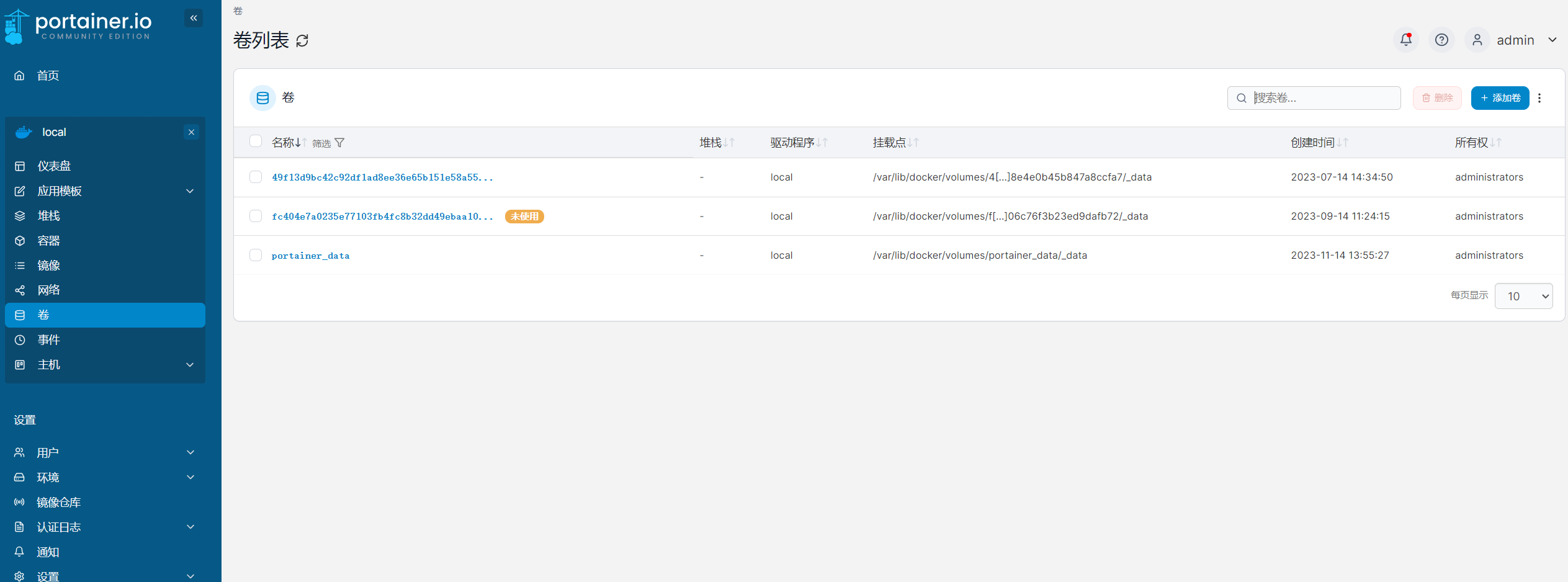
image.png
点进去可以查看详细的信息,如挂载点、容器名称等。
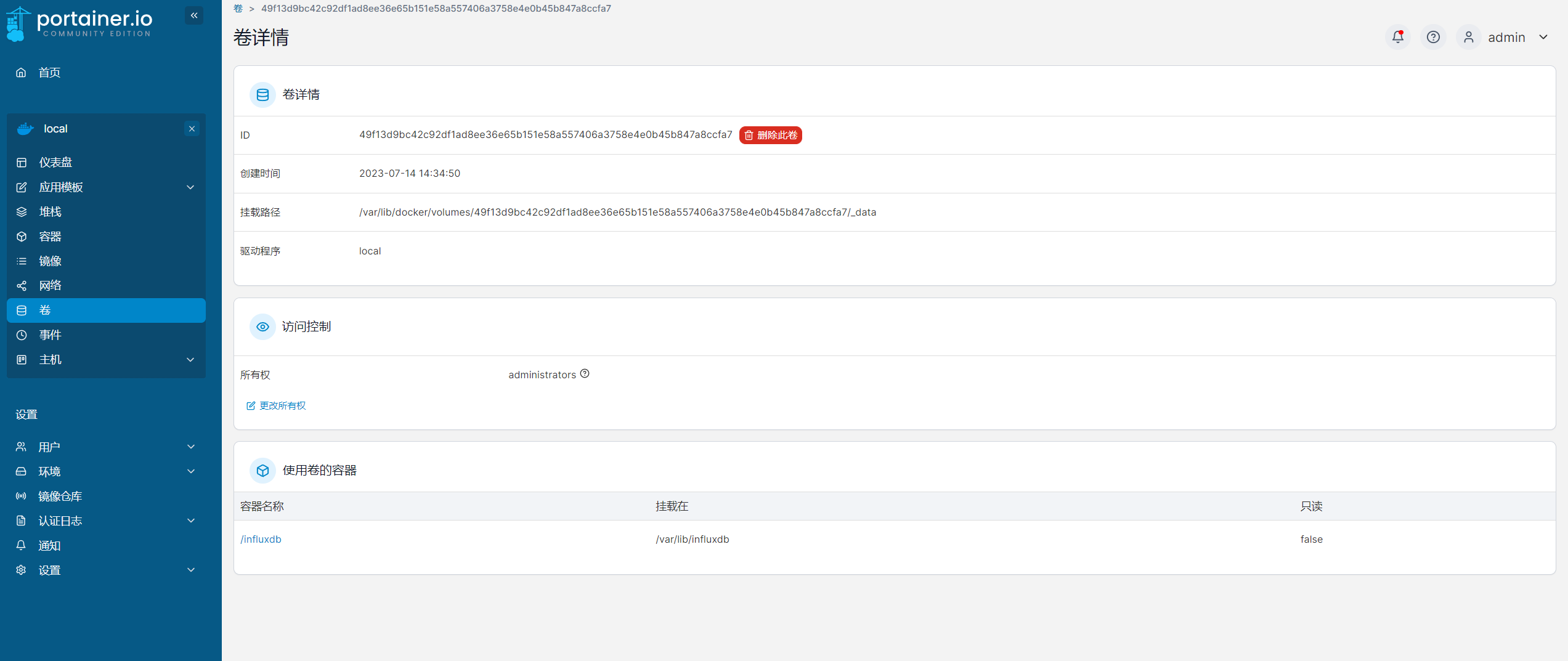
image.png
这里的卷指的是与宿主机的挂载。
4、事件查看
这里可以看到docker的所有事件
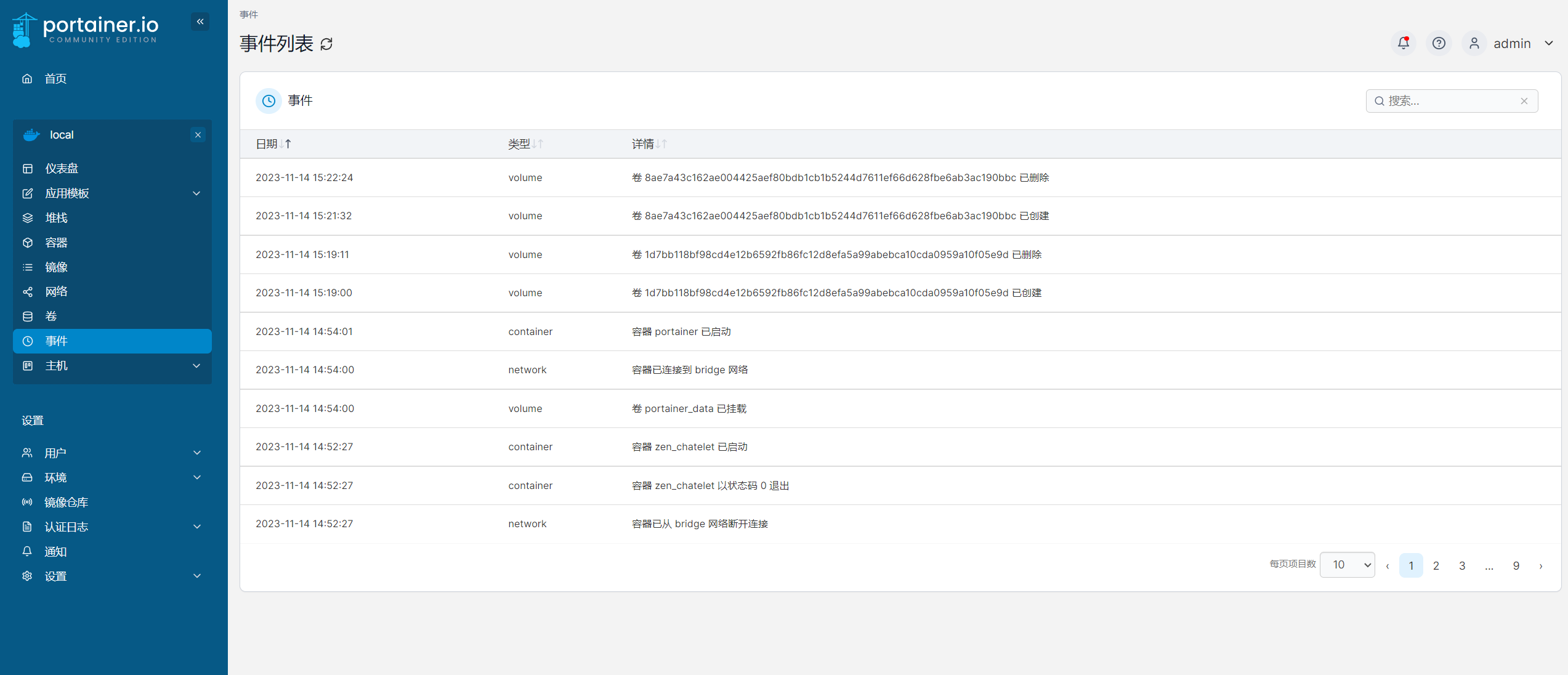
image.png
5、主机概览
这里可以查看主机的一些基本信息
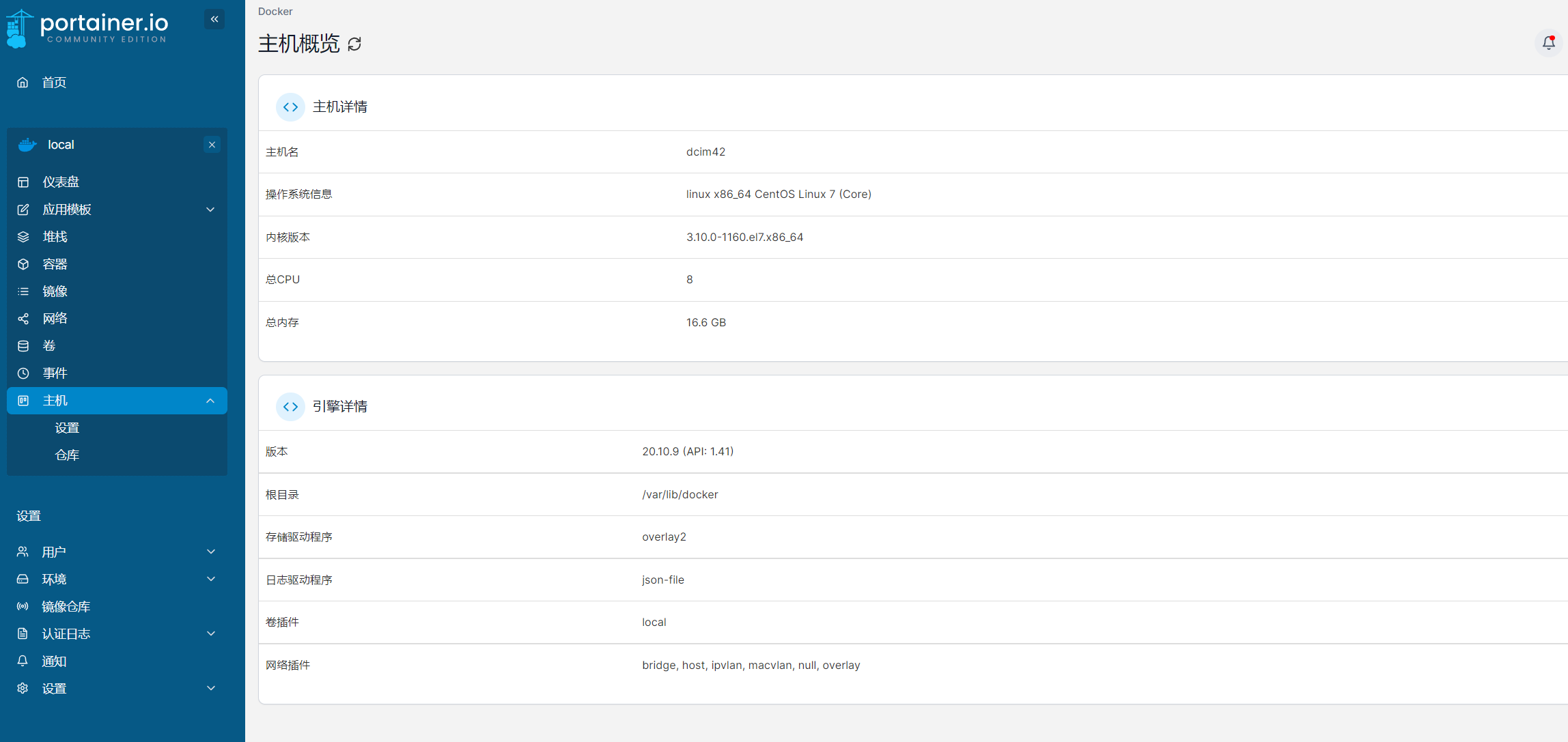
image.png
可以对宿主机进行设置
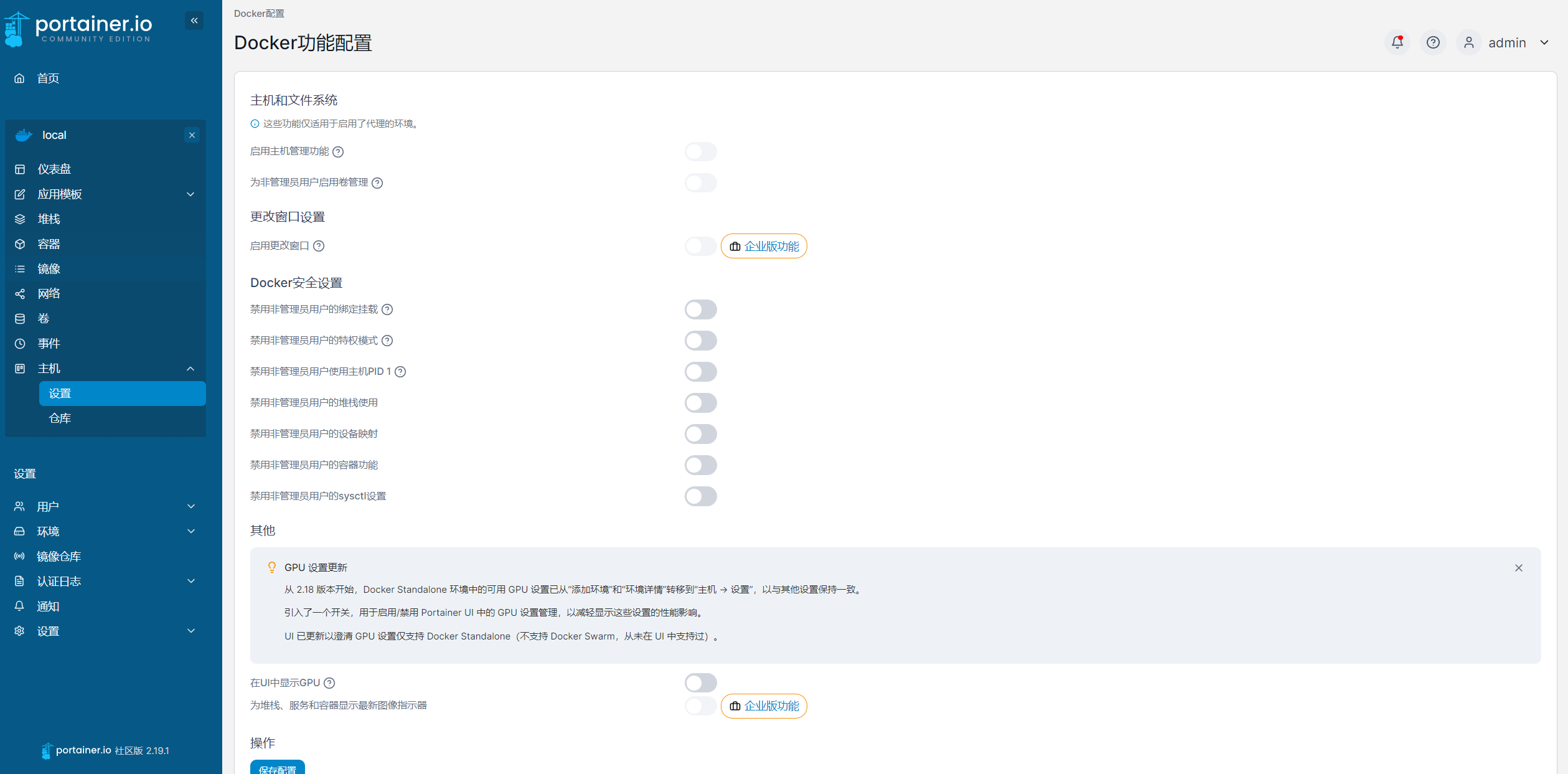
image.png
6、镜像
这里可以查看所有的镜像
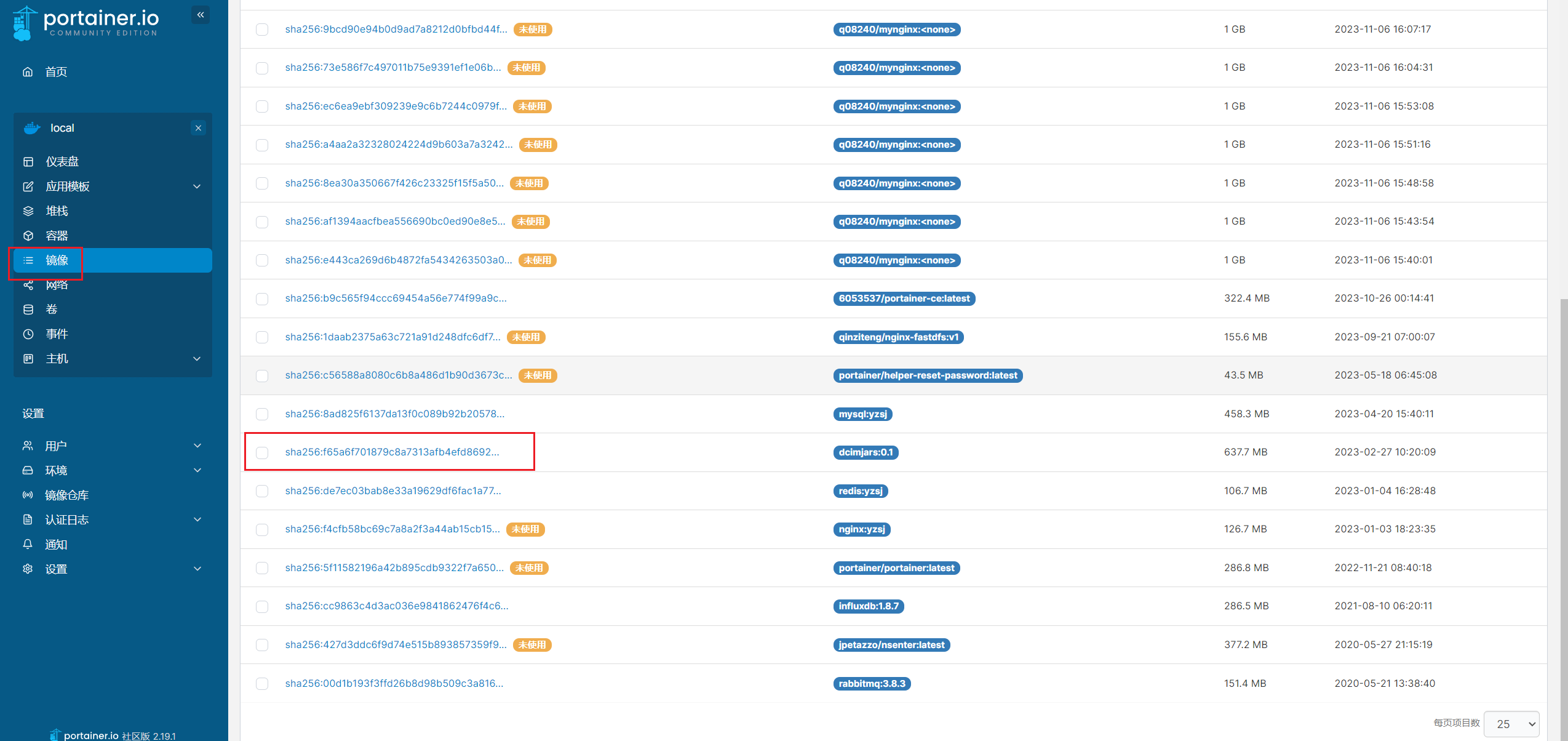
image.png
以dcimjar为例,可以查看镜像的详细信息,并且有导入导出的功能
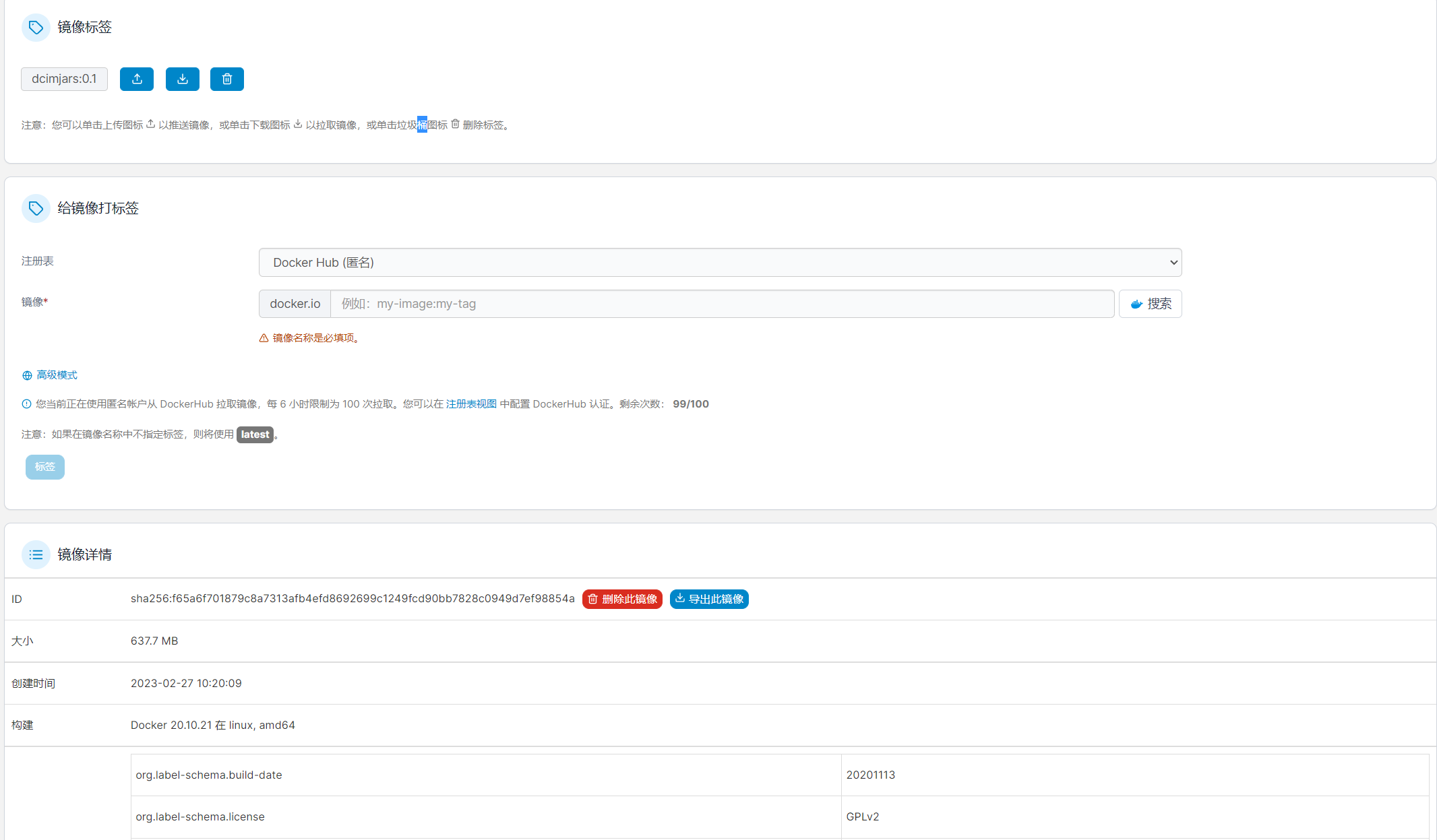
image.png
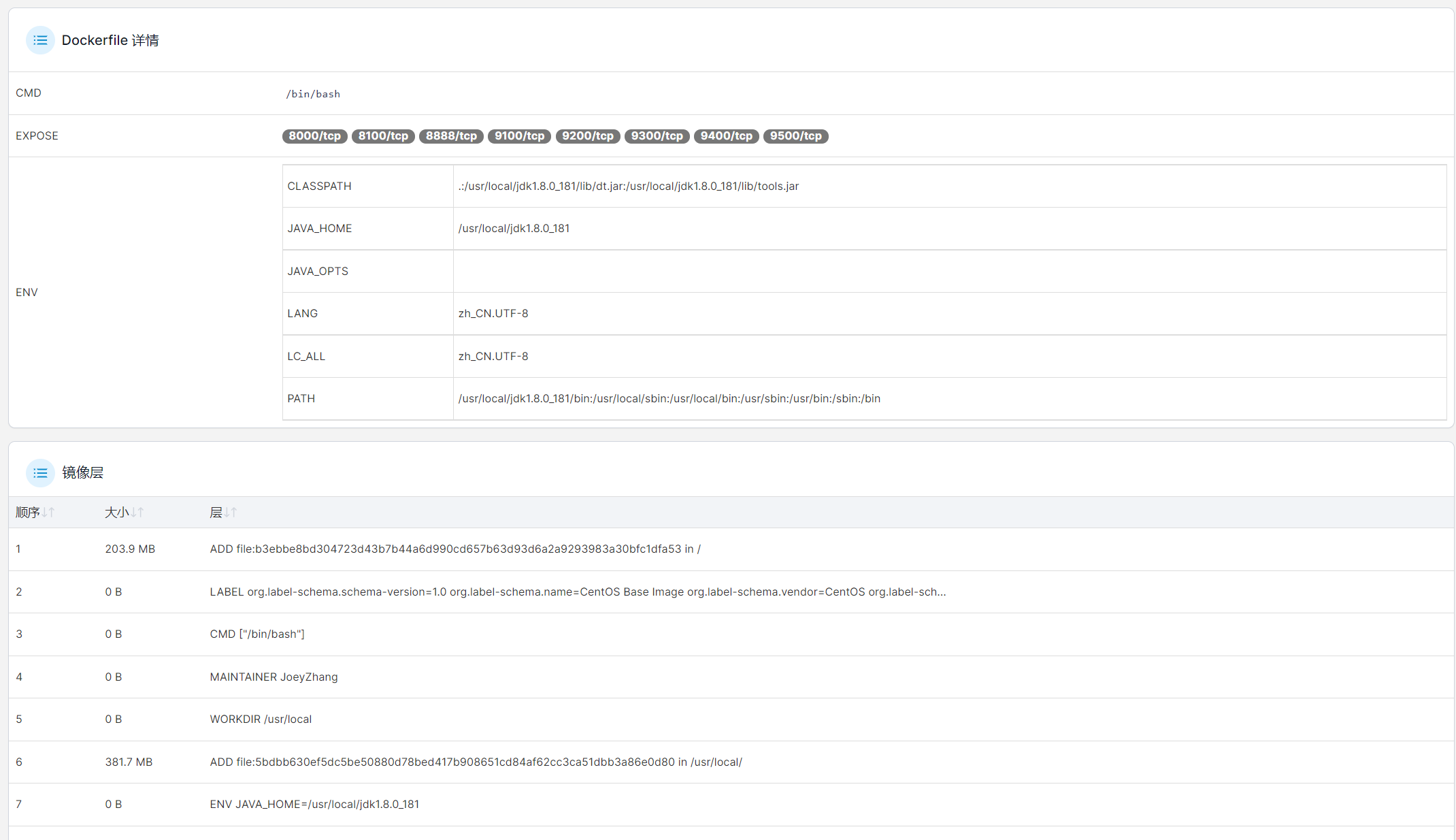
image.png
本文参与 腾讯云自媒体同步曝光计划,分享自作者个人站点/博客。
原始发表:2024-04-07,如有侵权请联系 cloudcommunity@tencent.com 删除
评论
登录后参与评论
推荐阅读
目录
腾讯云开发者

Copyright © 2013 - 2026 Tencent Cloud. All Rights Reserved. 腾讯云 版权所有
深圳市腾讯计算机系统有限公司 ICP备案/许可证号:粤B2-20090059  粤公网安备44030502008569号
腾讯云计算(北京)有限责任公司 京ICP证150476号 | 京ICP备11018762号