使用Excel制作甘特图


使用Excel制作甘特图
简介
甘特图简介: 甘特图(Gantt chart)又称为横道图、条状图(Bar chart)。其通过条状图来显示项目、进度和其他时间相关的系统进展的内在关系随着时间进展的情况。以提出者亨利·劳伦斯·甘特(Henry Laurence Gantt)先生的名字命名。
具体演示
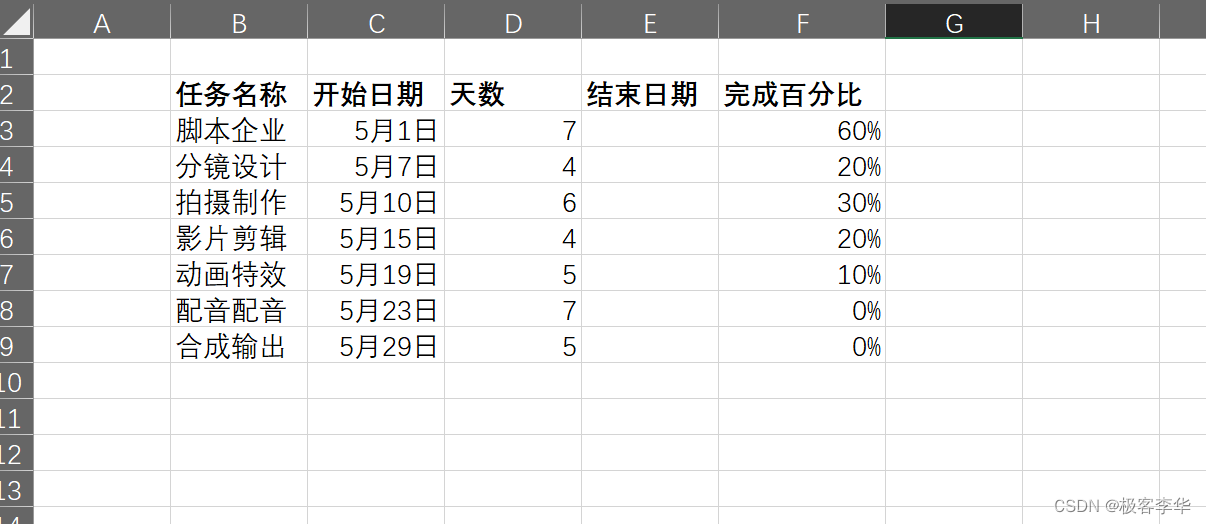
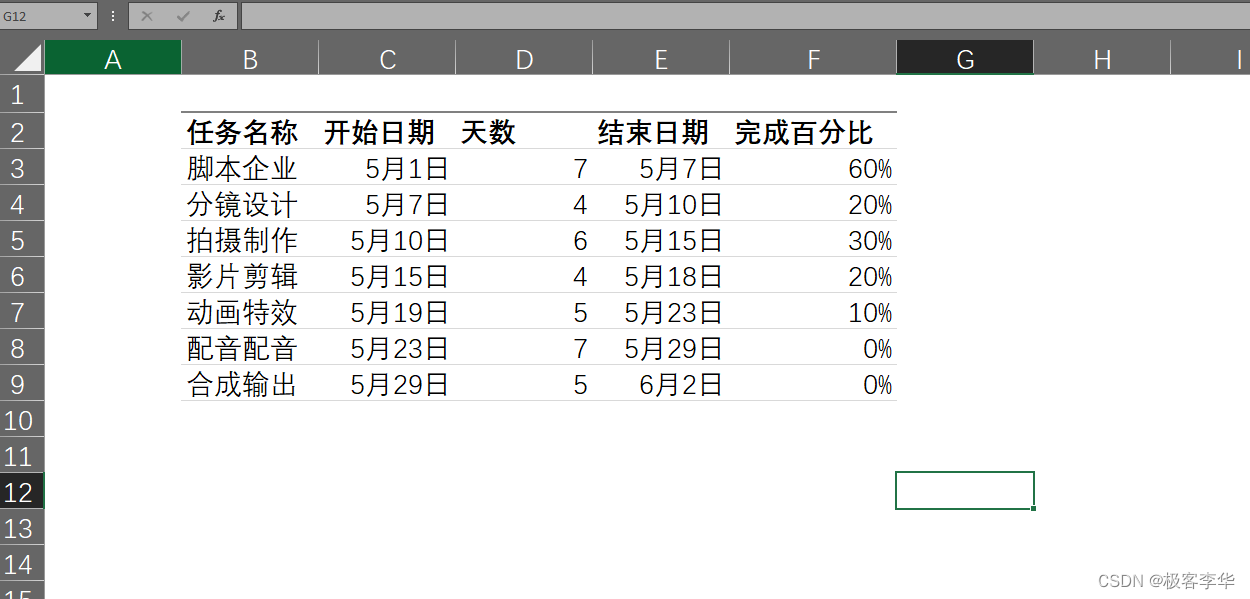
- 首先是制作一个excel,大概这个样子
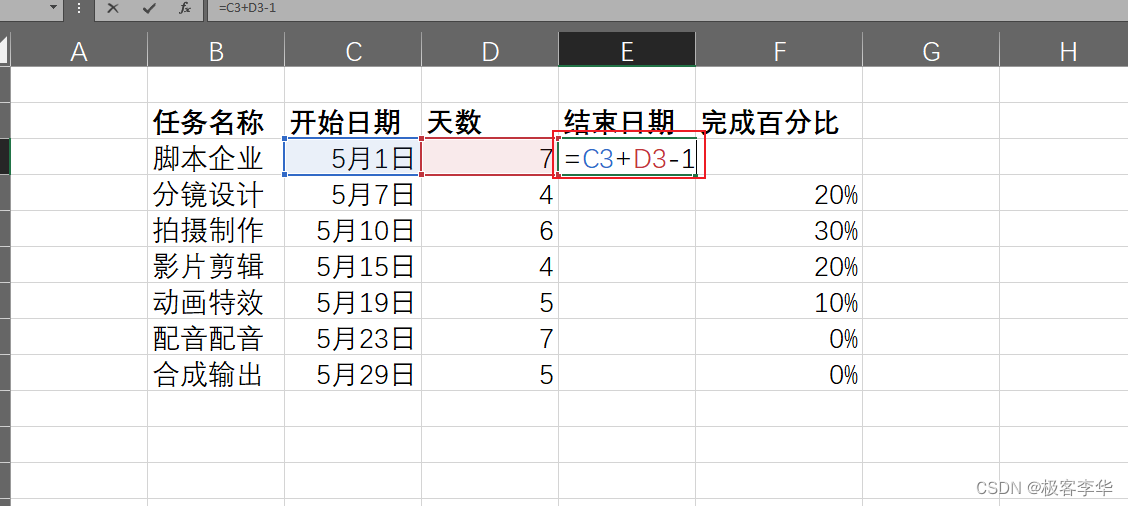
- 然后计算结束日期,输入这个公式,然后就可以获得每项任务的结束日期了。
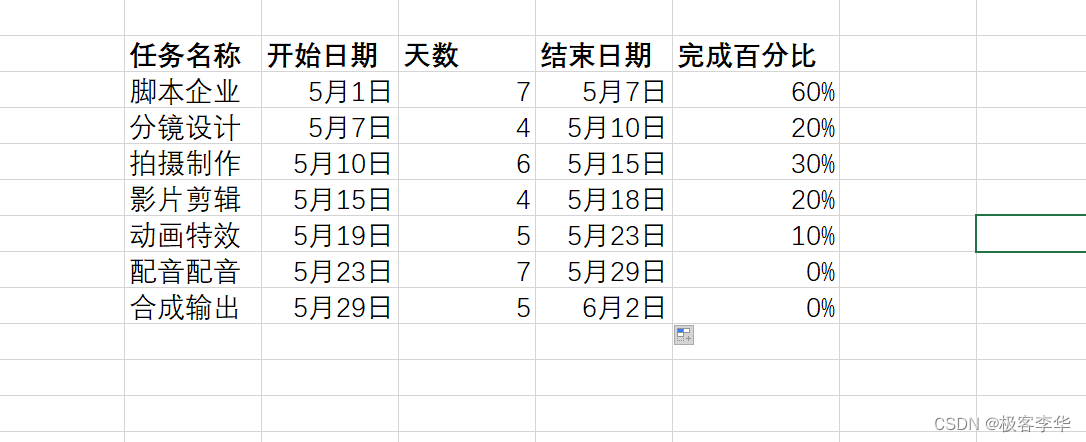
- 结果就是这个样子了。
- 去掉网格线
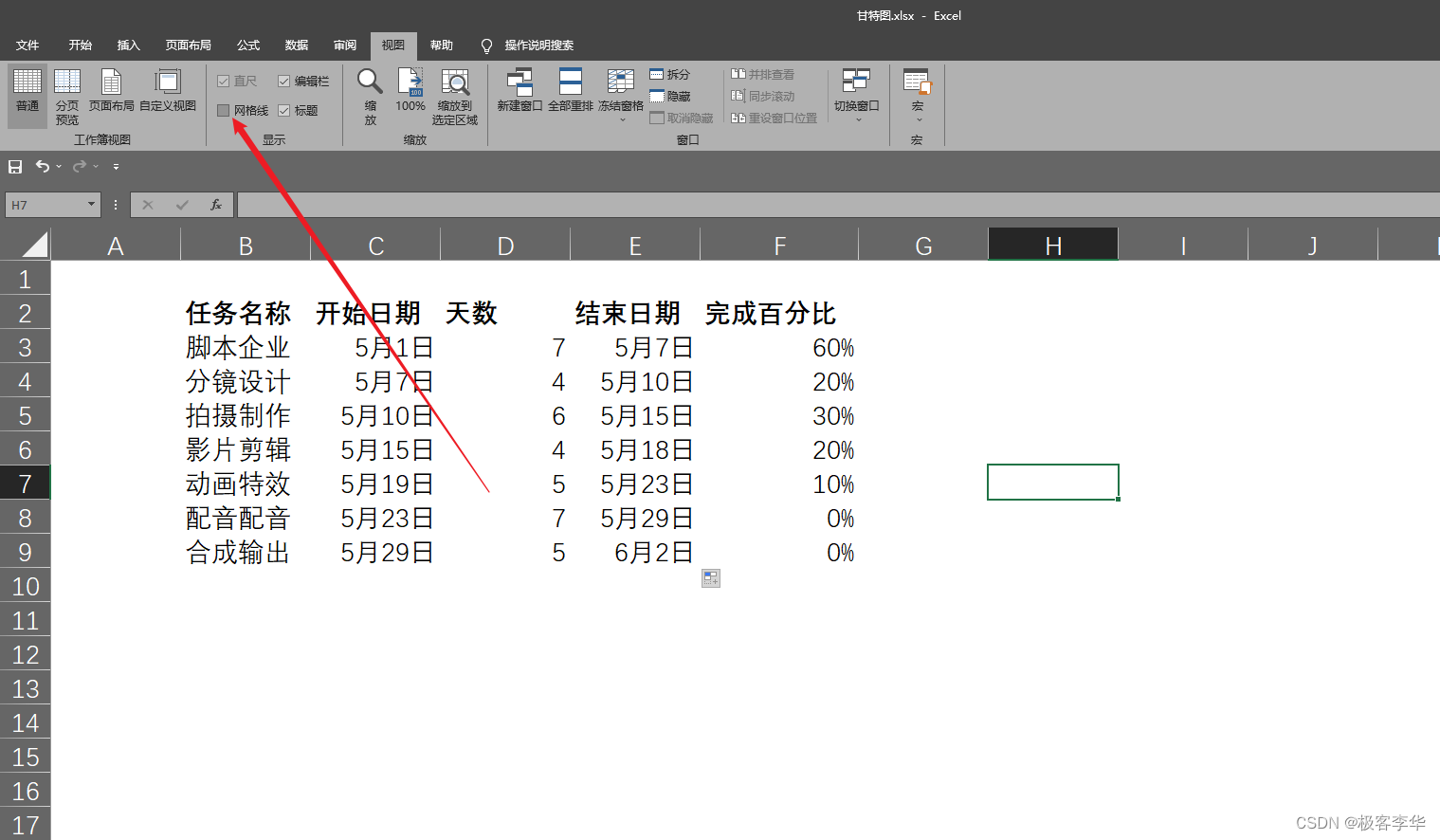
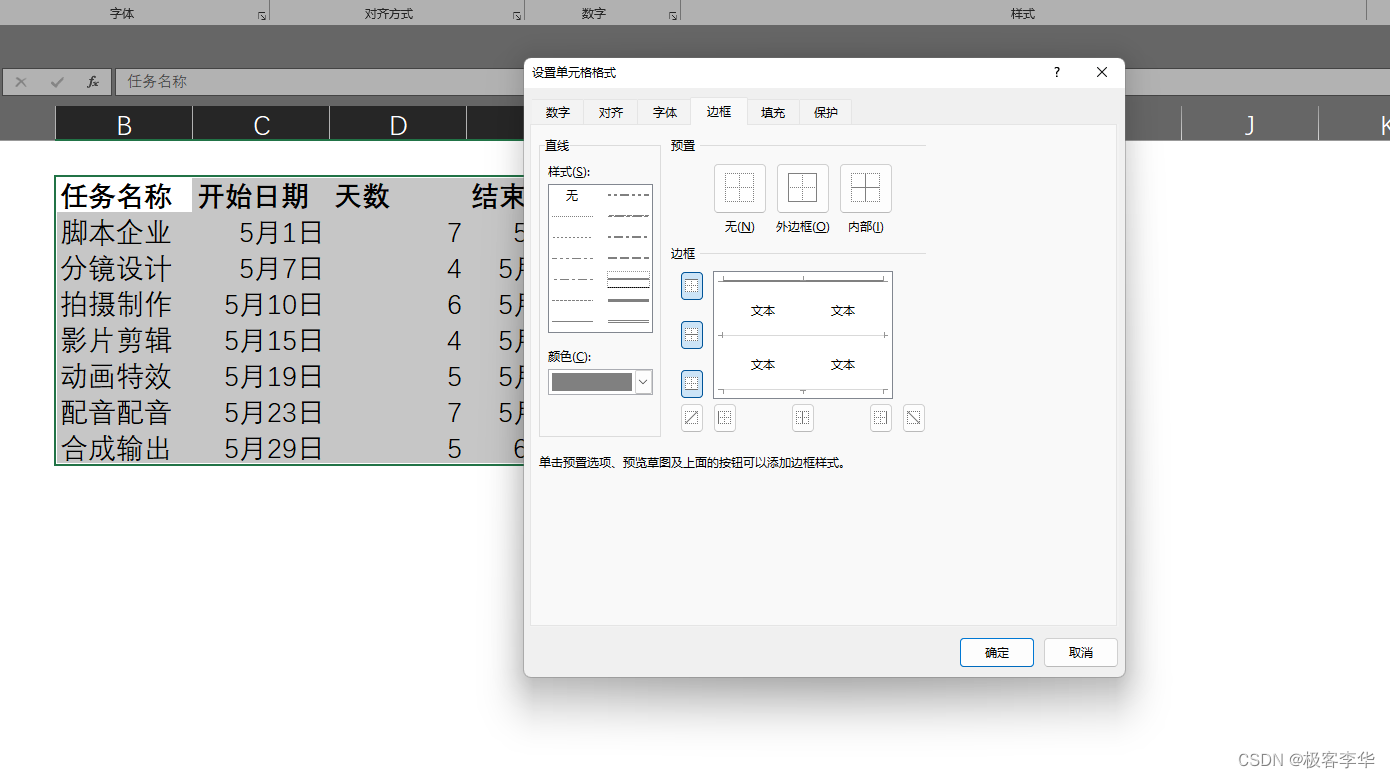
- 设置其他框线类型 自定义一个框线的类型,具体的效果是这个样子。
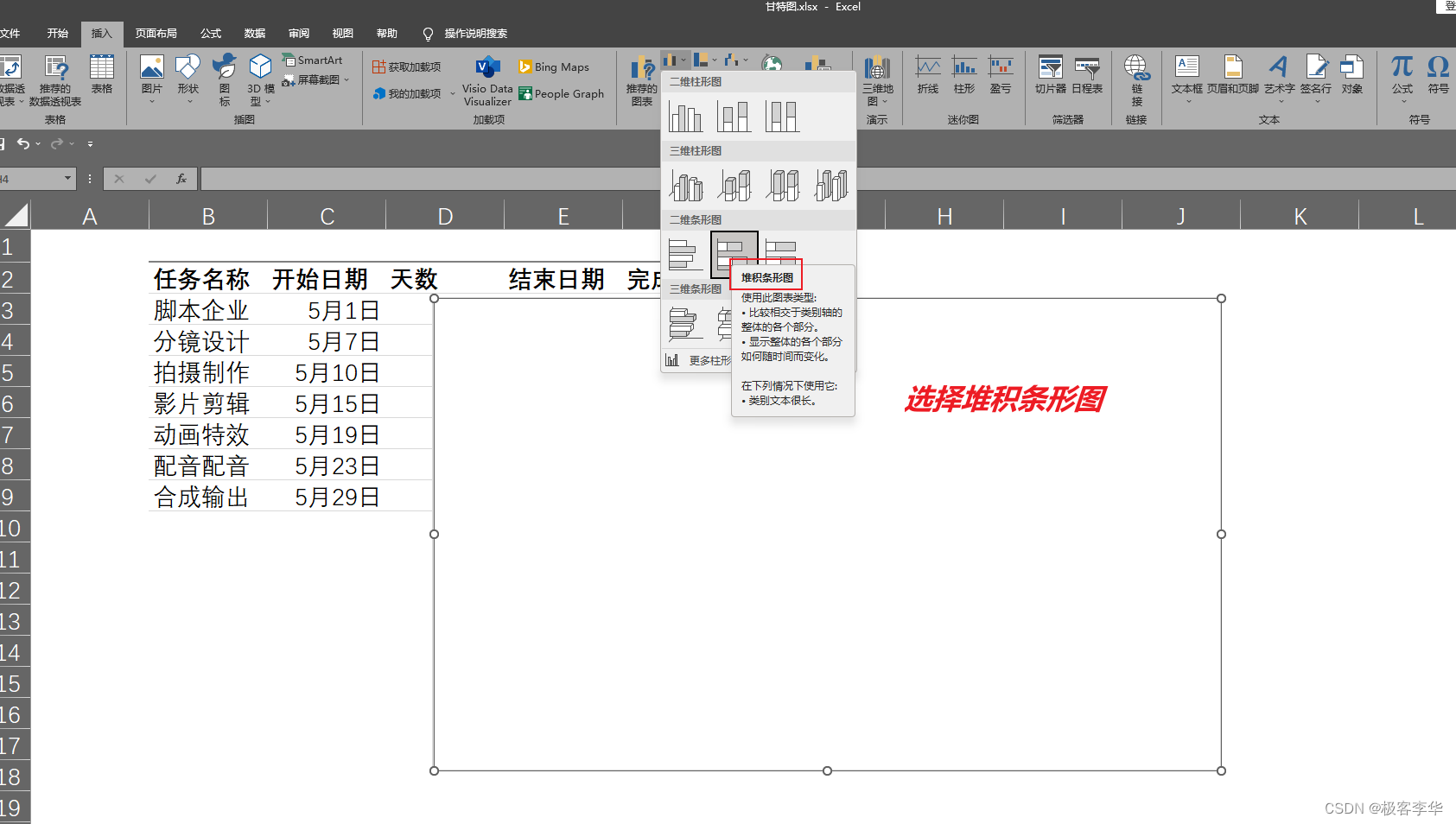
- 开始绘制,选择堆积条形图
- 导入数据
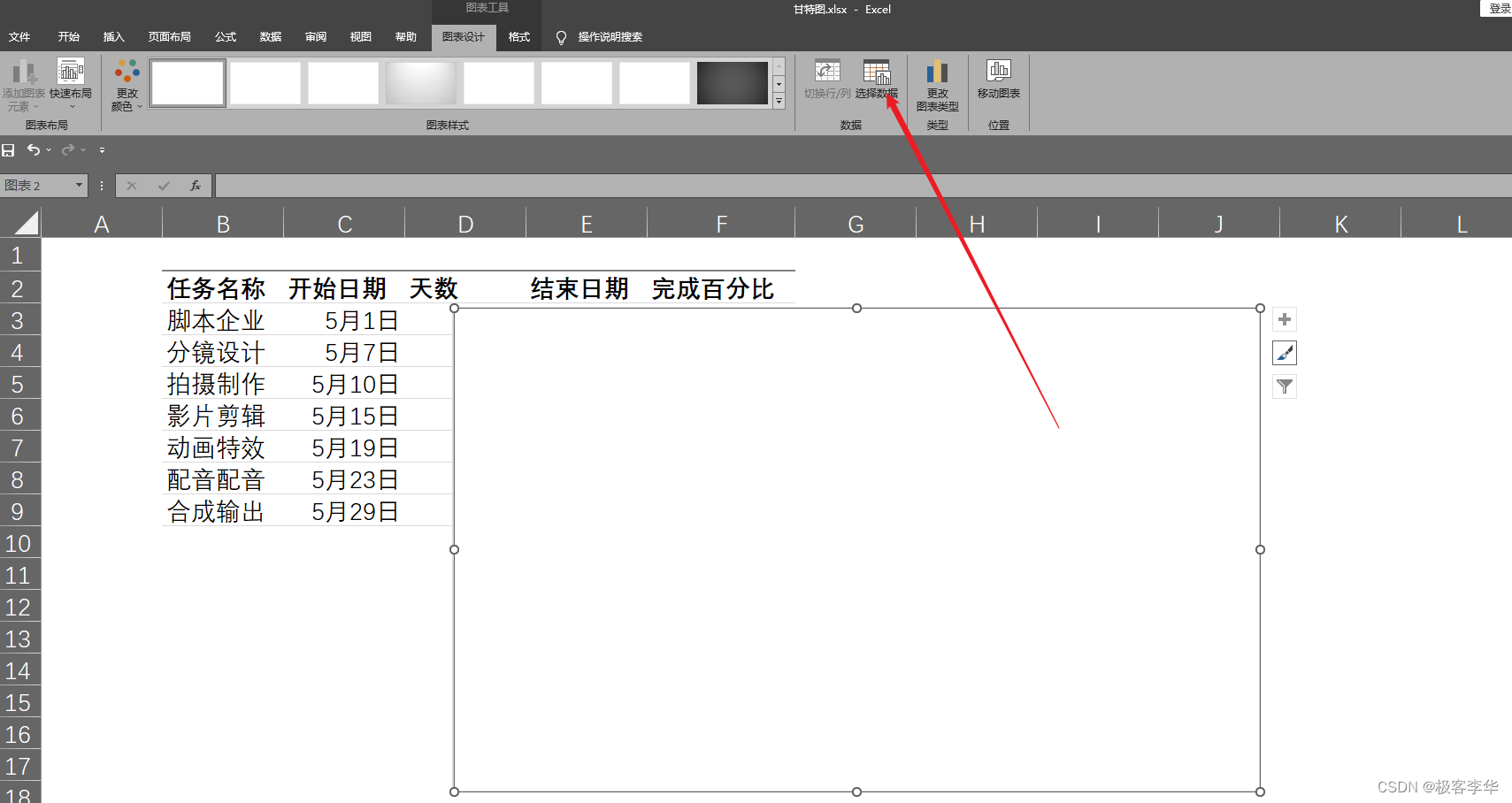
- 点击选择数据
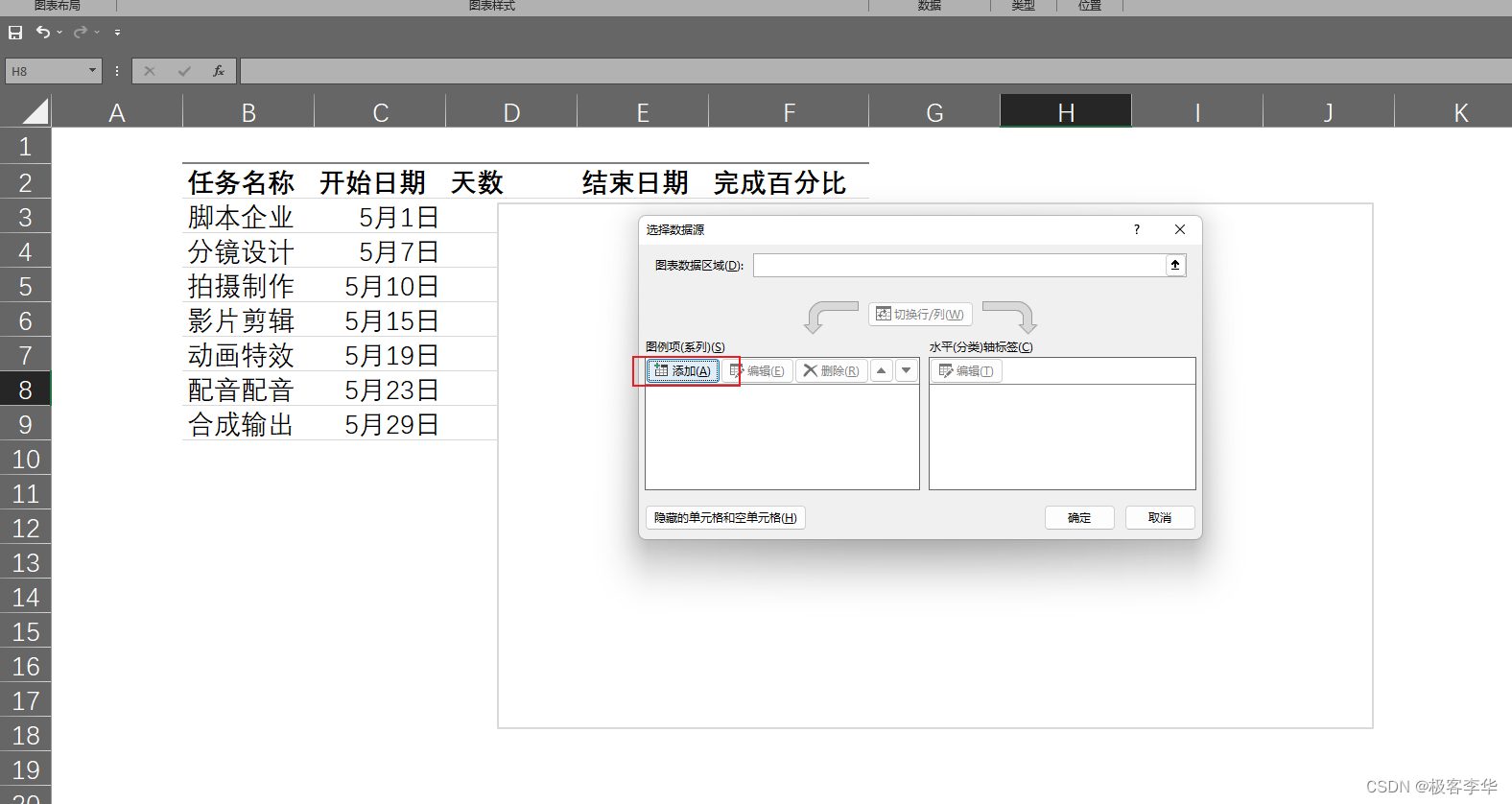
- 点击添加
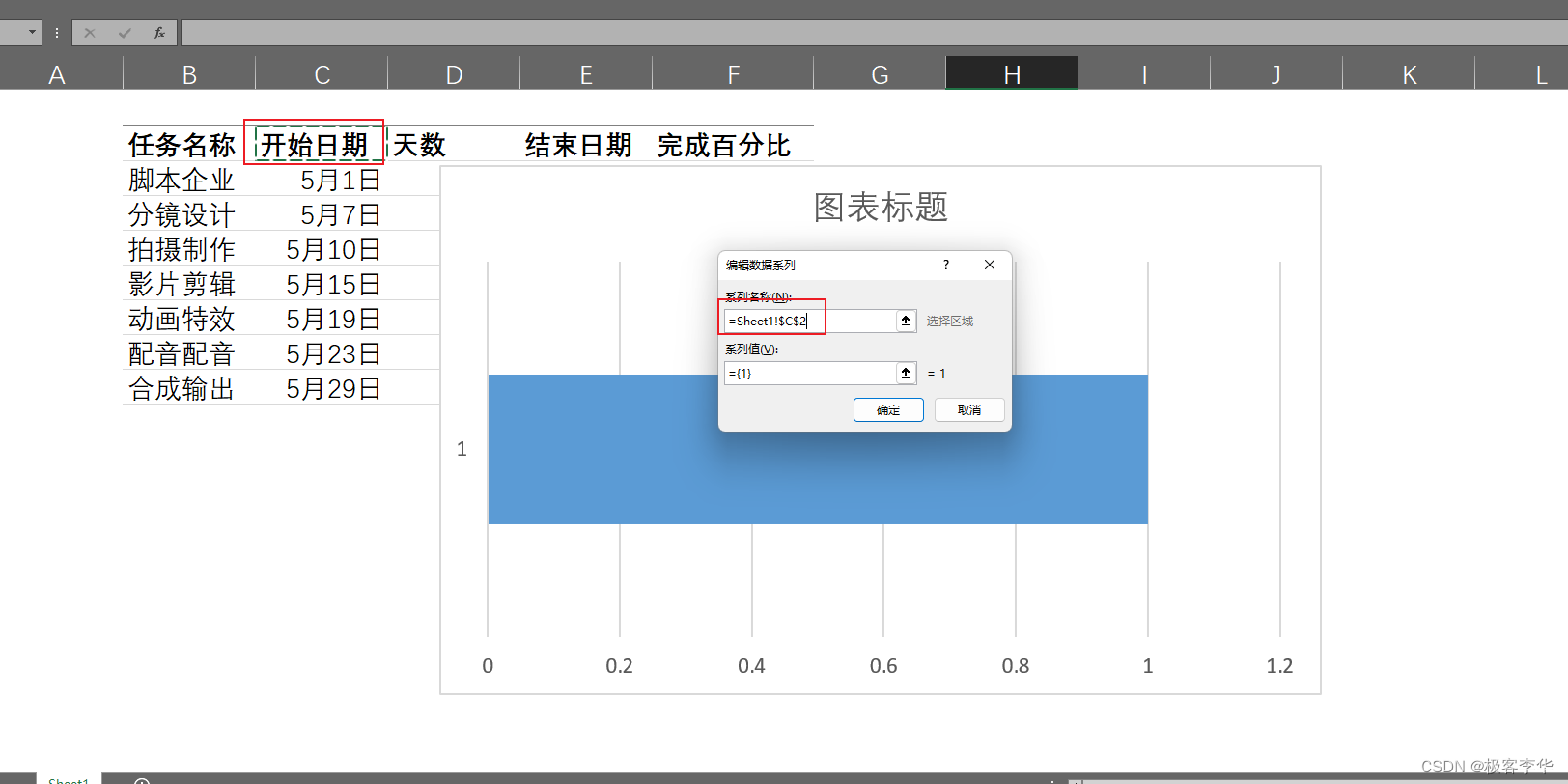
- 系列名称这里选择开始日期
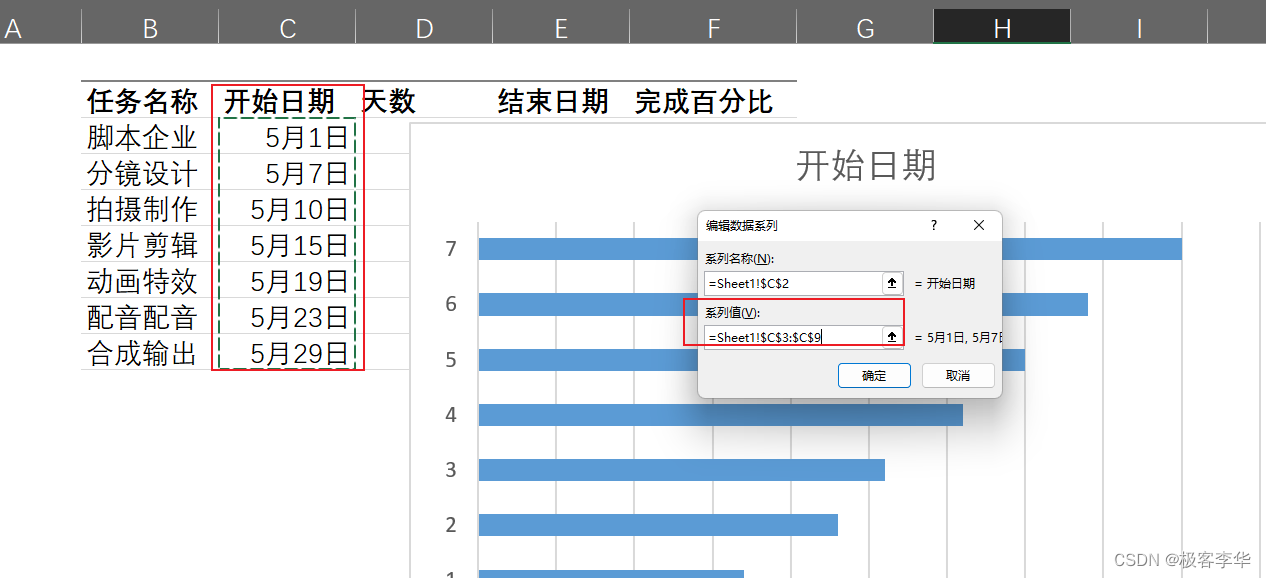
- 系列值这里,选择需要的数据
- 同样的方式,把天数这一列加进去
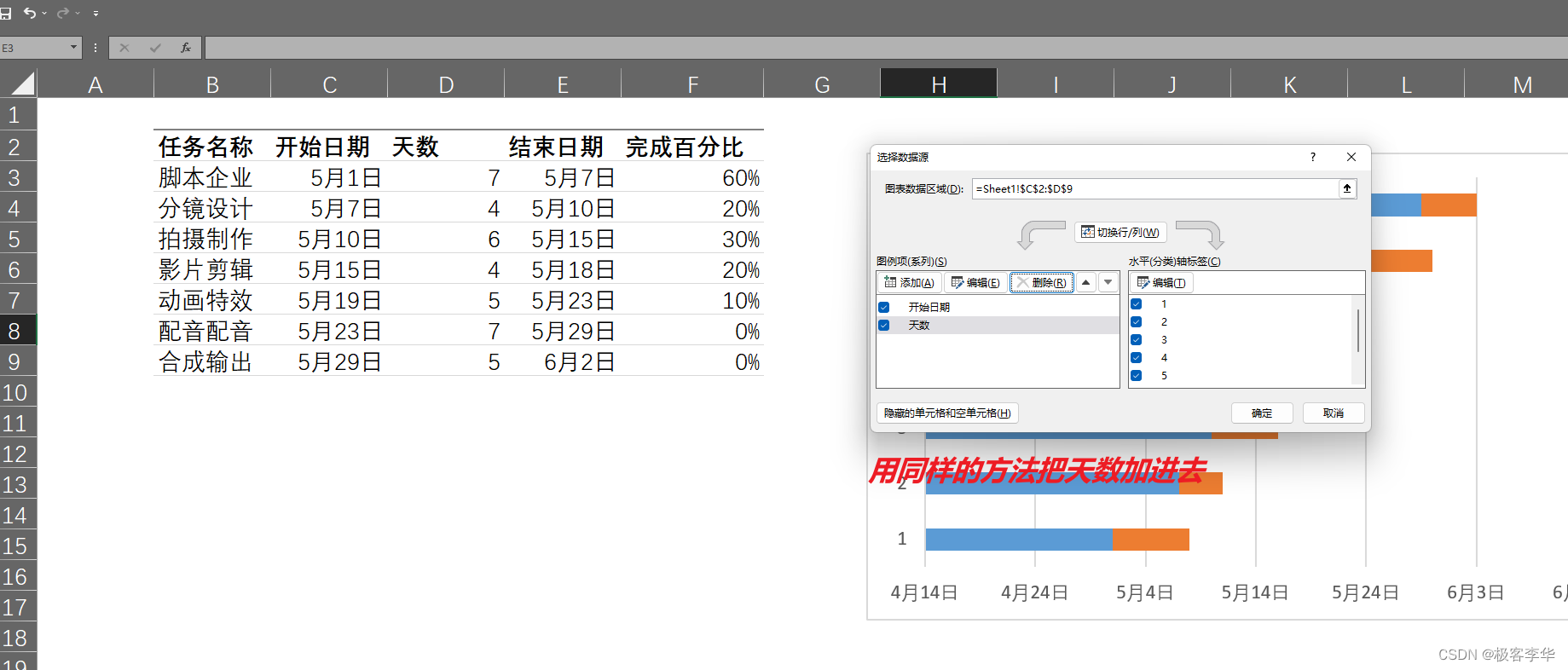
- 点击编辑
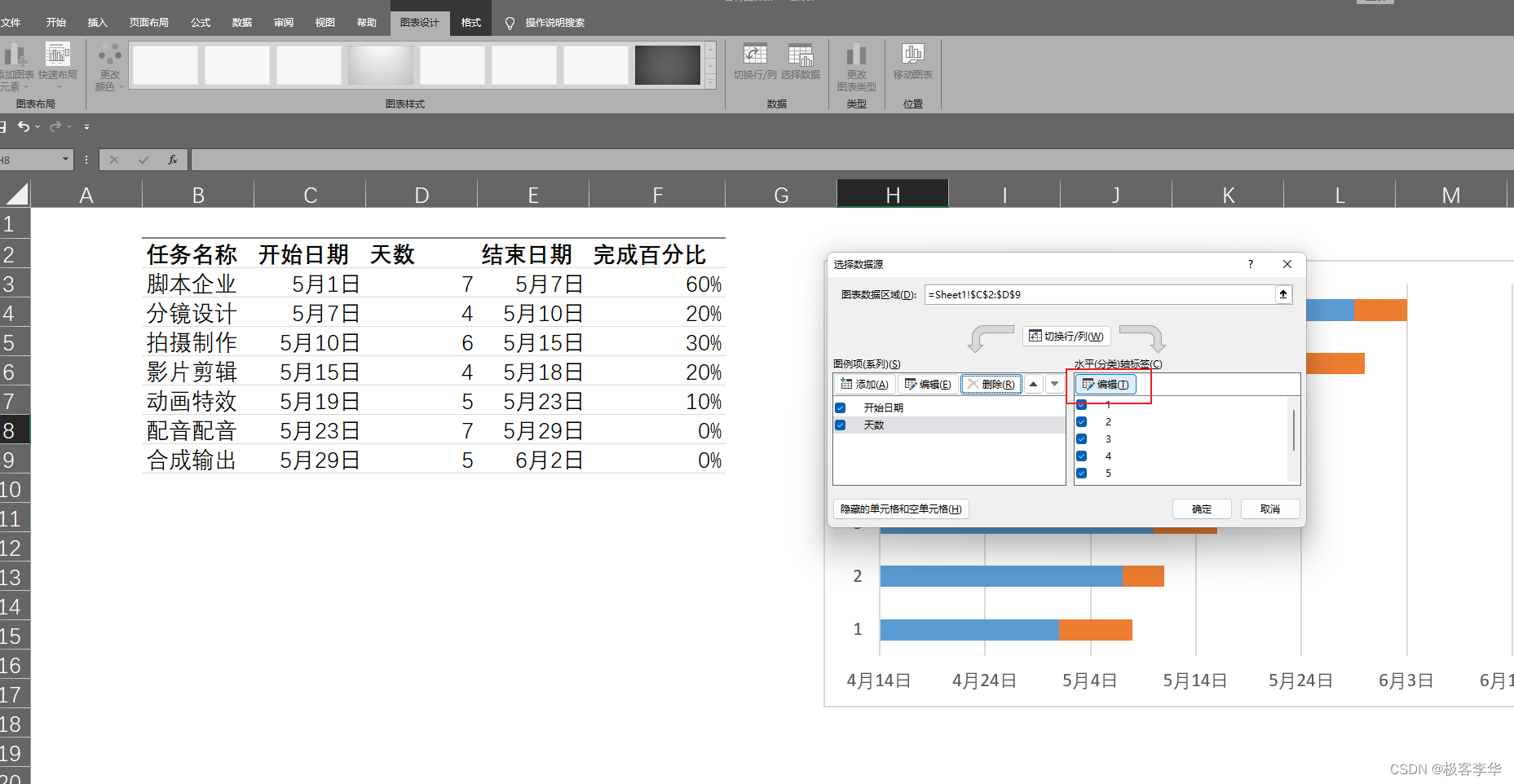
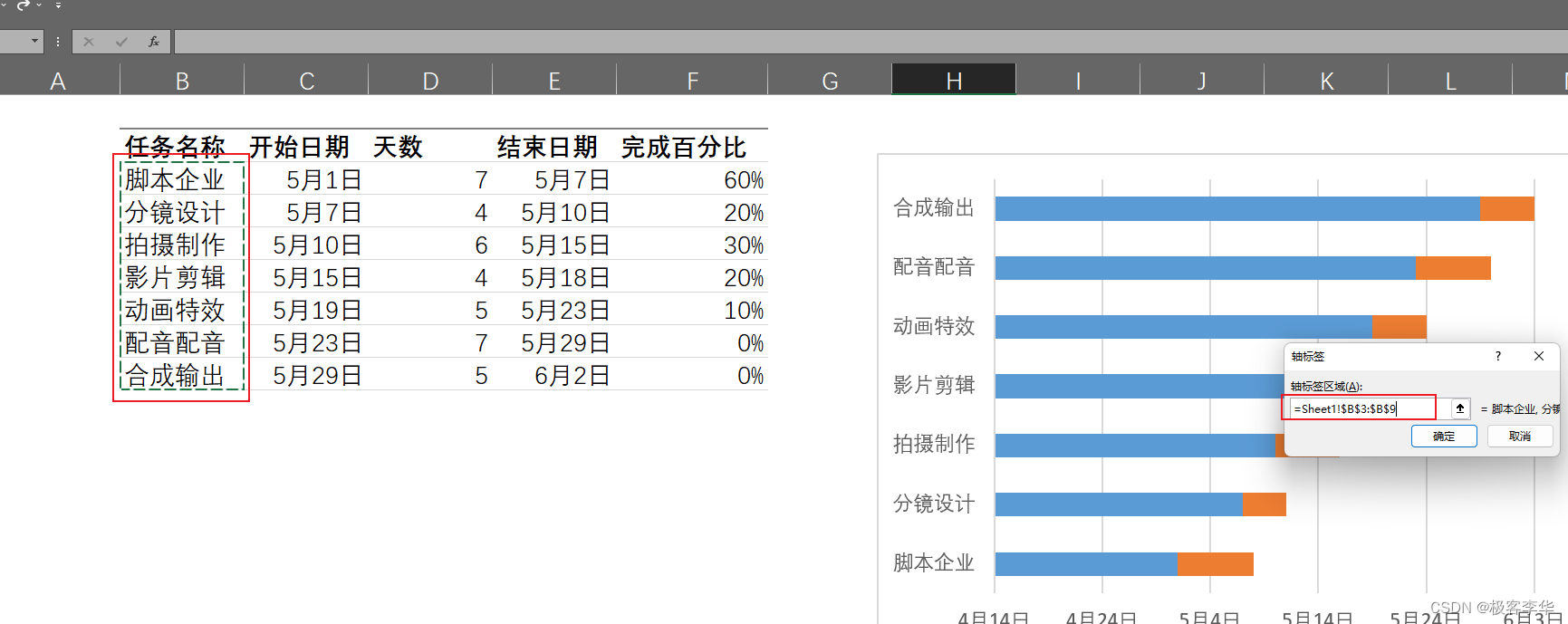
- 修改纵向坐标
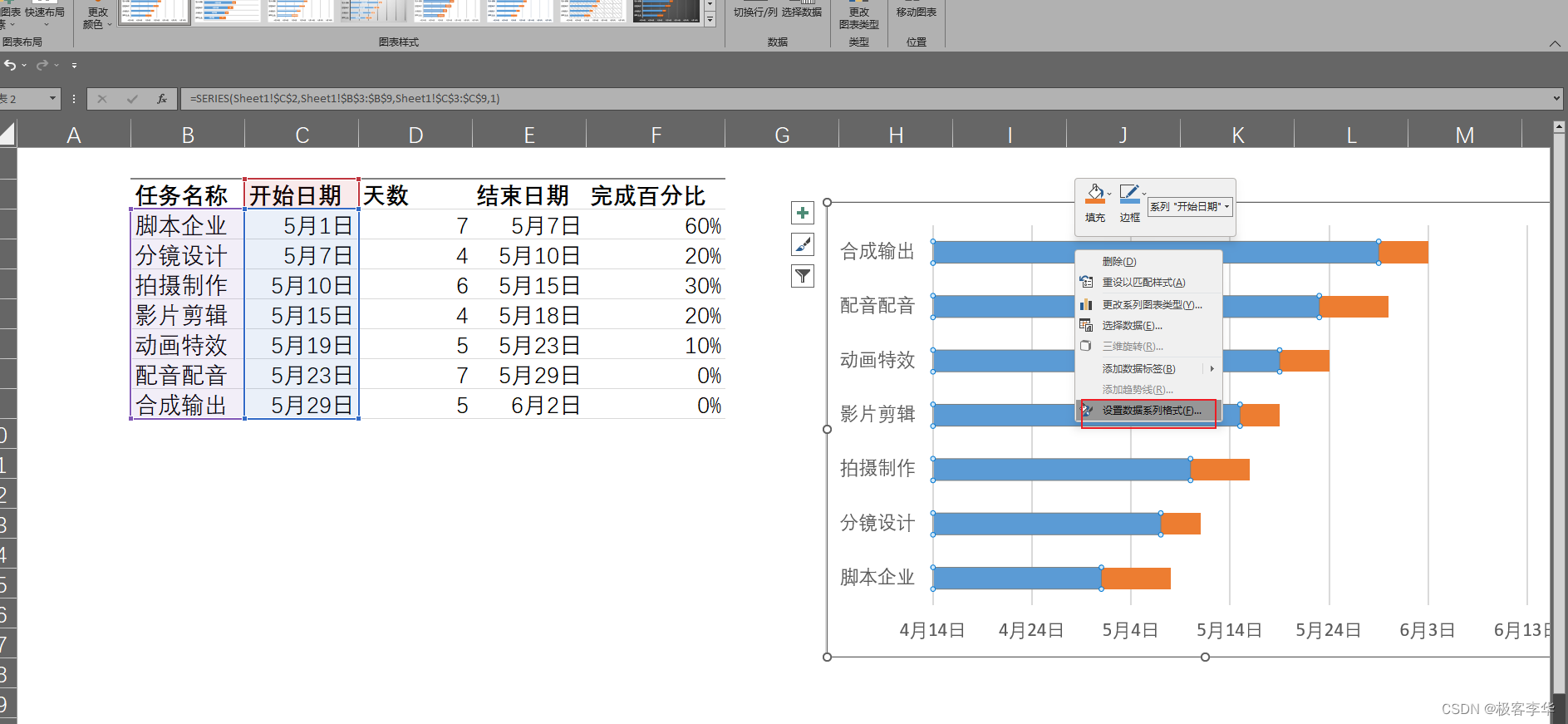
- 点击设置数据格式系列
- 点击无填充
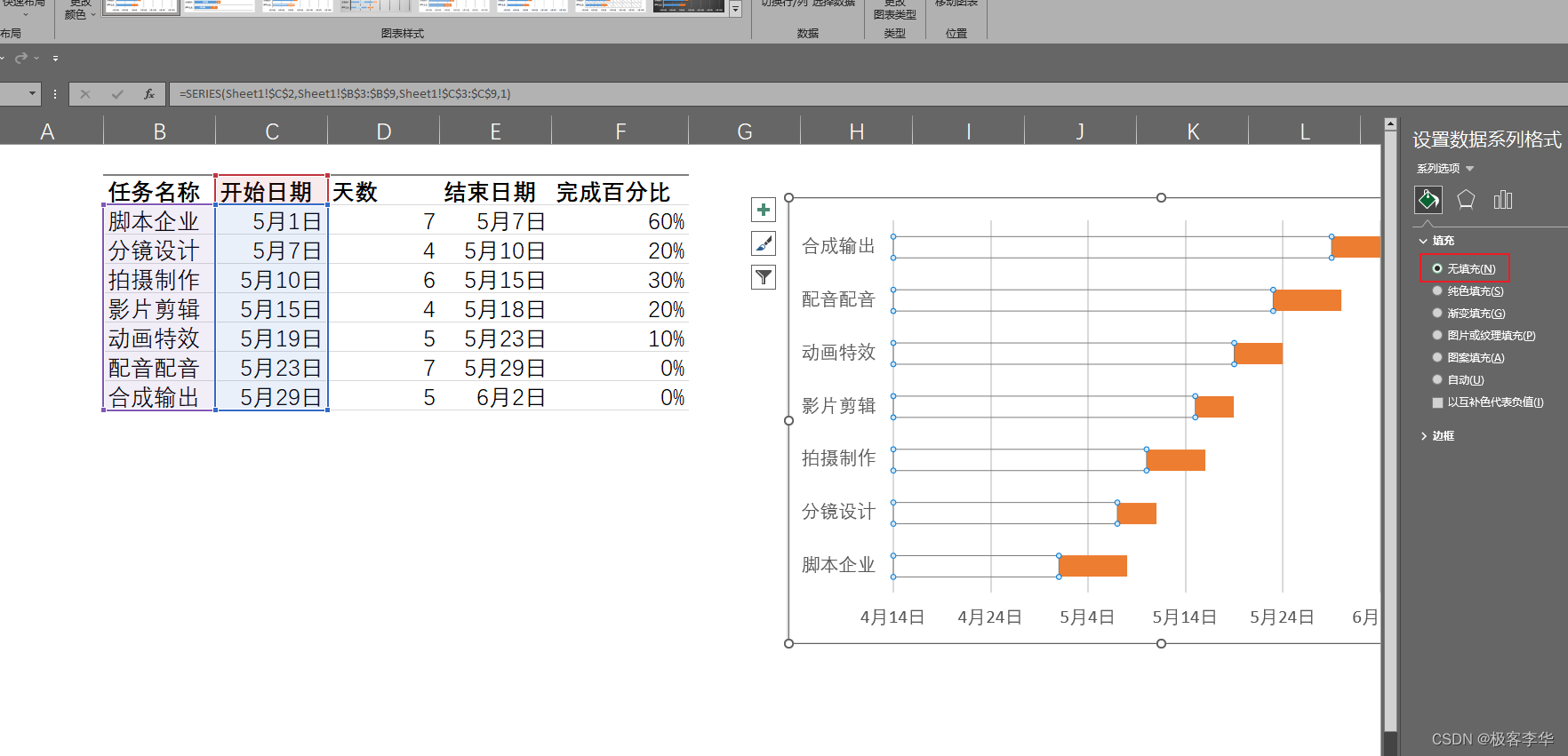
-
- 点击左侧
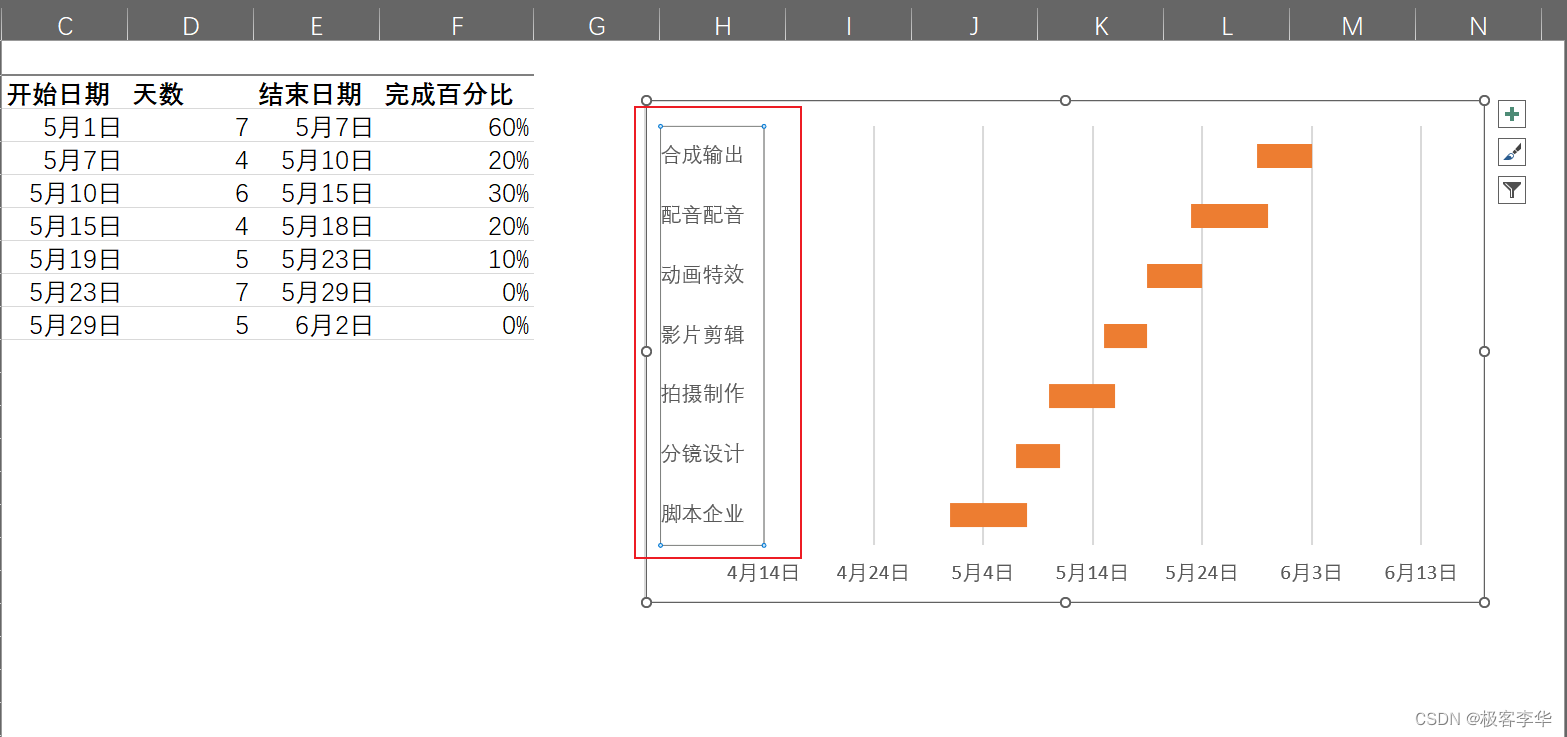
-
- 点击逆序类别
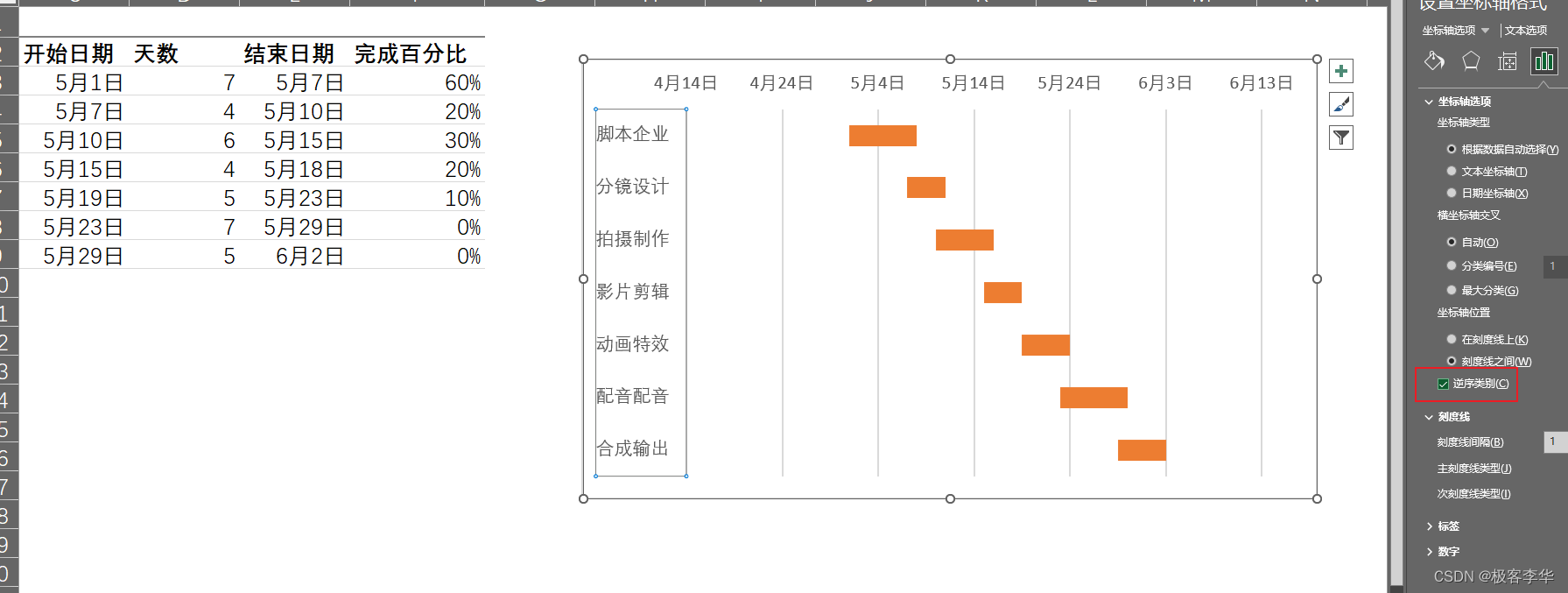
-
- ctrl + 1 点击第一个日期,进行编辑
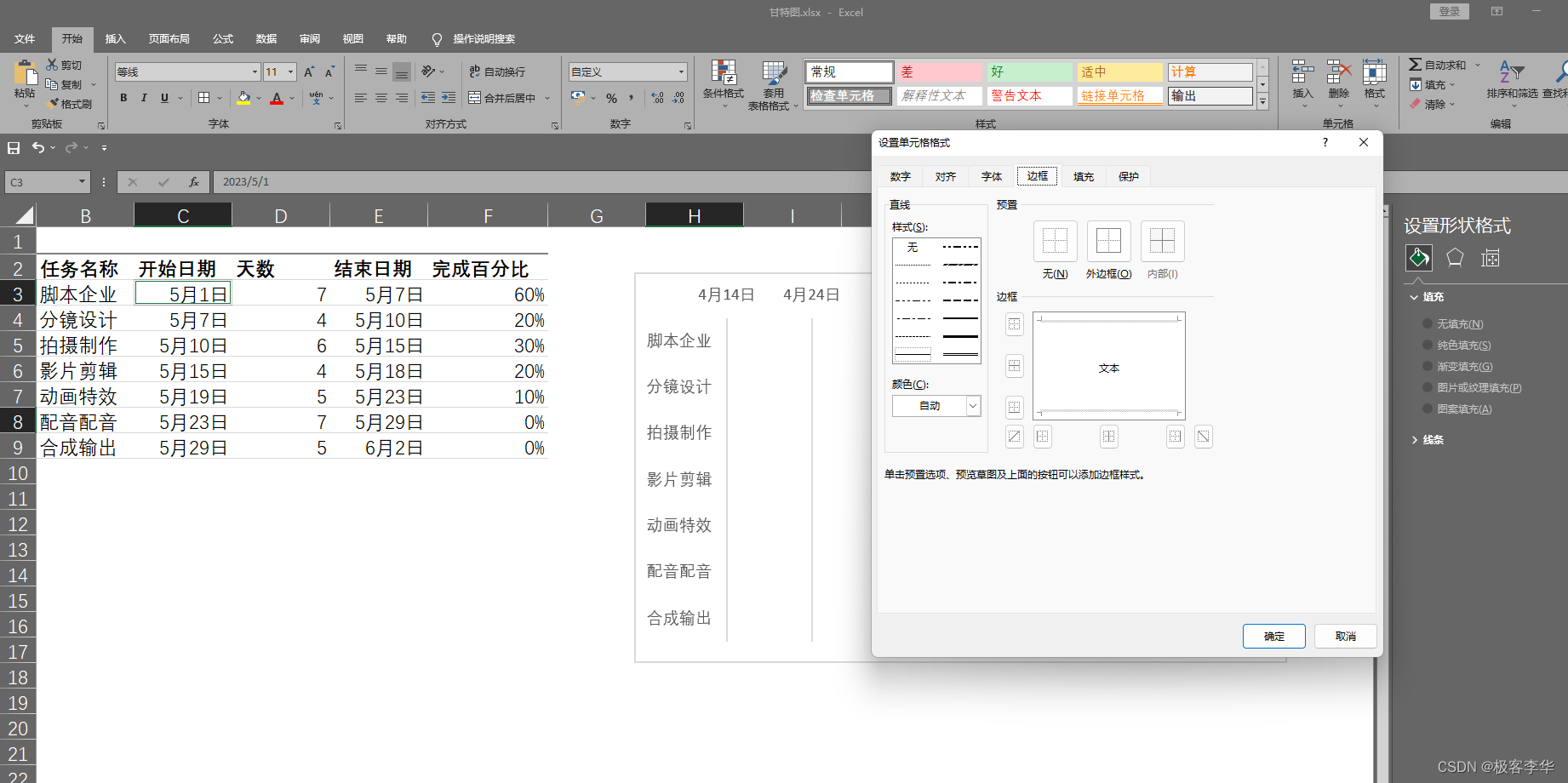
-
- 复制常规中的数字
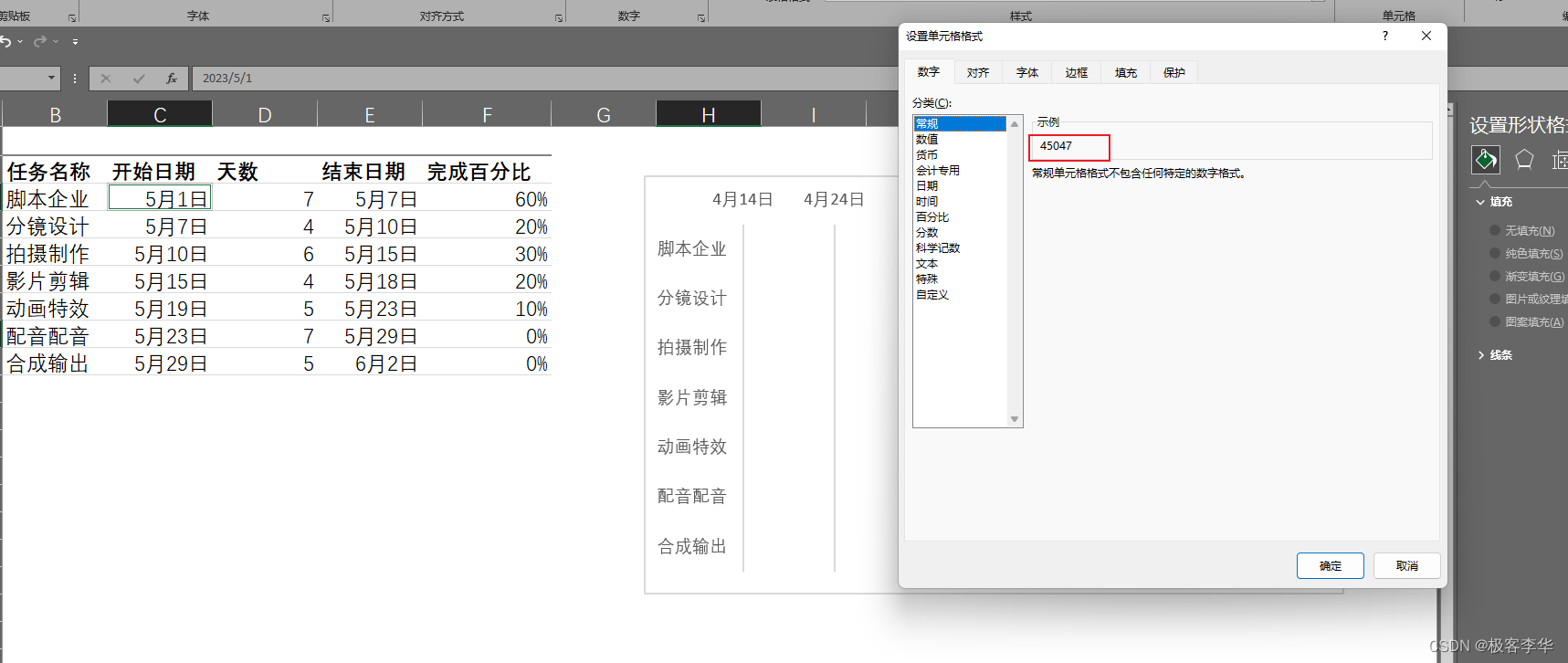
-
- 设置上方时间的最小值
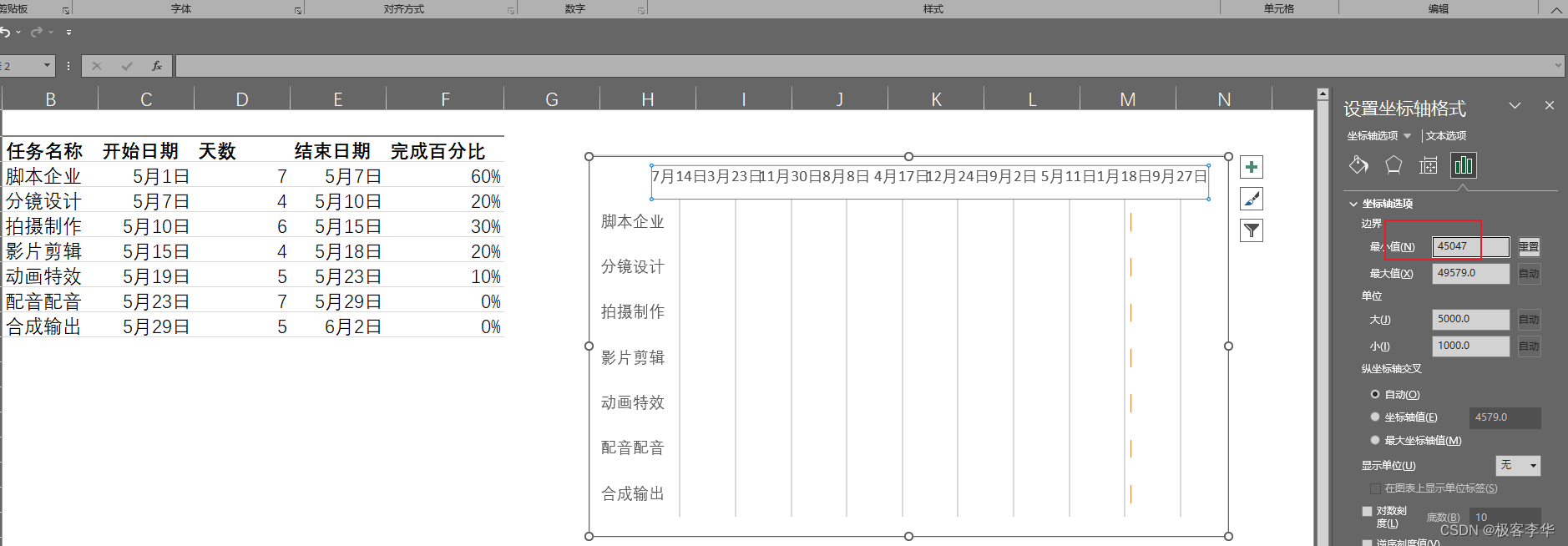
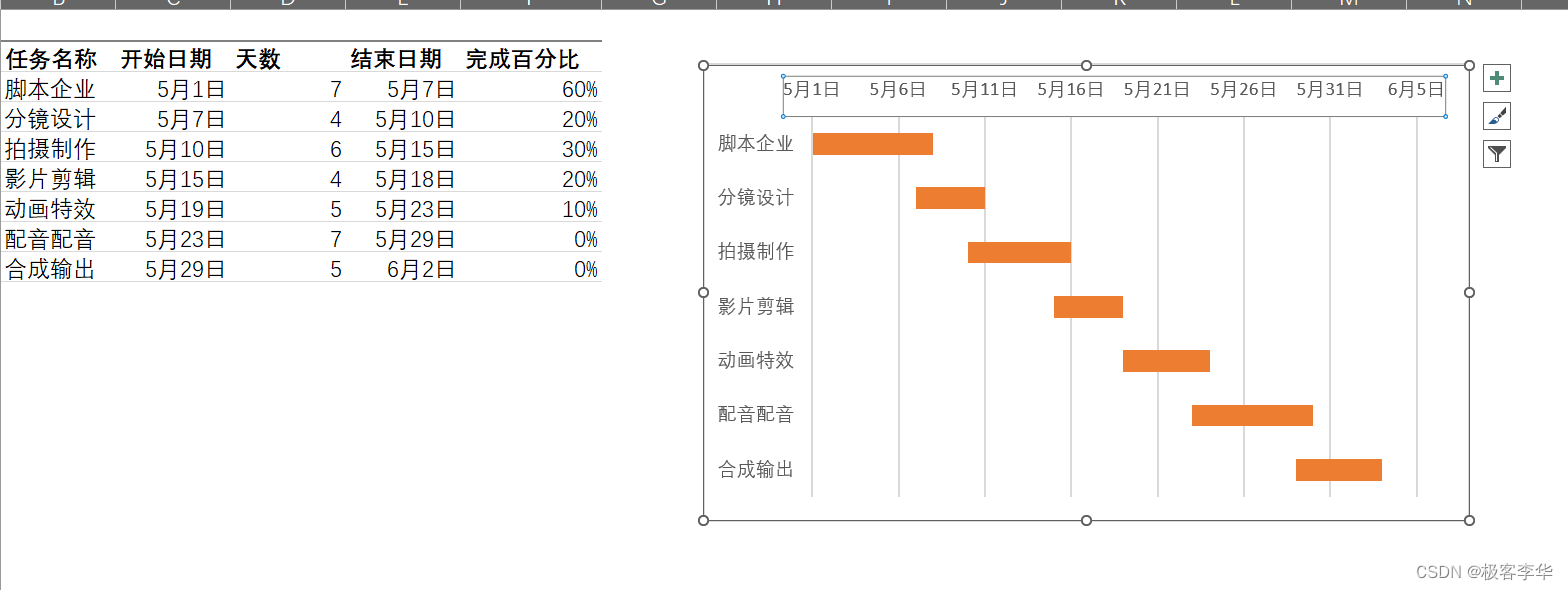
可以通过这里的单位,来设置格线的间距
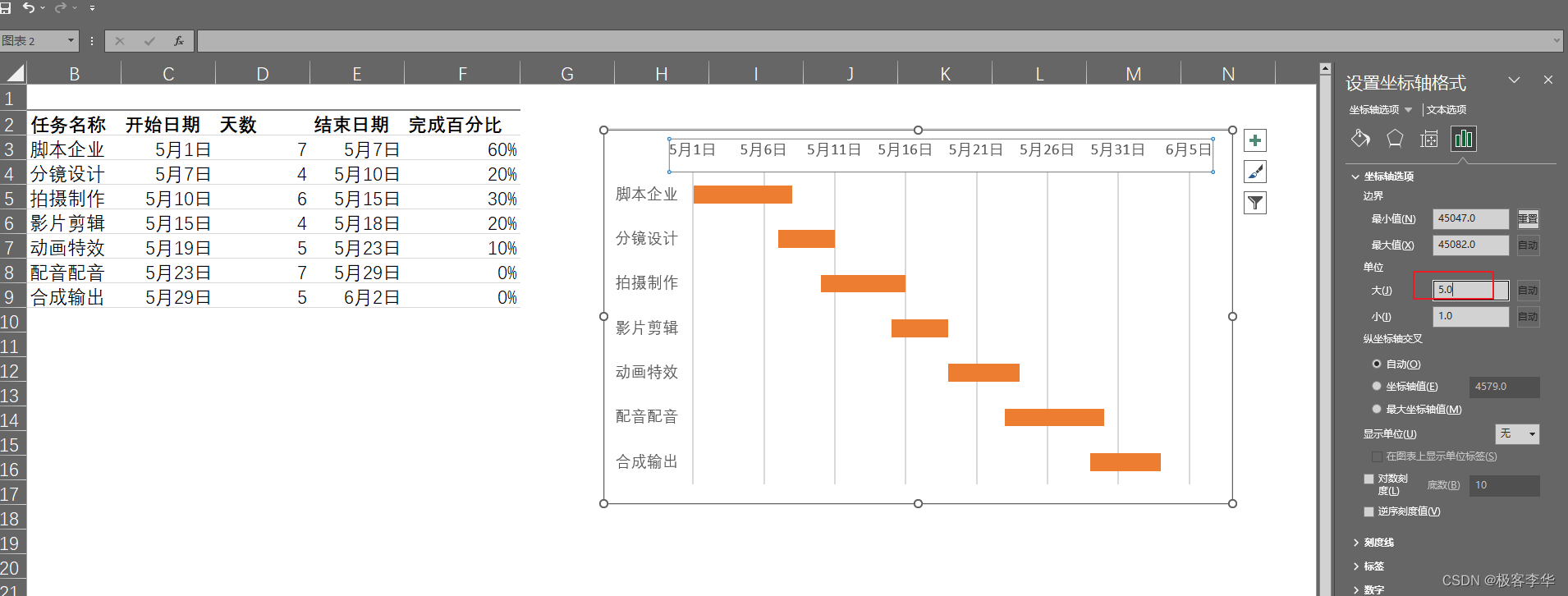
-
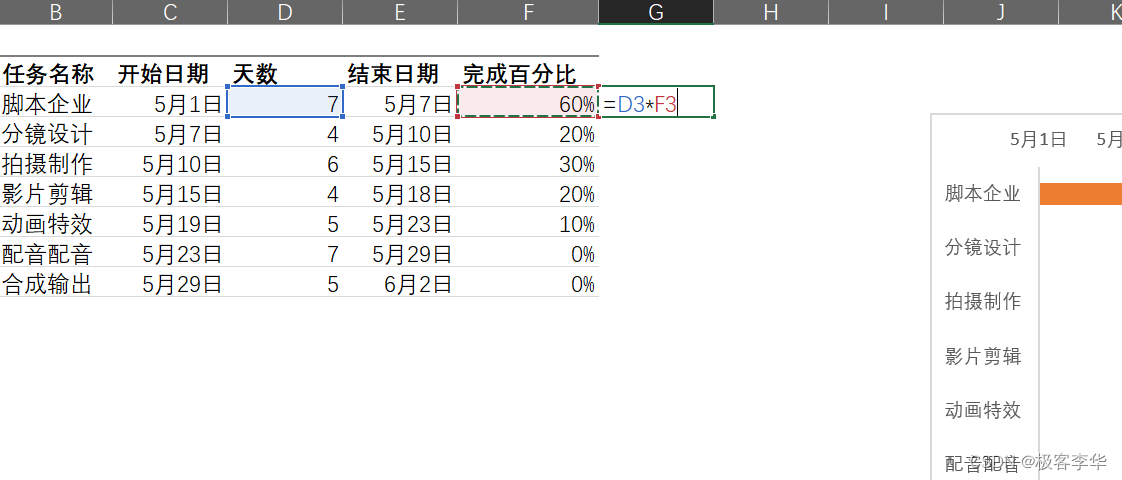
- 制作完成百分比 使用简单的公式进行计算,天数*完成百分比
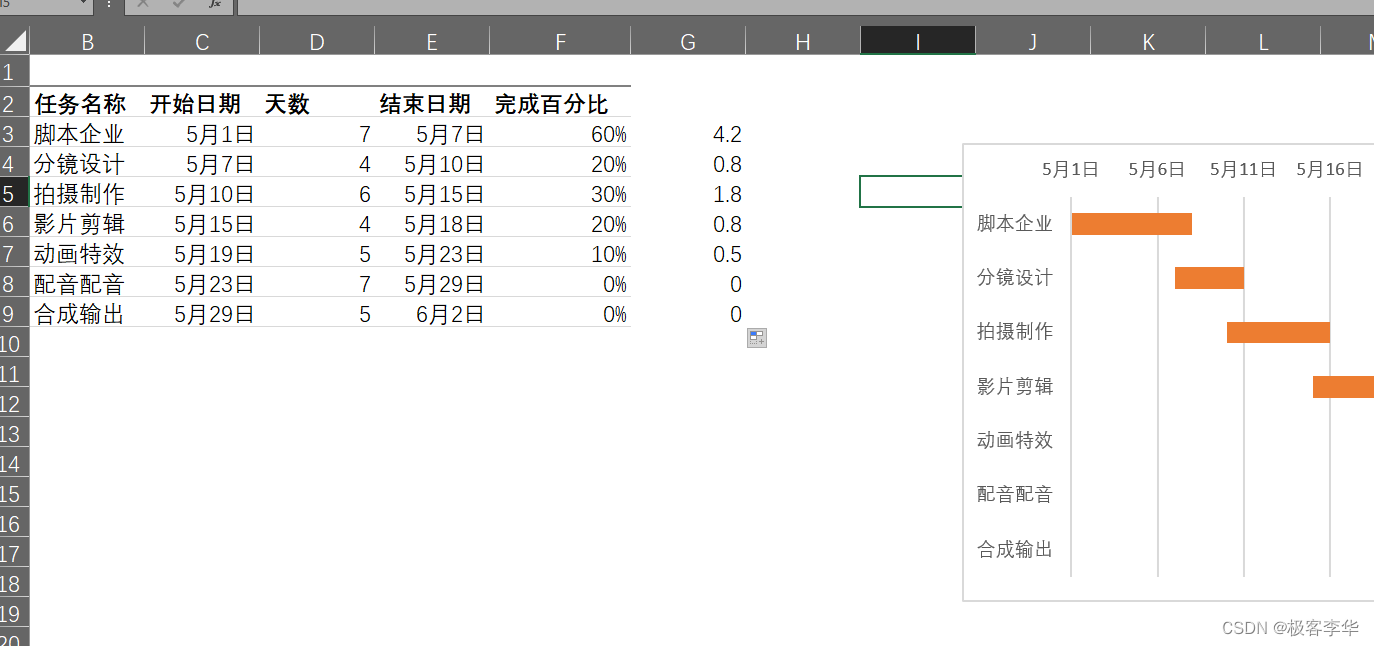
-
- 制作误差线 点击之前隐藏的格子
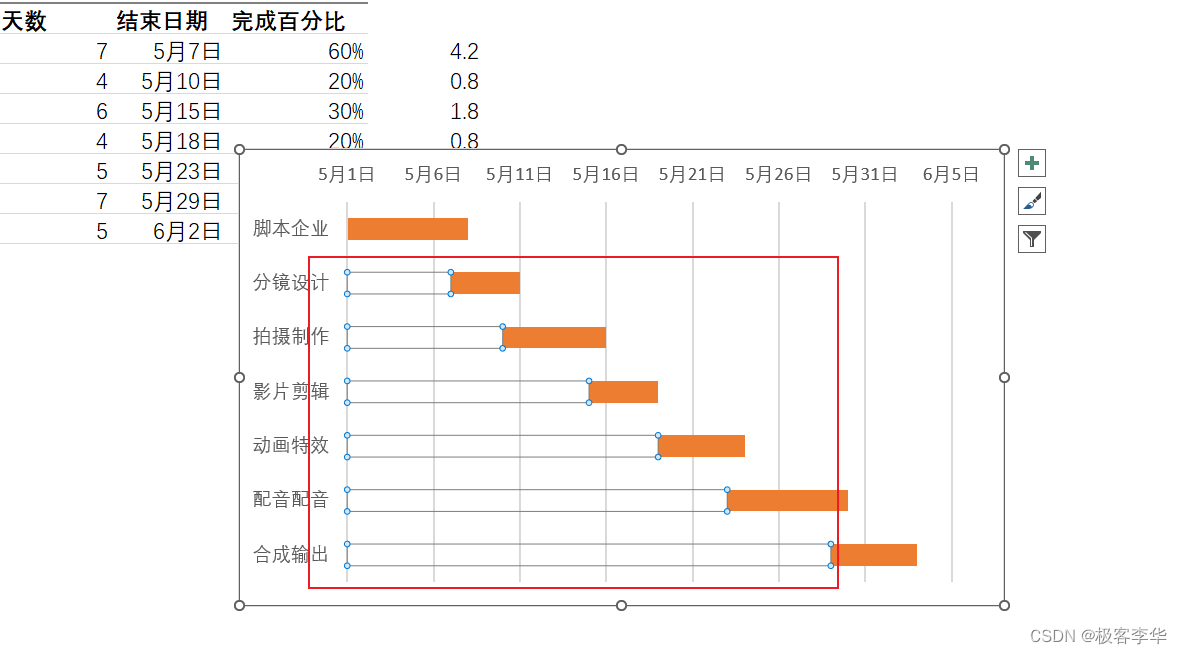
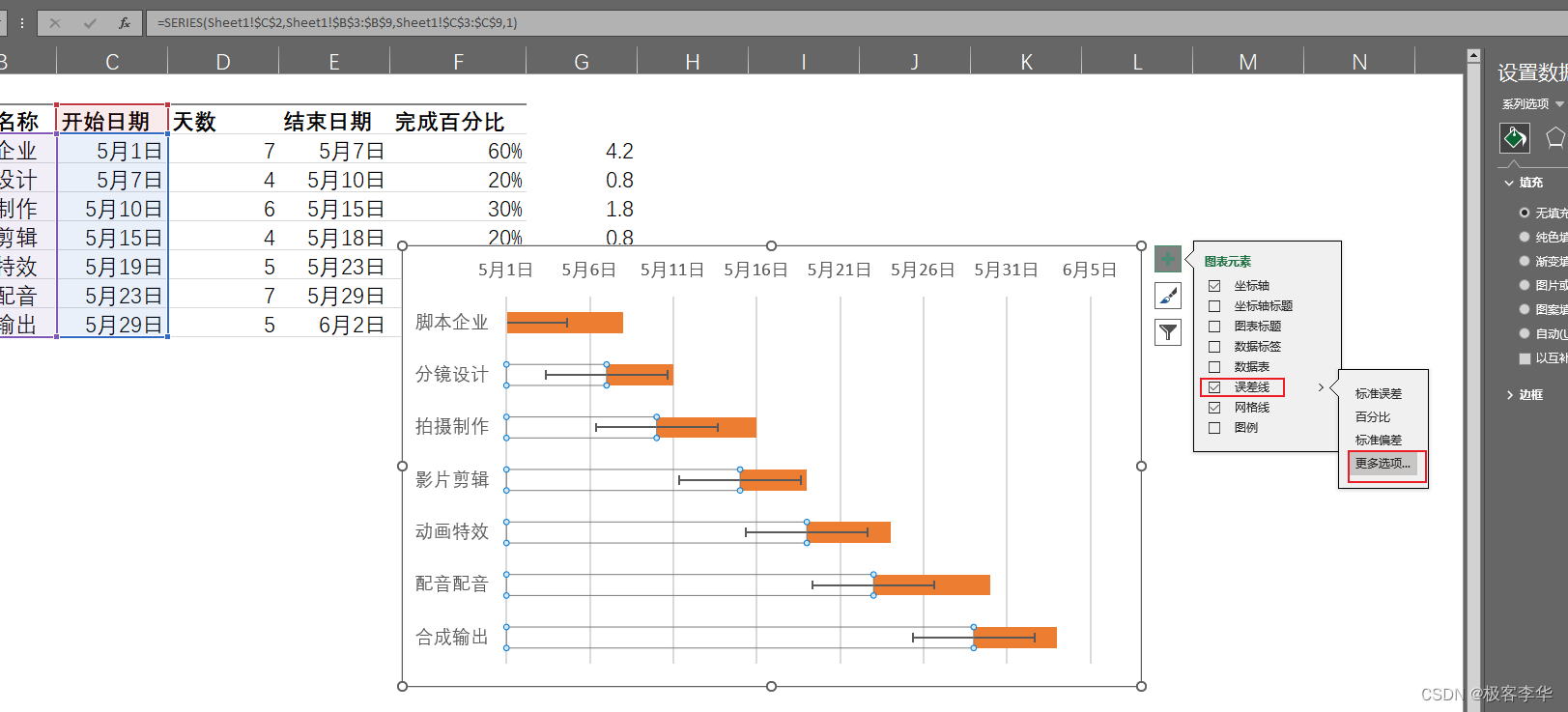
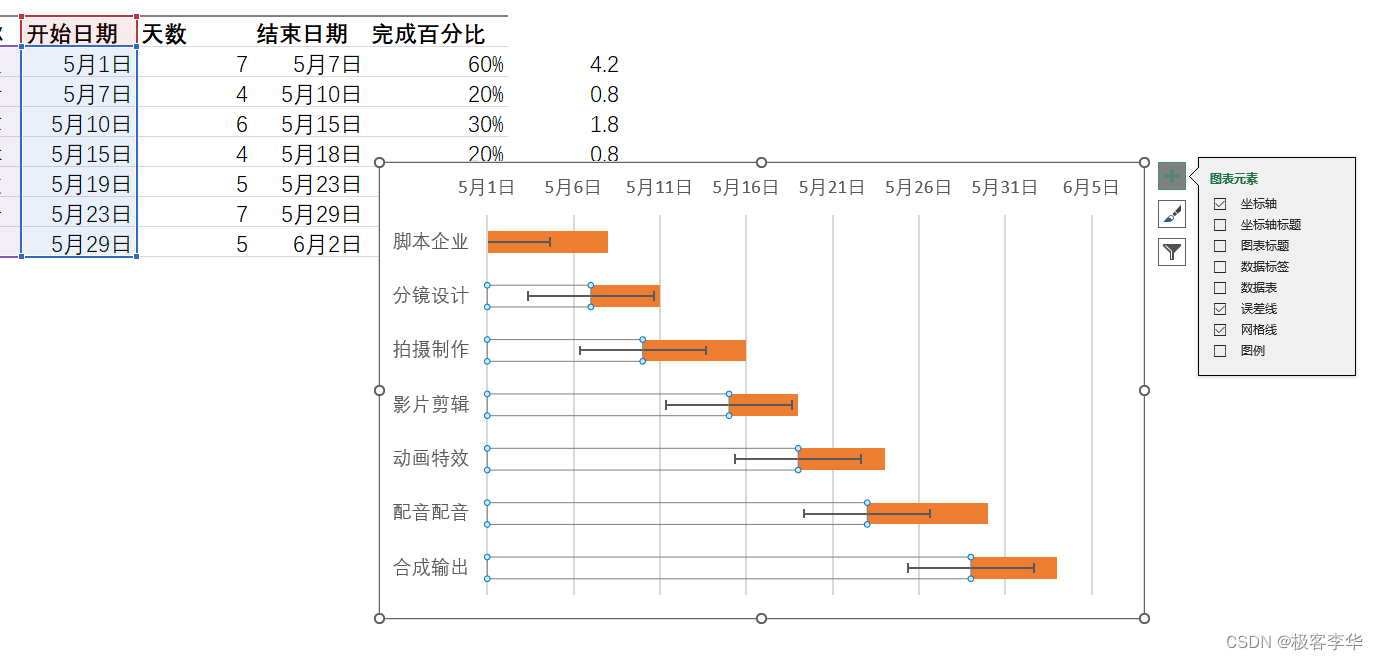
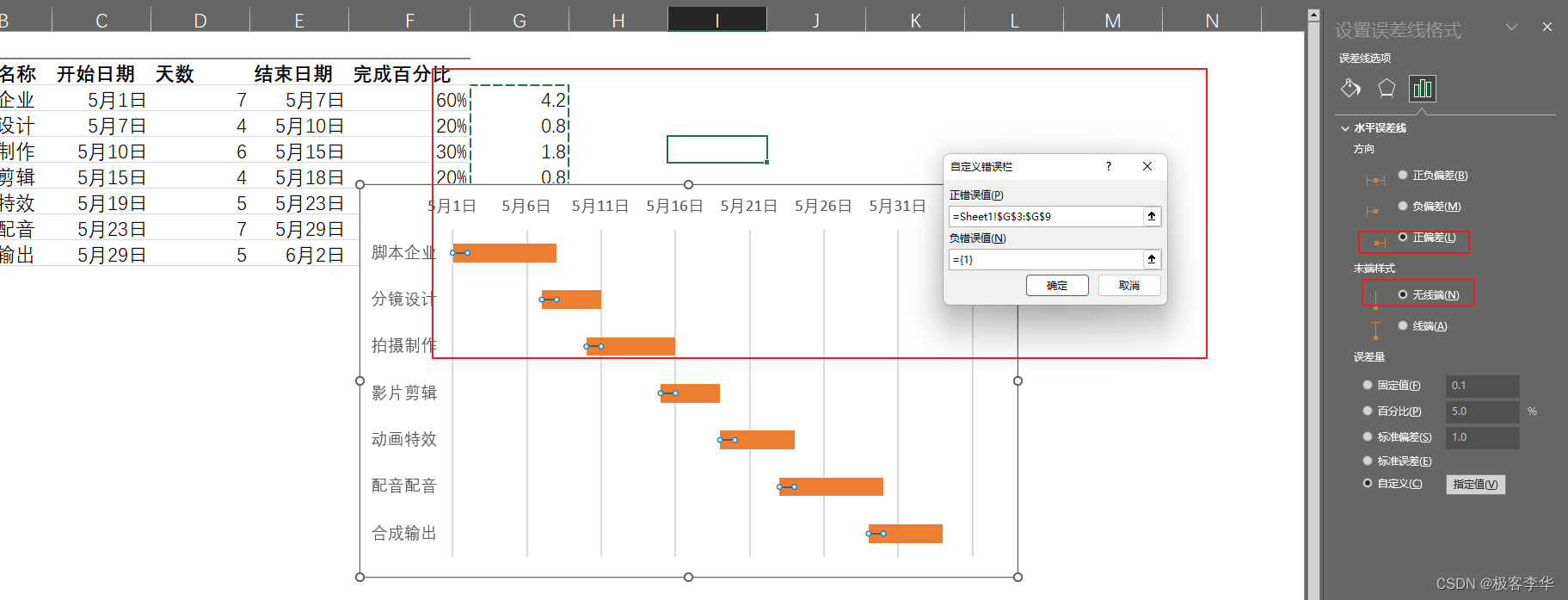
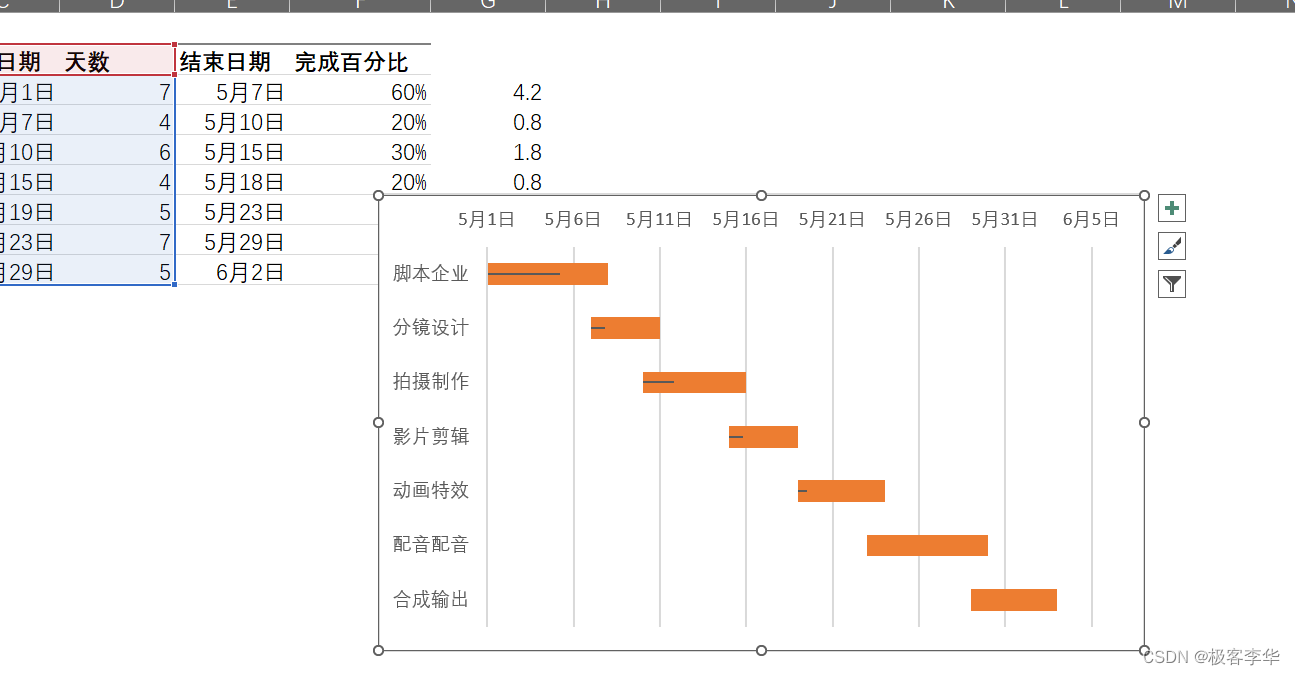
-
- 设置误差线样式
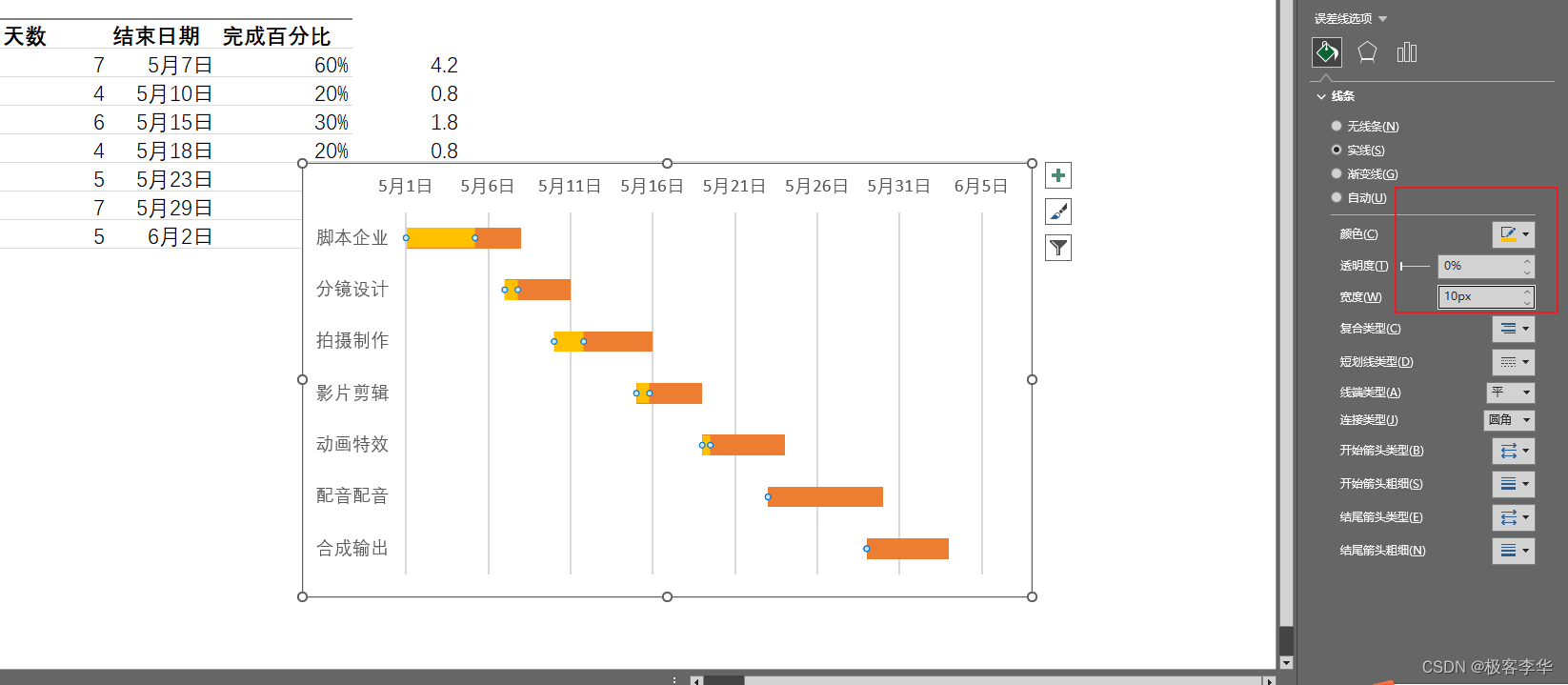
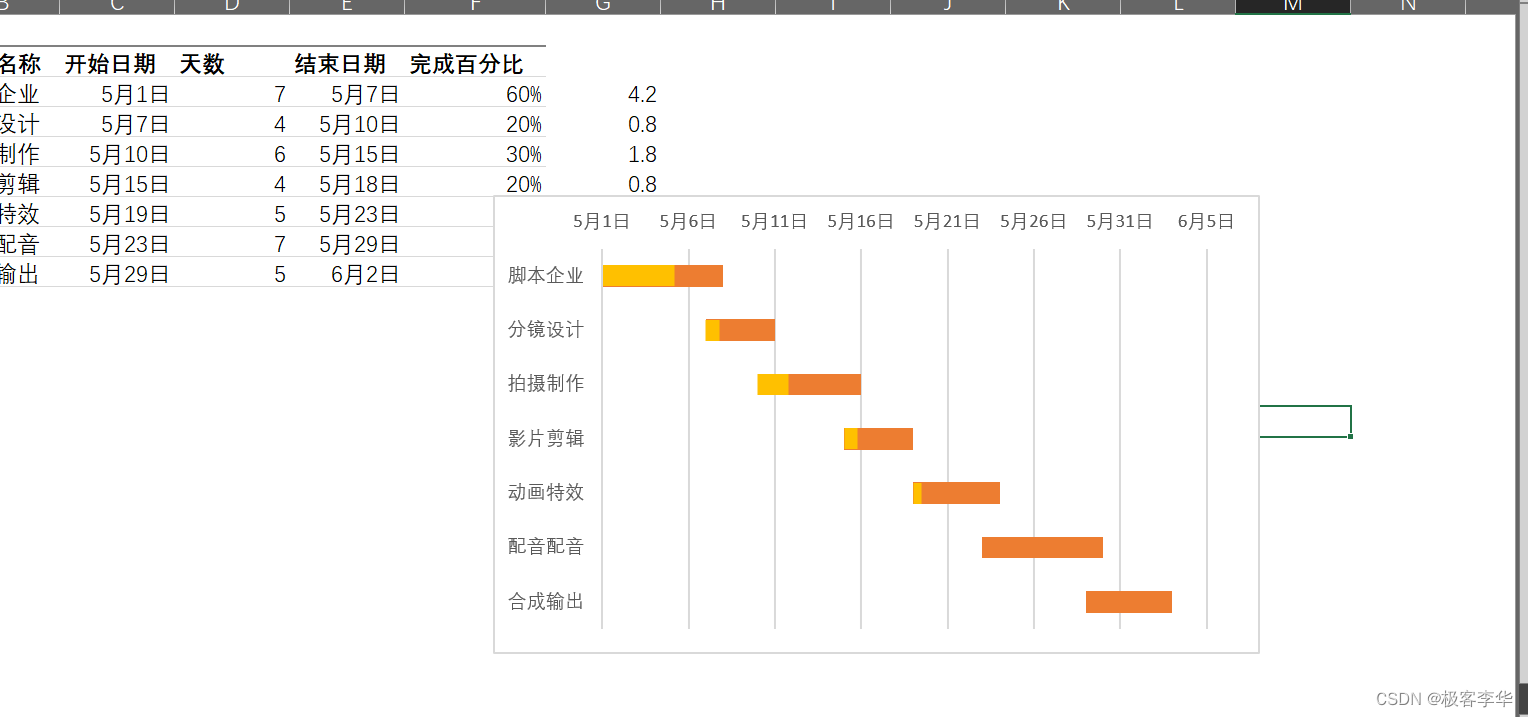
* 18. 设置主网格线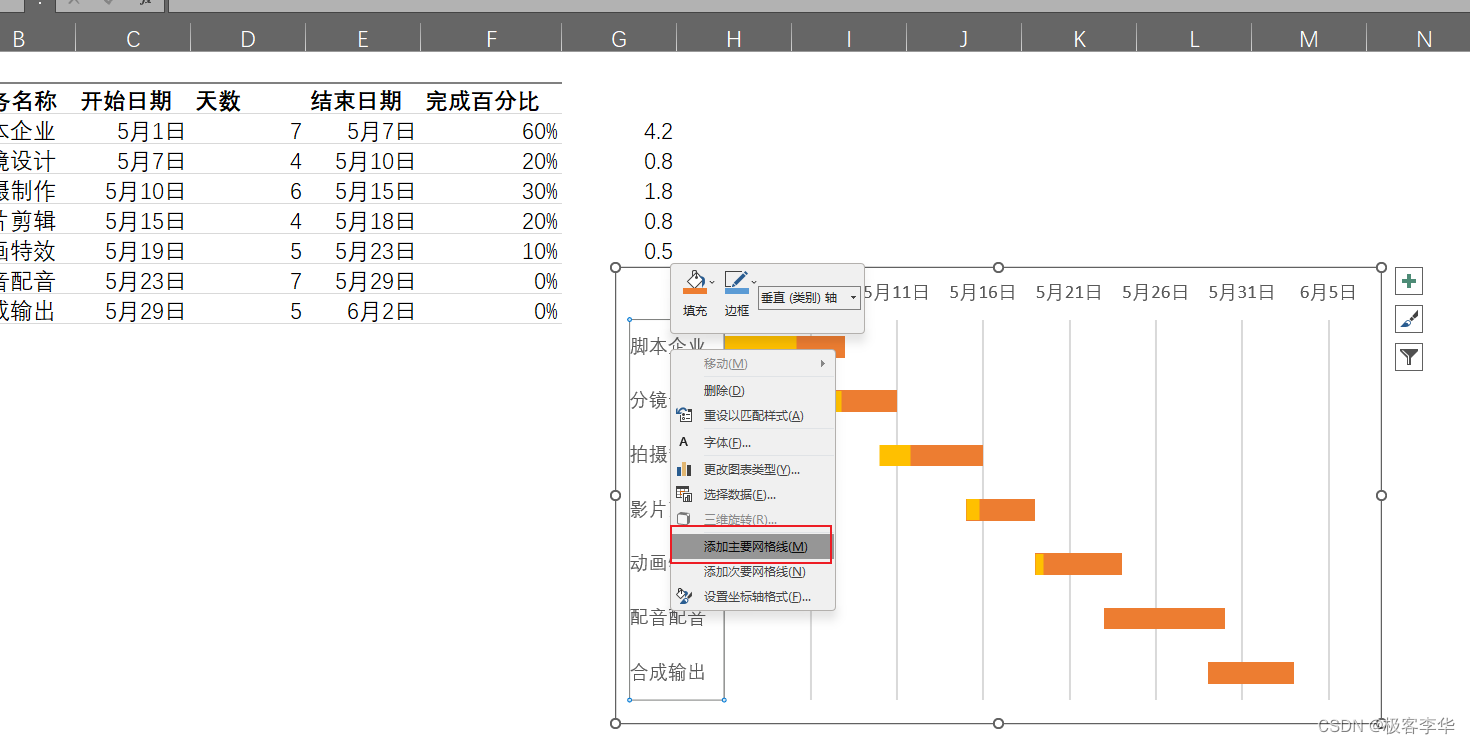
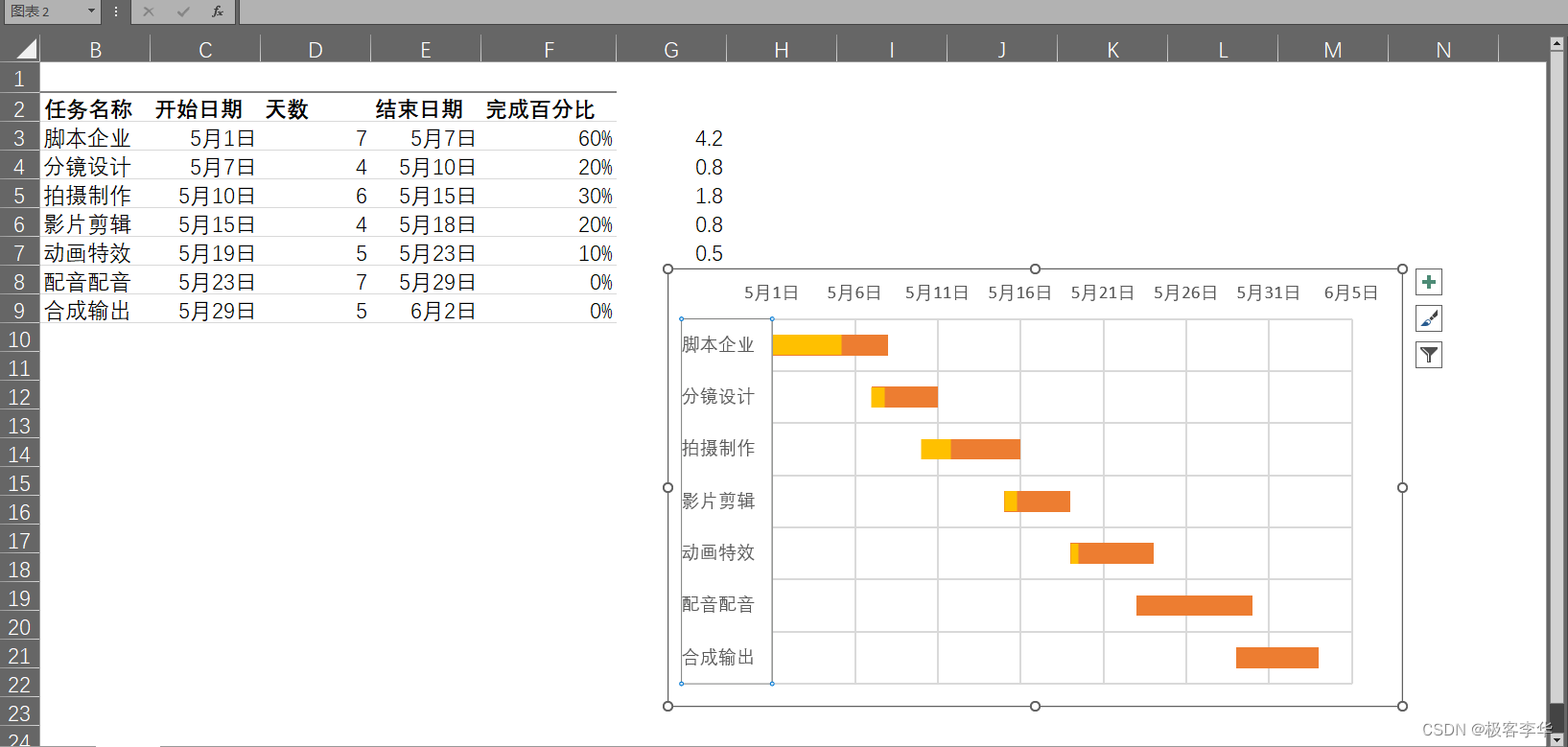
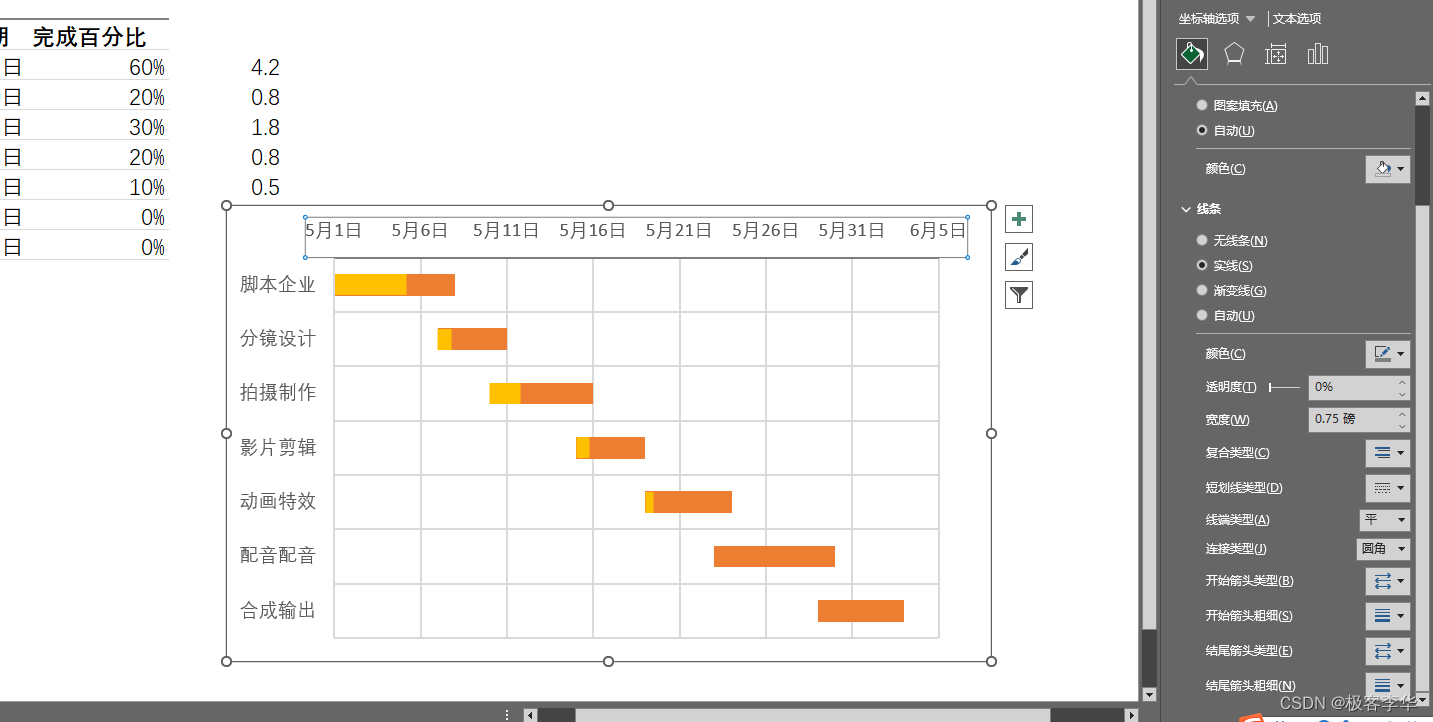
* 19. 完善图表删掉左边,对其
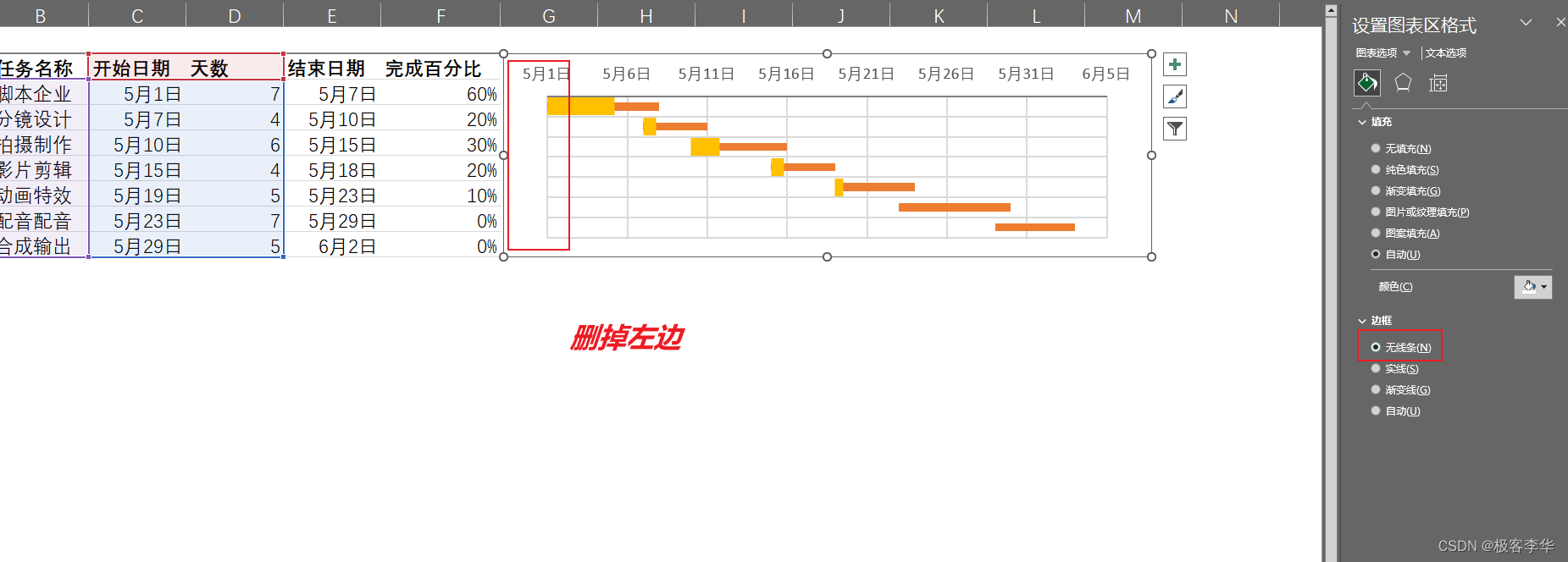
设置间隙宽度
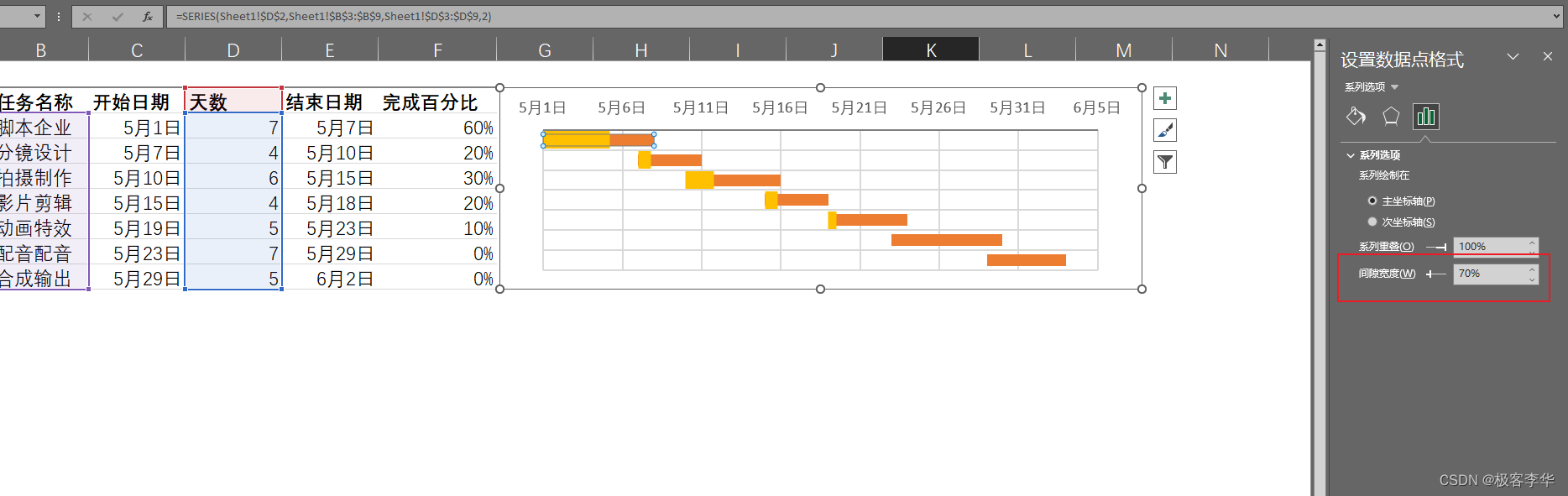
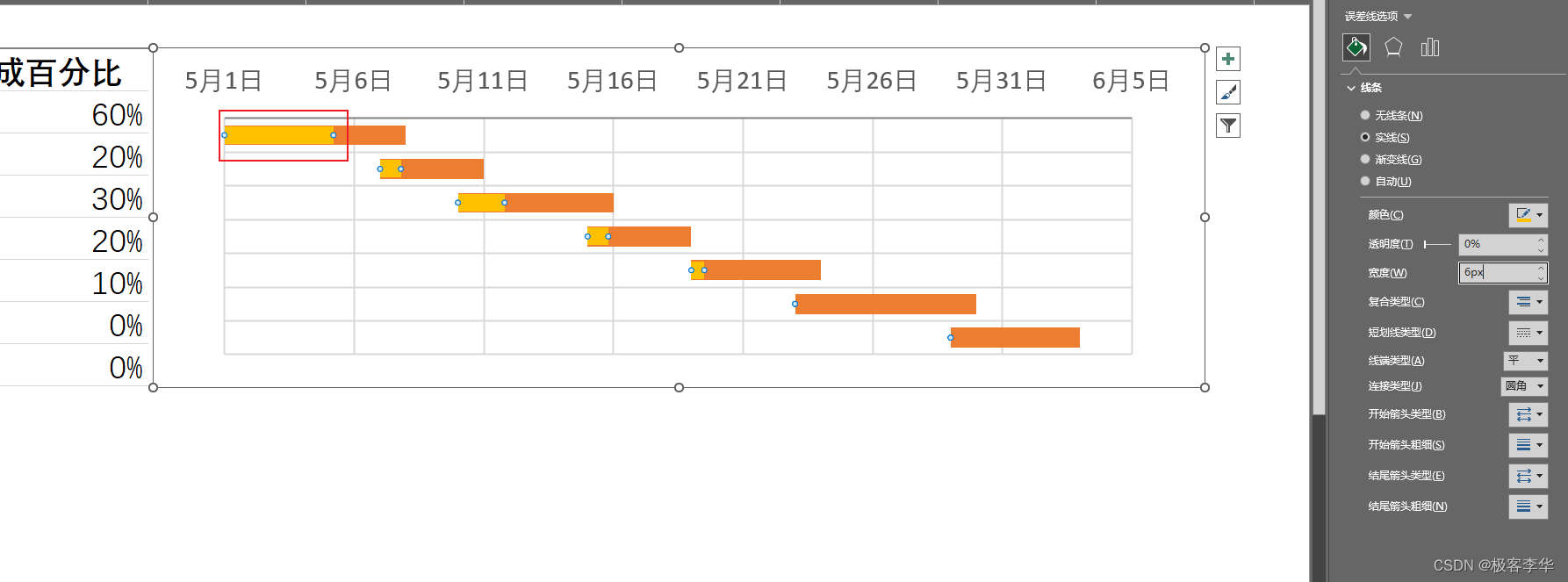
调整线框高度
本文参与 腾讯云自媒体同步曝光计划,分享自作者个人站点/博客。
原始发表:2023-05-12,如有侵权请联系 cloudcommunity@tencent.com 删除
目录
腾讯云开发者

Copyright © 2013 - 2026 Tencent Cloud. All Rights Reserved. 腾讯云 版权所有
深圳市腾讯计算机系统有限公司 ICP备案/许可证号:粤B2-20090059  粤公网安备44030502008569号
腾讯云计算(北京)有限责任公司 京ICP证150476号 | 京ICP备11018762号