stable diffusion 安装教程详解

stable diffusion 安装教程详解

用户11754185
发布于 2025-12-16 17:36:36
发布于 2025-12-16 17:36:36
安装和使用stable diffusion 教程(整合包与自己手动两种方法)
1、硬件要求:
有N卡的电脑。N卡指的整合包安装是NVIDIA显卡,最好在6G以上,已知16xx系列现在还不支持。
安装了windows操作系统。
硬盘空间准备好10G。(Python环境、支持库、模型,特别是模型大概有5.5G)
2、软件环境准备:
2.1、安装git(源代码管理),因为 stable diffusion的源代码在github上,我们需要安装git下载github的源代码。前往 https://git-scm.com/download/win 下载 Git。- 执行下载的 .exe 文件,按照安装向导完成 Git 的安装。在安装过程中,选择“Use Git from the Windows Command Prompt”选项。
2.2、安装python,前往python官网安装,切记要安装3.10版本,因为Stable diffusion是用3.10版本编写的,所以要求3.10版本
2.3、最好有魔法上网,很多时候要访问外网
手动安装
3.1、点击网站https://github.com/AUTOMATIC1111/stable-diffusion-webui。点击 “Code” -> "download ZIP",下载并解压,大小为10G。
3.2、前往Hugging Face官网(Hugging Face – The AI community building the future)准备下载stable diffusion的初始训练模,首先要注册账号,方可下载。
3.3、注册账号后,进入(CompVis/stable-diffusion-v-1-4-original at main)界面,下载名字为:”sd-v1-4.ckpt“的文件,大小4.27G,这是Stable diffusion的初始模型。
3.4、将下载好的“sd-v1-4.ckpt”文件,放入3.1步骤下载好的文件 stable-diffusion-webui目录下的model文件夹中。
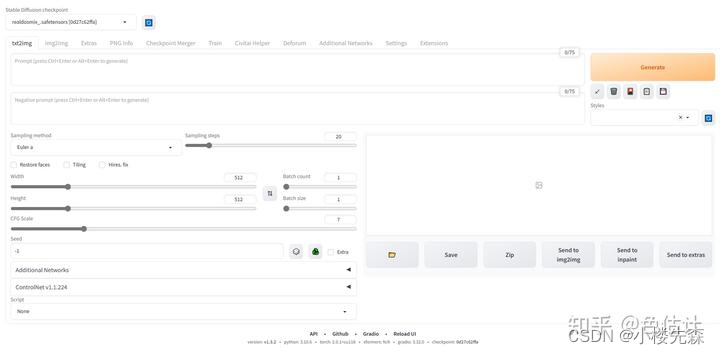
3.5、点击 stable-diffusion-webui目录下webui-user.bat文件,开始运行安装,等待,假如有报错(大概率是网络问题),关掉重开。直到运行窗口中出现“http://127.0.0.1:7860”这条网址,便说明安装成功了,复制这条网址,进入浏览器搜索,便会出现以下窗口:
953688b0e4ca4ec8b30ab491ac313a7a.jpeg
stable diffusion交互界面
3.6、到这里安装便成功完成了!
中国大神秋叶开发的整合包。由于WEBUI本身基于GitHub的特性,绝大多数时候的部署都需要极高的网络需求,以及Python环境的需求。使用秋叶整合包,内置了和电脑本身系统隔离的Python环境,以及内置了Git,不需要了解这两个软件就可以运行。极大程度降低了安装门槛,可以一键安装。但是也有缺点,整合包又让他变成了封闭版,之后如果自己想要玩新的插件,功能,或者升级stable diffusion,很多时候都需要依赖整合包的开发者,会麻烦很多。请读者们自行判断选择。
4.1、下载整合包:
链接:
https://pan.baidu.com/s/1gZ3i8lBEYrl6EDm3BSfOSQ?pwd=t4rh
3个文件全部下载
4.2、点击运行“启动器运行依赖-dotnet-6.0.11”,等待安装完成
4.3、解压"sd-webui-aki-v4.1.zip"文件,点击进入文件
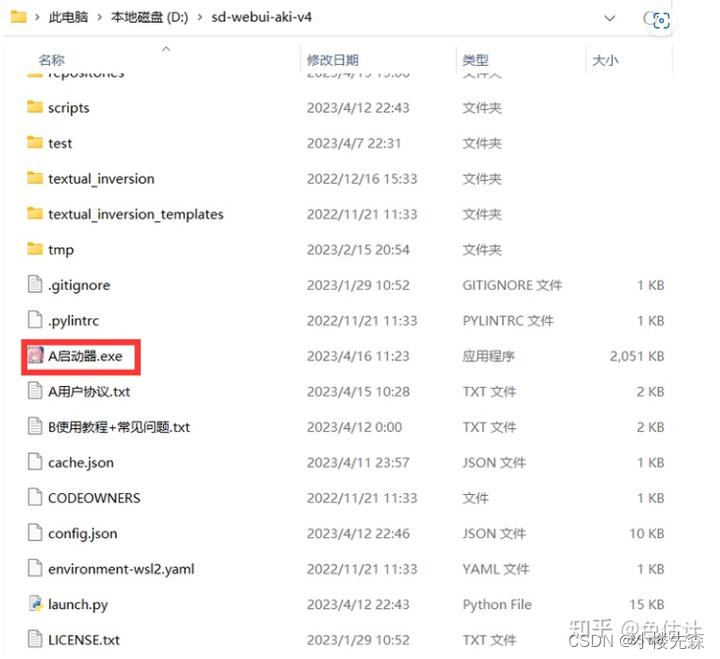
4.4、点击文件夹中的“A启动器.exe”文件
10101d3b8438480c89d46bfc0d50d40b.jpeg
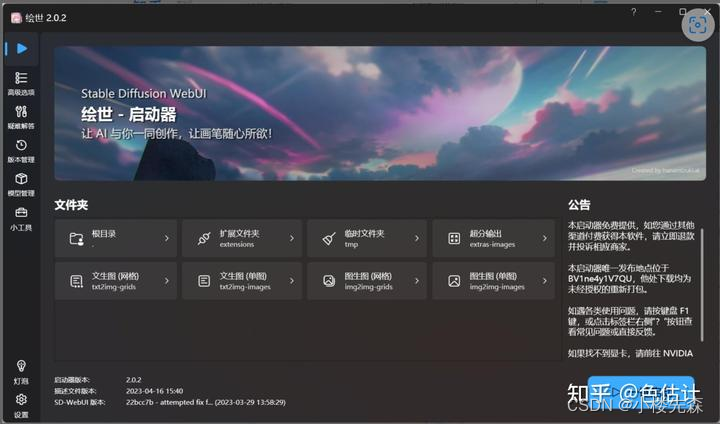
4.5、点击一键启动,等待运行:
20059df2054e4e47a57f932e5aa408cd.jpeg
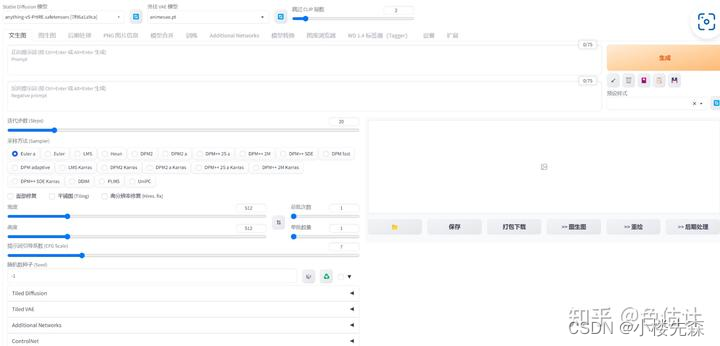
4.6、安装完成,运行结果如下:
600bb6e560b54e1b90a81fba435e5fc5.jpeg
以上自转载留存学习
本文参与 腾讯云自媒体同步曝光计划,分享自作者个人站点/博客。
原始发表:2025-12-09,如有侵权请联系 cloudcommunity@tencent.com 删除
腾讯云开发者

Copyright © 2013 - 2026 Tencent Cloud. All Rights Reserved. 腾讯云 版权所有
深圳市腾讯计算机系统有限公司 ICP备案/许可证号:粤B2-20090059  粤公网安备44030502008569号
腾讯云计算(北京)有限责任公司 京ICP证150476号 | 京ICP备11018762号