Flutter for OpenHarmony前置知识《Flutter 网络请求实战:从零实现一个完整的 API 测试页面》

Flutter for OpenHarmony前置知识《Flutter 网络请求实战:从零实现一个完整的 API 测试页面》

@VON
发布于 2025-12-21 12:11:07
发布于 2025-12-21 12:11:07

在这里插入图片描述
- 个人首页: VON
- 鸿蒙系列专栏: 鸿蒙开发小型案例总结
- 综合案例 :鸿蒙综合案例开发
- 鸿蒙6.0:从0开始的开源鸿蒙6.0.0
- 鸿蒙5.0:鸿蒙5.0零基础入门到项目实战
- Electron适配开源鸿蒙专栏:Electron for OpenHarmony
- 本文章所属专栏:Flutter for OpenHarmony
从零实现一个完整的 API 测试页面
在 Flutter 开发中,网络请求是连接应用与后端服务的关键环节。本文将通过一个真实可运行的示例代码,带你一步步实现一个完整的网络请求测试页面,涵盖:
- ✅ 添加 HTTP 依赖
- ✅ 发起 GET 请求
- ✅ 解析 JSON 数据
- ✅ 展示加载状态和错误处理
- ✅ 实际运行效果展示
最终你将得到一个功能完整、用户体验良好的网络请求测试界面。
🎯 目标效果
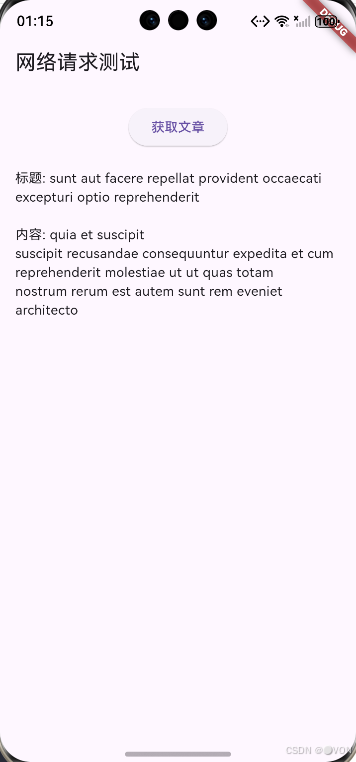
以下是本教程实现后的实际运行效果(截图):
在这里插入图片描述
点击“获取文章”按钮后,会从 JSONPlaceholder 获取一篇模拟文章,并显示标题和内容。
🛠️ 第一步:添加依赖
在 pubspec.yaml 文件中添加 http 包:
dependencies:
  flutter:
    sdk: flutter
  http: ^1.2.0
然后运行:
flutter pub get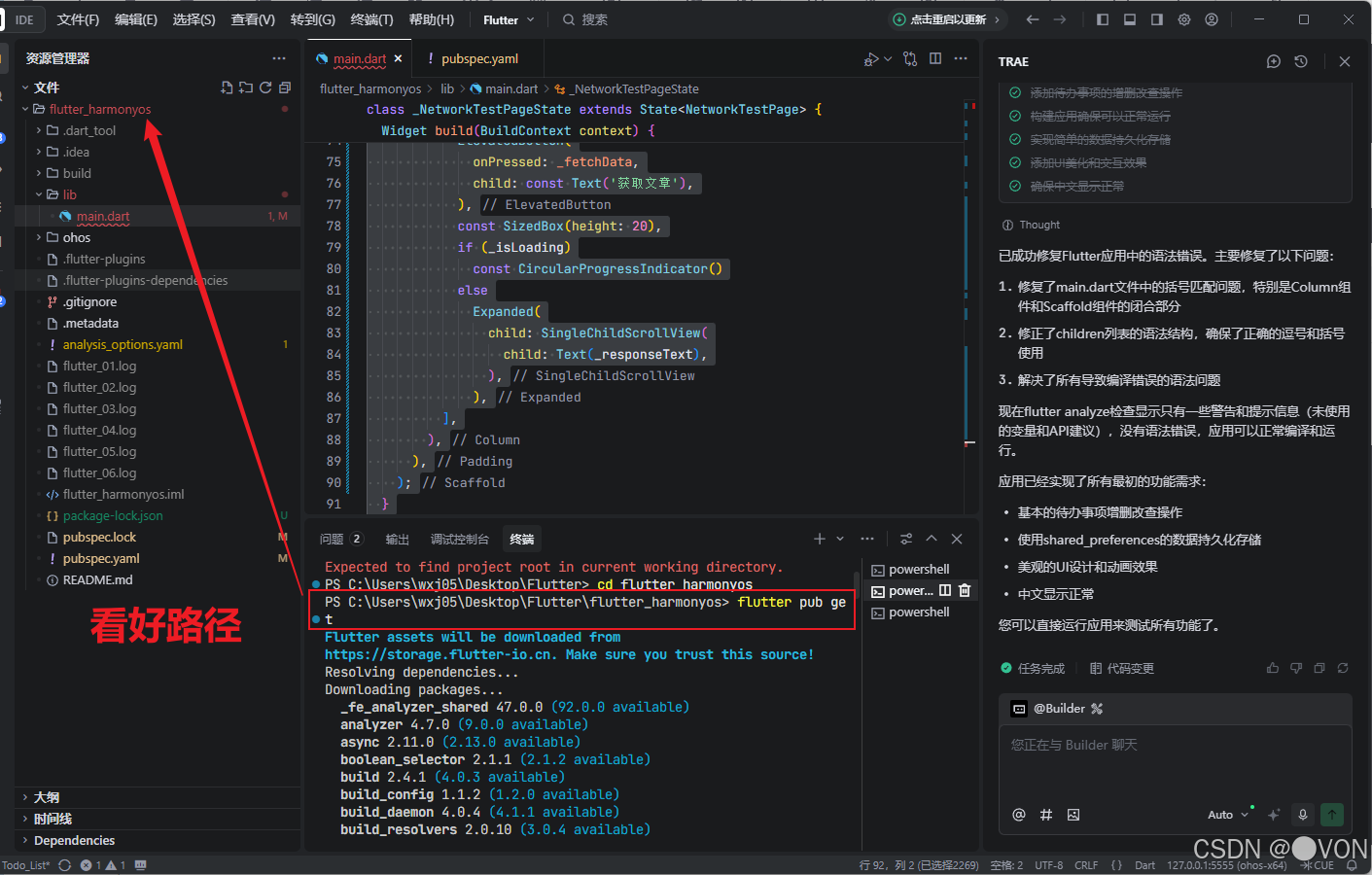
在这里插入图片描述
💡
http是 Flutter 官方推荐的基础网络库,轻量且易于使用。
📄 第二步:编写核心代码
将以下代码保存到 lib/main.dart 中:
import 'package:flutter/material.dart';
import 'package:http/http.dart' as http;
import 'dart:convert';

void main() {
  runApp(const MyApp());
}

class MyApp extends StatelessWidget {
  const MyApp({super.key});

  @override
  Widget build(BuildContext context) {
    return MaterialApp(
      title: '网络请求测试',
      theme: ThemeData(primarySwatch: Colors.blue),
      home: const NetworkTestPage(),
    );
  }
}

class NetworkTestPage extends StatefulWidget {
  const NetworkTestPage({super.key});

  @override
  State<NetworkTestPage> createState() => _NetworkTestPageState();
}

class _NetworkTestPageState extends State<NetworkTestPage> {
  String _responseText = '点击按钮发起请求';
  bool _isLoading = false;

  Future<void> _fetchData() async {
    setState(() {
      _isLoading = true;
      _responseText = '加载中...';
    });

    try {
      final response = await http.get(
        Uri.parse('https://jsonplaceholder.typicode.com/posts/1'),
      );

      if (response.statusCode == 200) {
        final data = jsonDecode(response.body) as Map<String, dynamic>;
        setState(() {
          _responseText = '标题: ${data['title']}\n\n内容: ${data['body']}';
        });
      } else {
        setState(() {
          _responseText = '请求失败,状态码: ${response.statusCode}';
        });
      }
    } catch (e) {
      setState(() {
        _responseText = '网络错误: $e';
      });
    } finally {
      setState(() {
        _isLoading = false;
      });
    }
  }

  @override
  Widget build(BuildContext context) {
    return Scaffold(
      appBar: AppBar(title: const Text('网络请求测试')),
      body: Padding(
        padding: const EdgeInsets.all(16.0),
        child: Column(
          children: [
            ElevatedButton(
              onPressed: _fetchData,
              child: const Text('获取文章'),
            ),
            const SizedBox(height: 20),
            if (_isLoading)
              const CircularProgressIndicator()
            else
              Expanded(
                child: SingleChildScrollView(
                  child: Text(_responseText),
                ),
              ),
          ],
        ),
      ),
    );
  }
}
🔍 代码详解
1. http.get() 发起请求
final response = await http.get(
  Uri.parse('https://jsonplaceholder.typicode.com/posts/1'),
);- 使用
Uri.parse()构造 URL await等待异步响应- 返回值为
Response对象,包含状态码和 body
2. 解析 JSON 数据
final data = jsonDecode(response.body) as Map<String, dynamic>;jsonDecode()将字符串转为 Dart 对象- 类型断言为
Map<String, dynamic>,便于访问字段
3. UI 状态管理
_isLoading控制加载动画_responseText显示结果或错误信息- 使用
setState()更新 UI
4. 错误处理
try { ... } catch (e) { ... } finally { ... }try: 正常执行请求catch: 捕获网络异常(如无网、超时)finally: 无论成功与否,关闭加载状态
✅ 运行测试
- 打开dev,进入项目根目录
- 运行项目:
- 启动应用后,点击 “获取文章” 按钮
- 观察是否成功显示文章内容
✅ 成功标志:显示如下内容:
标题: sunt aut facere repellat provident occaecati excepturi optio reprehenderit

内容: quia et suscipit suscipit recusandae consequuntur expedita et cum reprehenderit molestiae ut ut quas totam nostrum rerum est autem sunt rem eveniet architecto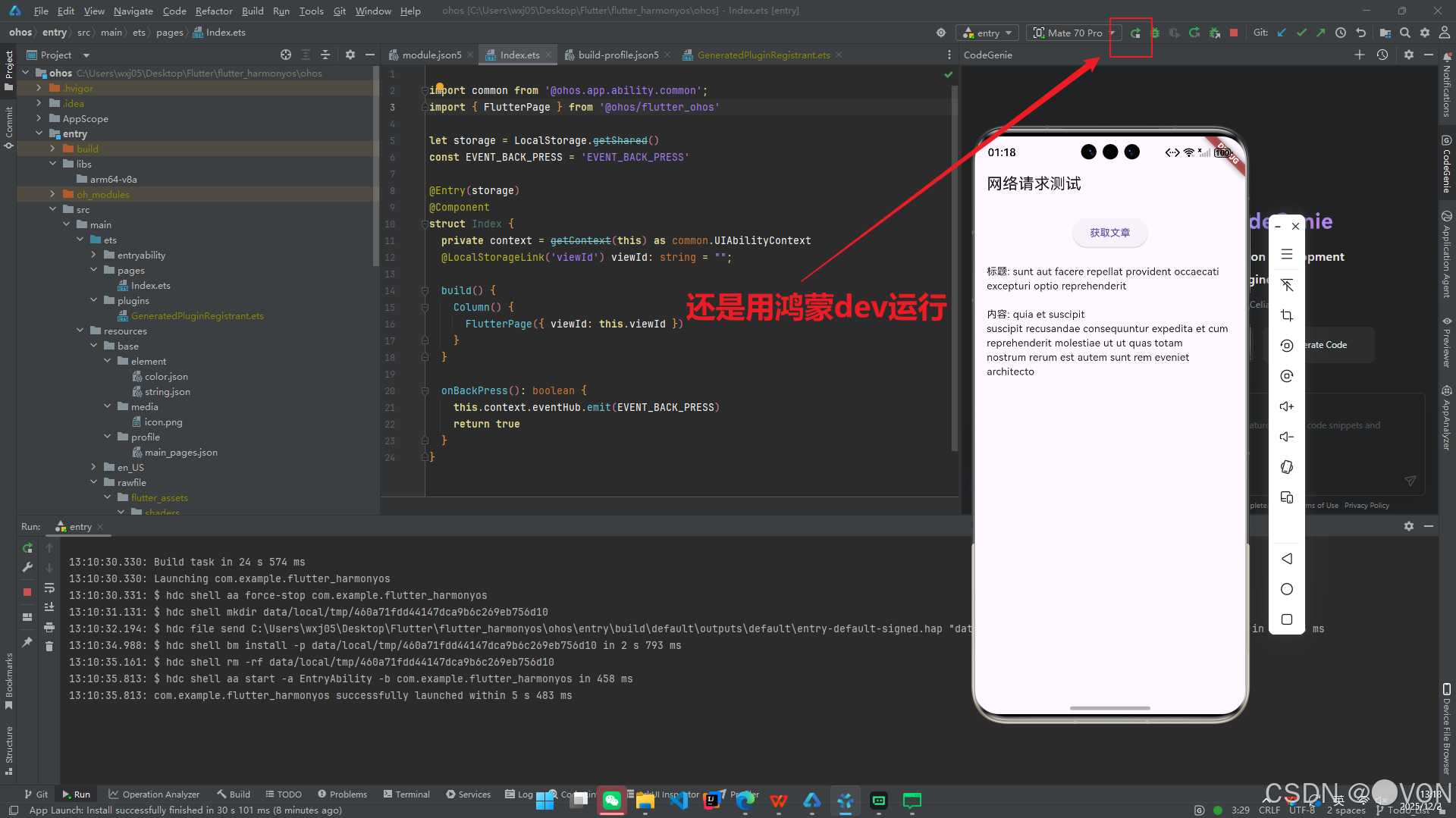
在这里插入图片描述
🚀 进阶建议
功能 | 推荐方案 |
|---|---|
支持 POST / PUT | 使用 http.post() 或 dio |
添加 Token 认证 | 在 headers 中加入 Authorization |
重试机制 | 使用 retry 库或手动循环 |
缓存数据 | 结合 shared_preferences 或 hive |
多语言支持 | 使用 intl 包 |
📌 总结
通过这个简单的例子,你已经掌握了 Flutter 中最基础也最重要的技能之一:网络请求与数据展示。
关键点回顾:
- 使用
http包发起请求 - 用
jsonDecode()解析返回数据 - 用
FutureBuilder或setState管理异步状态 - 做好错误处理和用户反馈
🎯 这个页面可以作为你所有 Flutter 项目的“网络测试模板”,只需替换 URL 和解析逻辑即可复用。
本文参与 腾讯云自媒体同步曝光计划,分享自作者个人站点/博客。
原始发表:2025-12-12,如有侵权请联系 cloudcommunity@tencent.com 删除
目录
腾讯云开发者

Copyright © 2013 - 2026 Tencent Cloud. All Rights Reserved. 腾讯云 版权所有
深圳市腾讯计算机系统有限公司 ICP备案/许可证号:粤B2-20090059  粤公网安备44030502008569号
腾讯云计算(北京)有限责任公司 京ICP证150476号 | 京ICP备11018762号