环境开箱 | 3分钟搭建你的专属大模型实验室

环境开箱 | 3分钟搭建你的专属大模型实验室

dolphin57
发布于 2026-06-23 20:40:55
发布于 2026-06-23 20:40:55
- 1. 构建一个稳定、隔离的实验环境
开始大模型学习前,首要任务是搭建一 个“纯净”的开发环境。这能确保我们的代码在可预测的条件下运行,不受其他项目或系统级软件库的干扰。
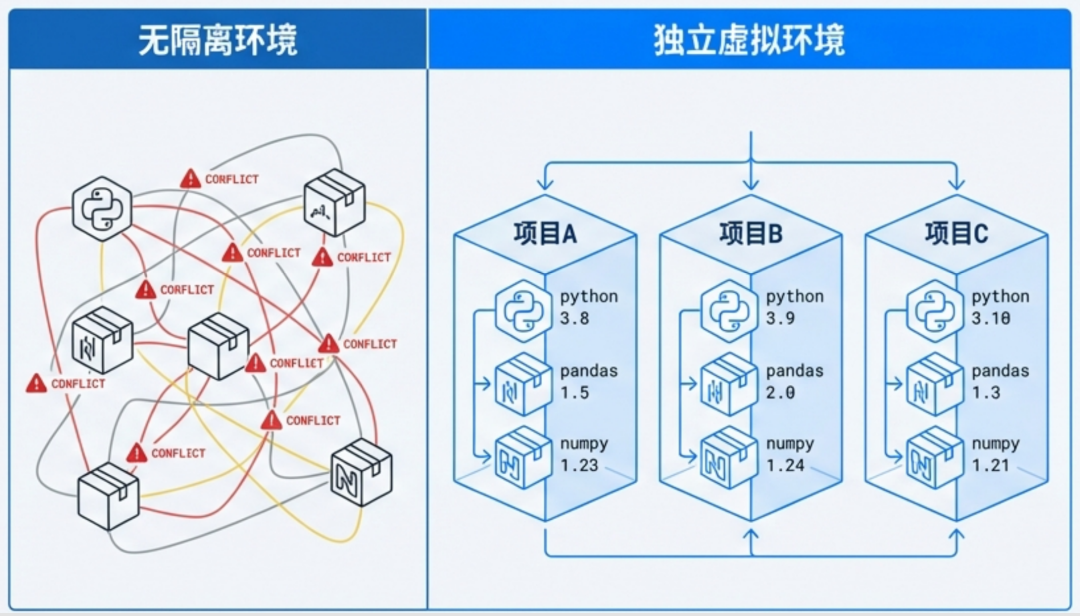
核心优势
- • 避免版本冲突:不同项目依赖的组件 版本可能不同,独立环境可防止相互 冲突。
- • 简化依赖管理:每个项目拥有自己独 立的依赖清单,便于维护、分享和复 现。
2. 启动云端工作站
本教程基于 ModelScope 免费 Notebook。请按以下步骤进入您的云端开发环境:
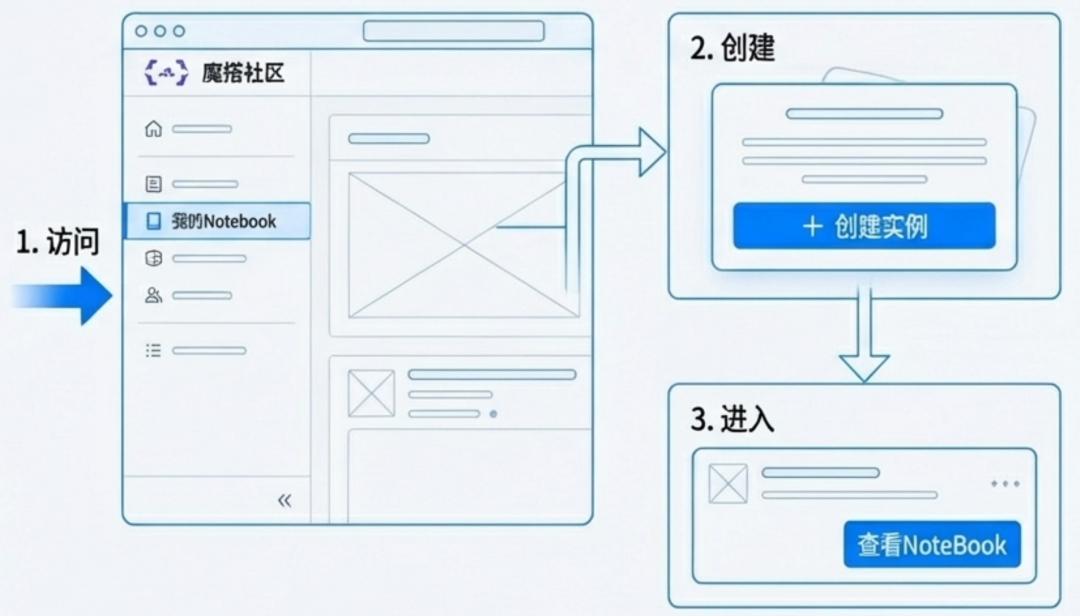
- 1. 访问 魔搭社区 并进入"**我的 Notebook **"
- 2. 创建实例(若无)。
- 3. 点击"查看 NoteBook"进入 DSW (Data Science Workshop)界面。
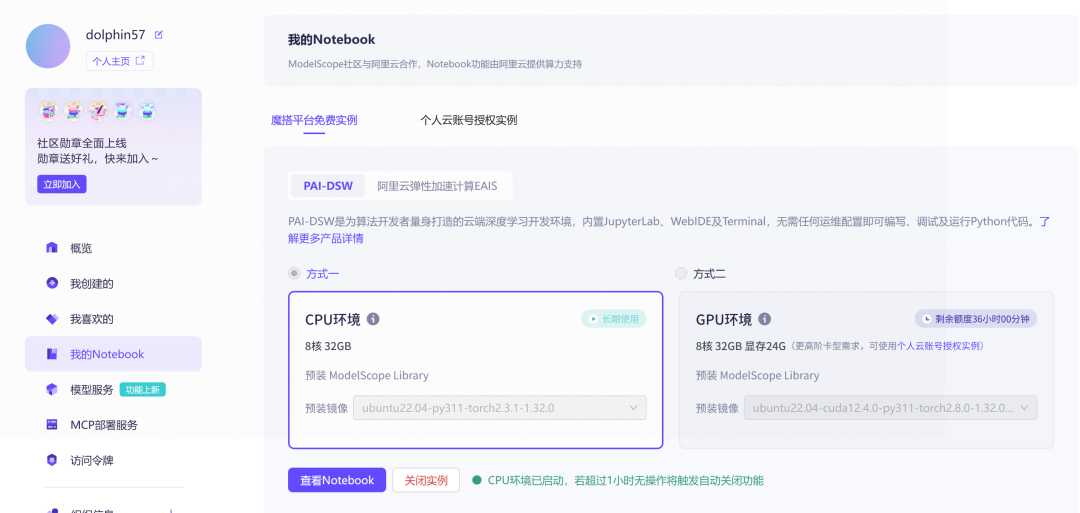
点击 查看 NoteBook,进到云环境
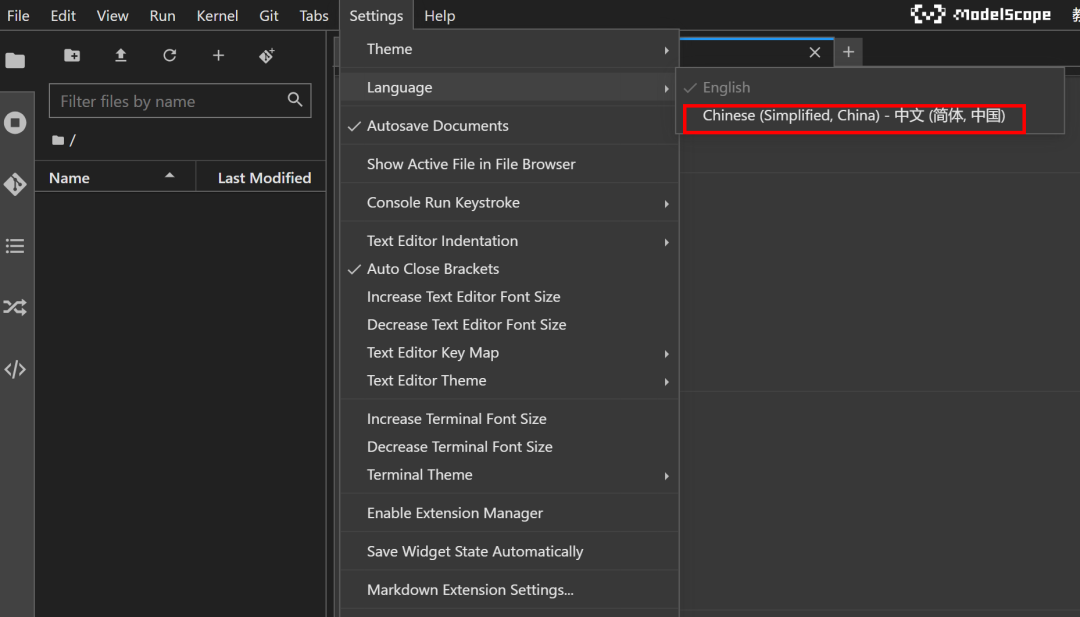
可以 切换到中文语言下,方便大家后续操作
3. 进入 DSW 并进行系统校验
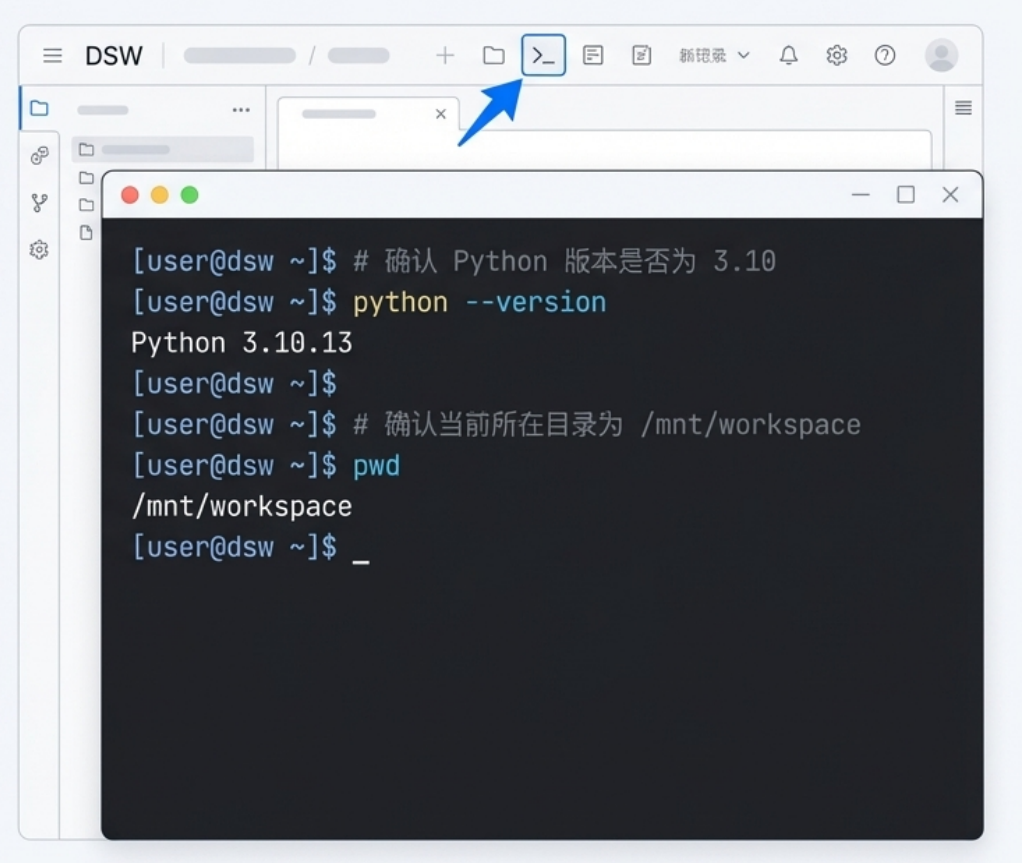
- 1. 在 DSW 界面顶部,点击 "Terminal”(终端)图标,打开 命令行界面。
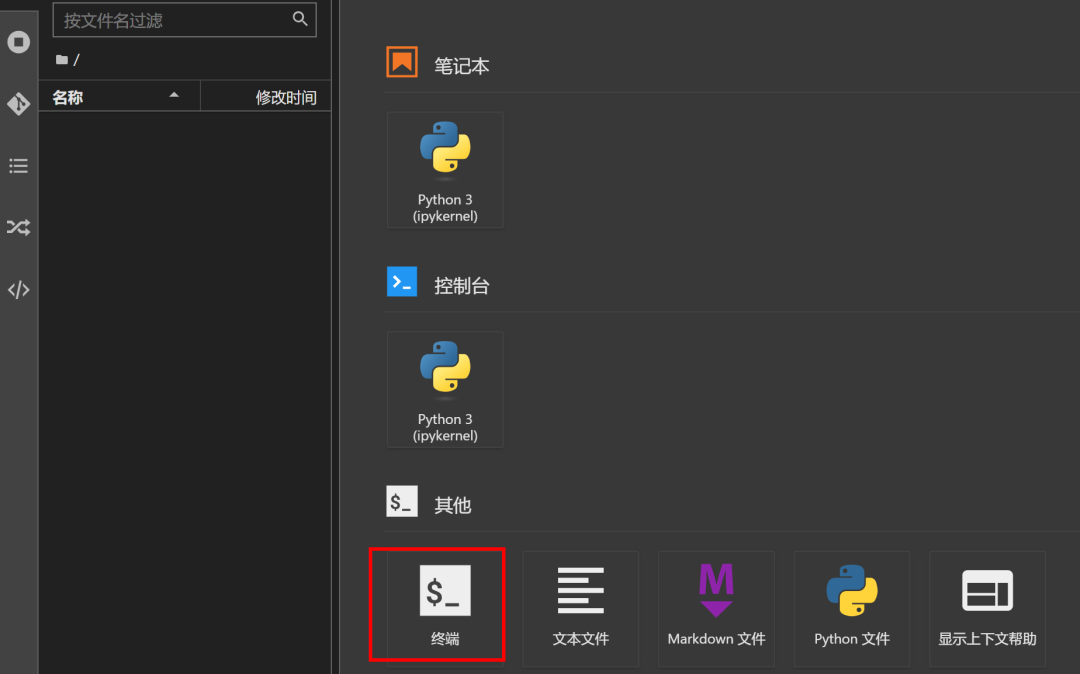
- 2. 执行以下命令,确认基础环境版 本与工作目录
确认环境变量,在 Terminal 中输入 python --version 来确认当前的 python 版本是 3.10 ,输入 pwd 确认当前所在目录为**/mnt/workspace**。
1
2

python --version
pwd
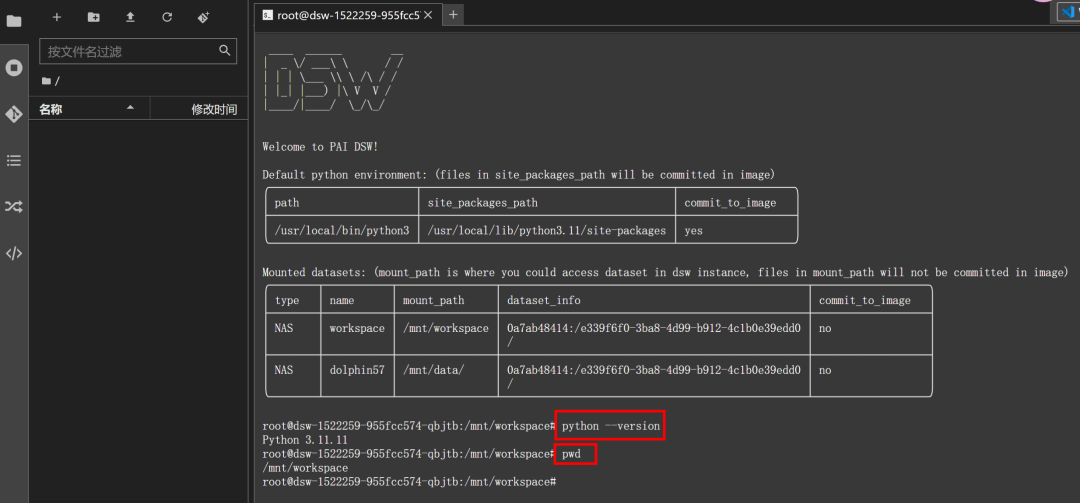
接下来你可以通过 自动或手动 两种方式完成课程所需的环境配置和课程文件的下载。
4. 选择你的部署路径
现在,你需要为课程加载代码和依赖库。我们提供两种路径,请根据你的需求选择:
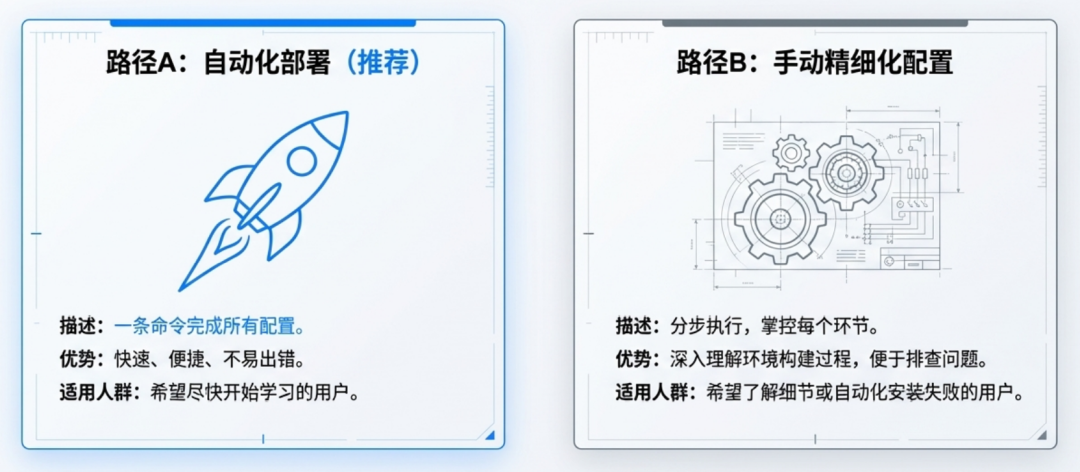
路径 A:一键自动化部署(推荐)
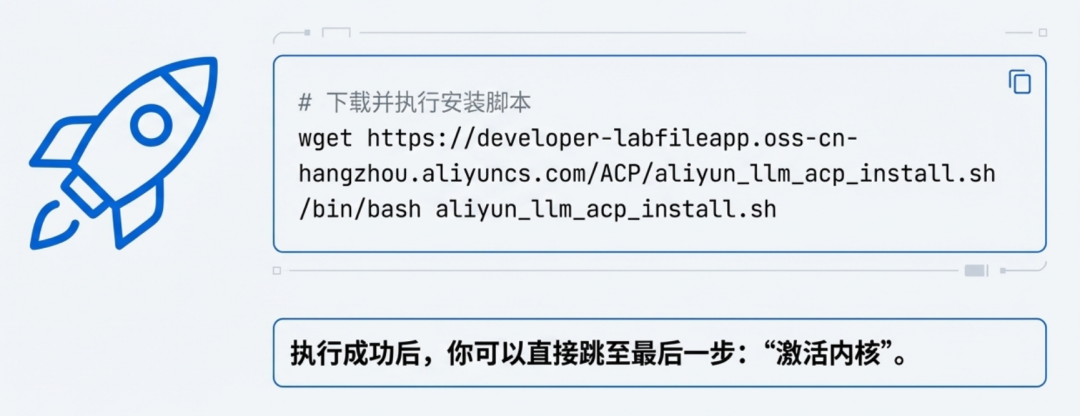
在 Terminal 中复制并执行以下命令。脚本将自动下载课程文件并安装所需的环境依赖。
1
2

wget https://developer-labfileapp.oss-cn-hangzhou.aliyuncs.com/ACP/aliyun_llm_acp_install.sh
/bin/bash aliyun_llm_acp_install.sh
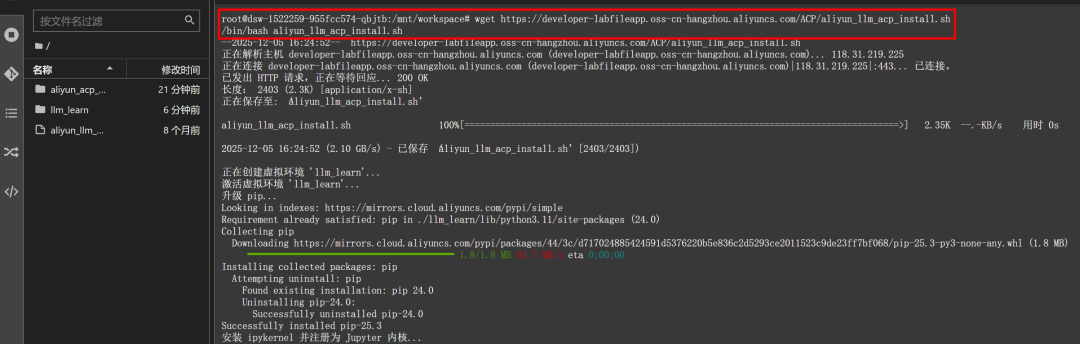
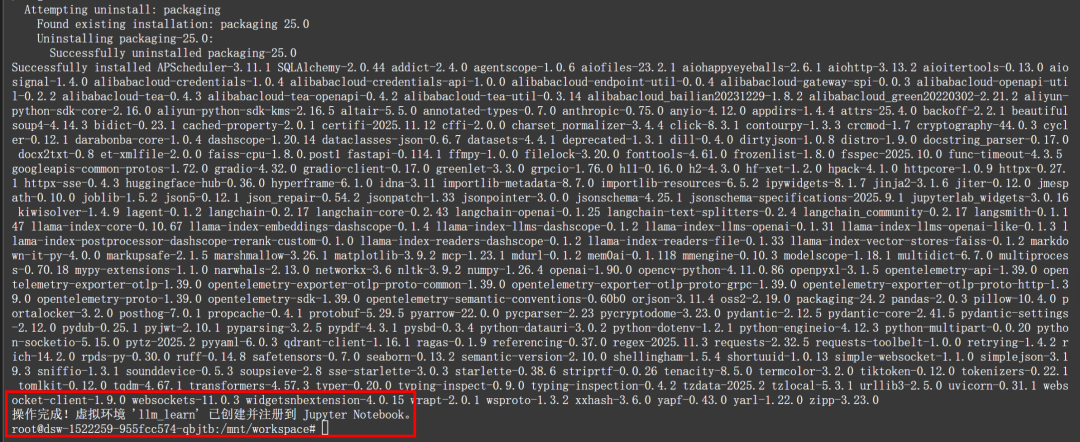
如果这一步执行顺利,你可以跳过下面手动安装的步骤。
路径 B:手动精细化配置
如果你选择手动配置,或自动化脚本执行失 败,请遵循以下两个核心步骤。
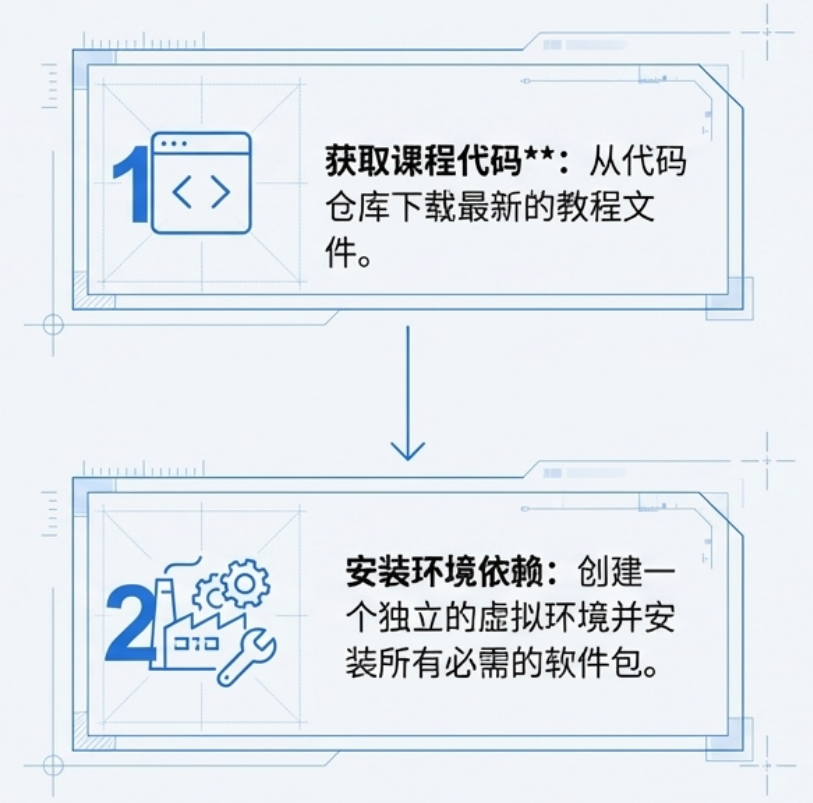
1. 获取课程代码
在 Terminal 中执行`git clone` 命令来获取课程的源代码。

如果遇到网络问题导致克隆失败,可以尝试使用 AtomGit 镜像:

如果你比较熟悉 jupyter notebook,希望在本地运行,建议你使用 python 3.10 环境来运行。
2. 构建虚拟环境并安装依赖
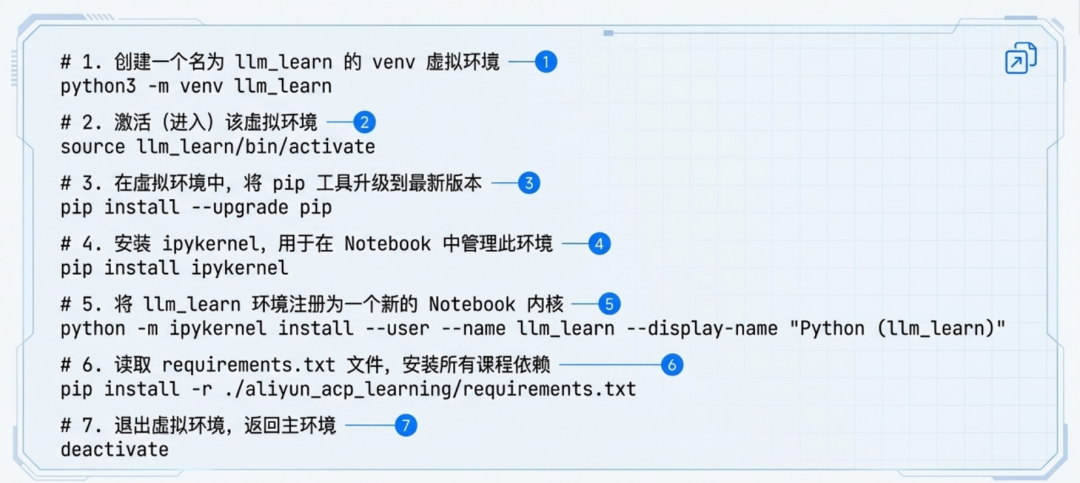
依次执行以下命令,创建并配置一个名为“llm_learn` 的独立 Python 环境。
3. 为什么虚拟环境至关重要?
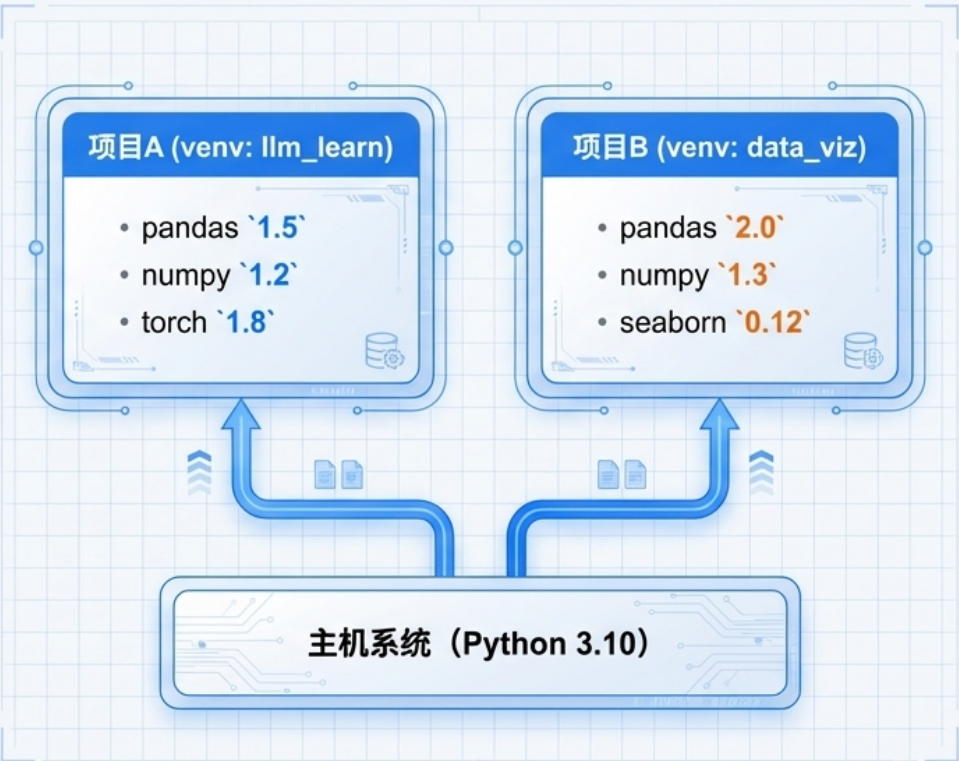
你刚刚创建的 venv (虚拟环境)是现代 Python 开发的基石。
它如同一个独立的“沙盒”,确保每个项 目的依赖库都封装在自己的空间里,互不干扰。
“本课程中使用的 venv 虚拟环境可以 为每个项目创建独立的 Python 环境, 避免版本冲突,简化依赖管理。”
5. 激活并切换至专用内核
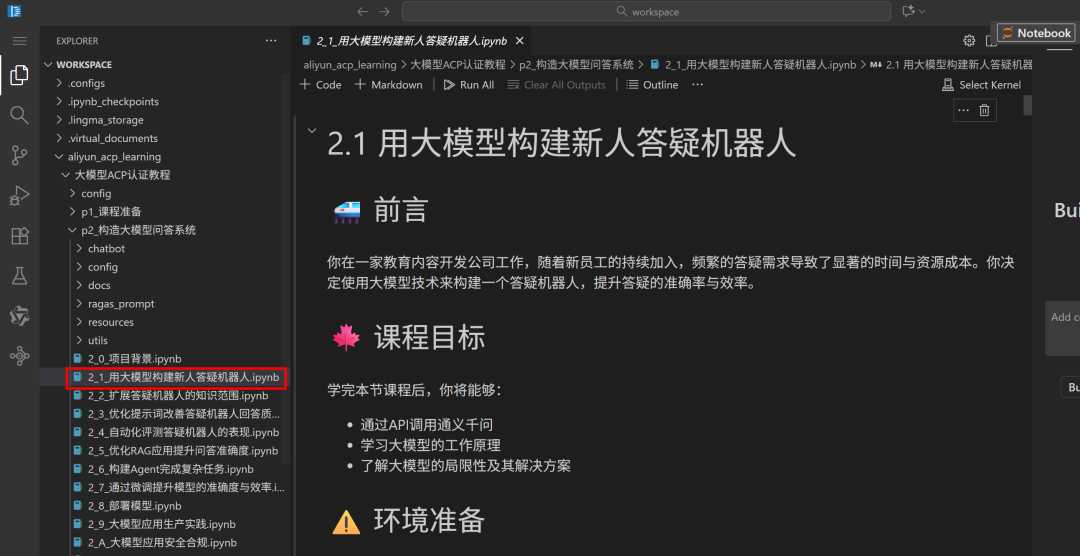
- 1. 无论你通过哪种路径安装,现在都应 返回 DSW 的 Notebook 界面。
- 2. 在左侧的文件树中,你应该能看到新 出现的`aliyun_acp_learning 文件 夹。
- 3. 请依次进入:`aliyun_acp_learning -> ` 大模型 ACP 认证教程-> `p2_构造 大模型问答系统,找到课程文件。
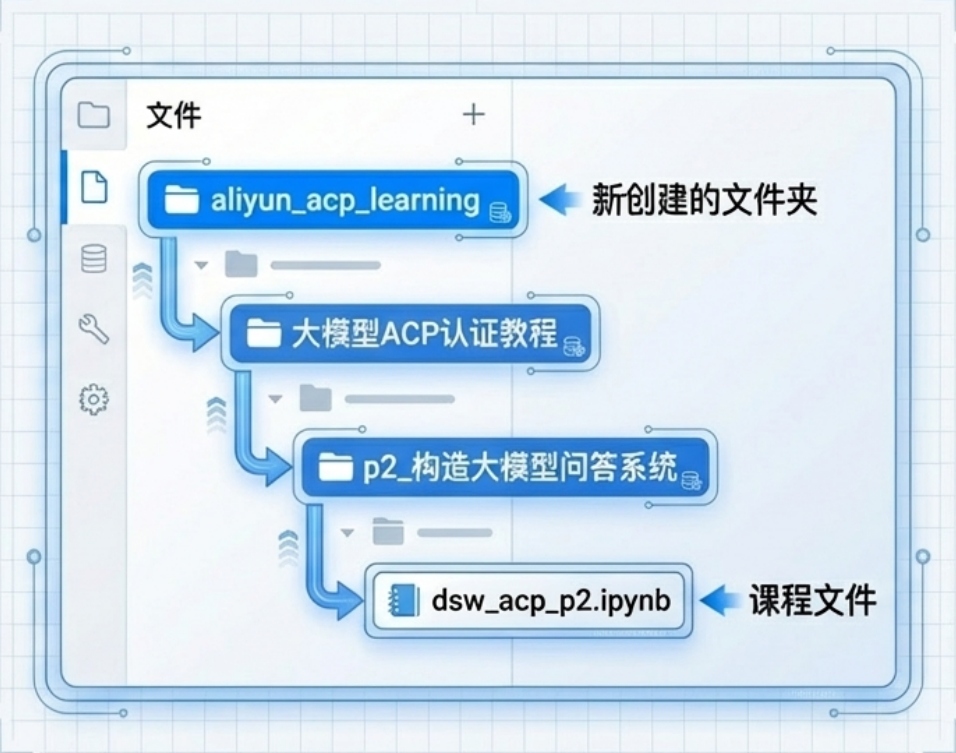
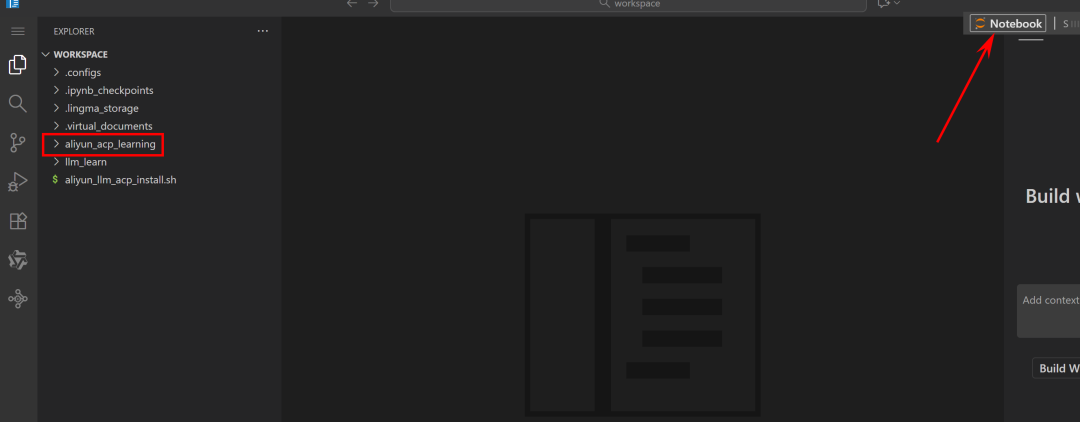
接下来你可以在文件树中依次进入 aliyun_acp_learning-> 大模型 ACP 认证教程->p2_构造大模型问答系统 文件夹,就能看到下一章的教程内容。
关联内核:为你的 Notebook 指定“引擎”
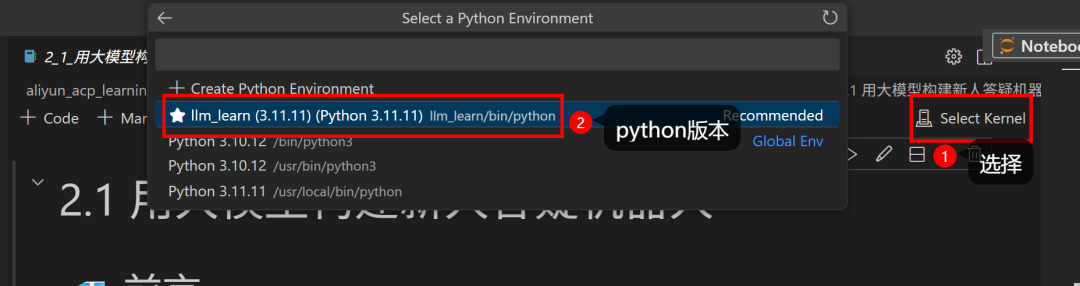
每个课程文件(.ipynb)都需要手动关联 到我们刚刚创建的环境。这是确保代码正 确执行的关键一步。
课程内容安装完成后,你还需要在 Notebook 课程(.ipynb 文件)右上角**选择内核(默认内核为:Python 3 (ipykernel))**,切换为刚创建的 Python 环境。如上面的创建的 Python(llm_learn)环境。
6. 系统就绪准备启航
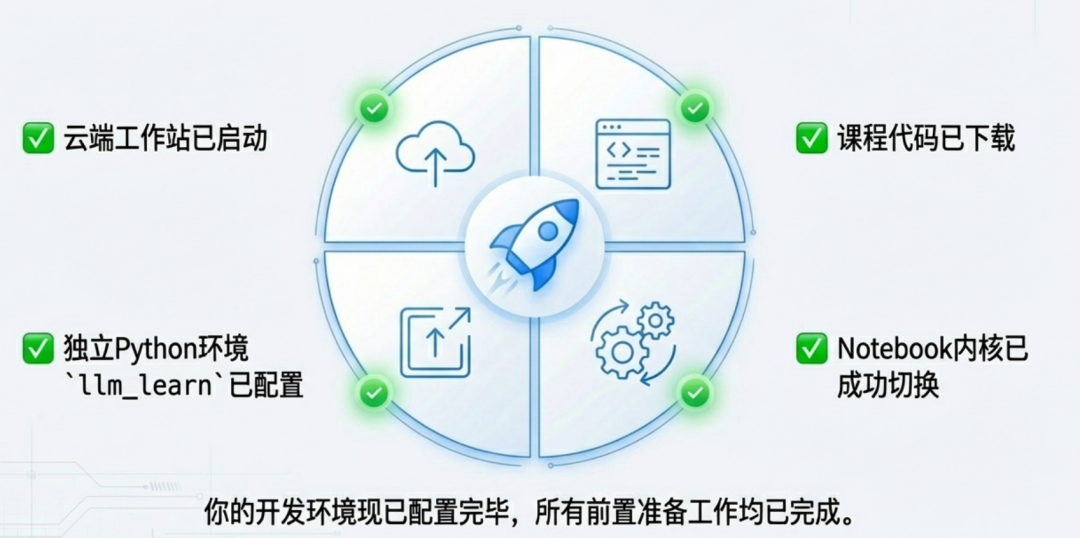
顺利执行上述步骤后,就可以开始学习课程了。祝你在之后的学习之旅中一切顺利!
本文参与 腾讯云自媒体同步曝光计划,分享自微信公众号。
原始发表:2025-12-21,如有侵权请联系 cloudcommunity@tencent.com 删除
评论
登录后参与评论
推荐阅读
目录
腾讯云开发者

Copyright © 2013 - 2026 Tencent Cloud. All Rights Reserved. 腾讯云 版权所有
深圳市腾讯计算机系统有限公司 ICP备案/许可证号:粤B2-20090059  粤公网安备44030502008569号
腾讯云计算(北京)有限责任公司 京ICP证150476号 | 京ICP备11018762号