拓竹用户必看:AI 生成的 3D 模型怎么导入 Bambu Studio,一次打印成功
原创
拓竹用户必看:AI 生成的 3D 模型怎么导入 Bambu Studio,一次打印成功
原创
克劳德2048
发布于 2026-11-27 16:28:41
发布于 2026-11-27 16:28:41
先说结论
用腾讯混元 Hy3D 3.6 从一张图片生成 STL 模型后,导入拓竹的切片软件 Bambu Studio,按"缩放 → 放平 → 支撑 → 切片预览"四步检查,大部分桌面摆件、车模、胸像都能一次打印成功。
这篇文章重点讲拿到 STL 以后怎么处理。
效果示例
案例:电动跨界车:车身曲面平顺,轮拱分明,轮毂辐条和胎纹清晰,适合做车模摆件。
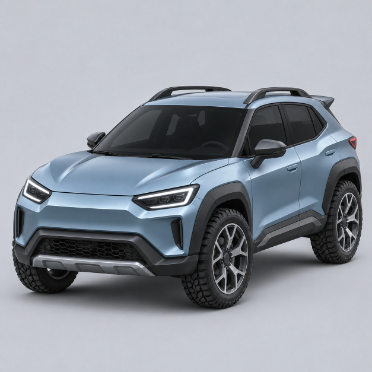
电动跨界车:上传的参考图片
输入图:上传的参考图片
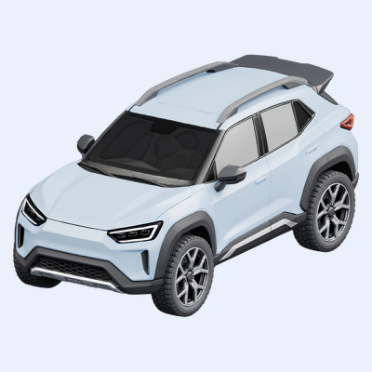
电动跨界车:Hy3D 3.6 生成模型渲染
3D 渲染图:Hy3D 3.6 生成模型渲染
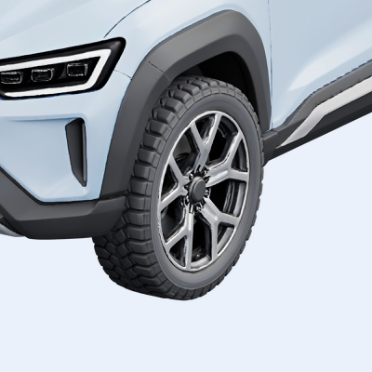
电动跨界车:局部特写
局部特写:模型细节放大展示
第 1 步:生成适合打印的 STL
生成时按打印需求设置参数:
参数 | 建议 | 原因 |
|---|---|---|
|
| 单色 FDM 打印用不到贴图,白模更干净 |
|
| 切片软件通用格式 |
| 桌面摆件建议 20 万~50 万 | 默认 200 万面,二进制 STL 每个三角面约占 50 字节,200 万面约 100MB。文件越大,导入和切片越慢,而 FDM 打印通常体现不出这么多细节 |
|
| 严格按目标面数输出,文件大小可预期 |
Hy3D 3.6 生成的是水密网格,可以减少"模型有破洞、打出来是空壳"这类问题。
第 2 步:导入并缩放到真实尺寸
AI 生成的模型没有真实物理尺寸,导入 Bambu Studio 后可能特别大或特别小:
- 把 STL 拖进 Bambu Studio;
- 选中模型,在尺寸栏里勾选等比缩放,直接输入目标高度(例如 80mm);
- 检查模型是否完整落在打印板范围内。
第 3 步:放平并检查底面
- 用"放平"功能选择一个面贴合打印板,车模一般选底盘,胸像选底座;
- 如果模型底部不平(AI 生成的物体底部常有弧面),可以用切割工具把底部切平一小段,增加附着面积;
- 底面太小的细长模型,可以加 Brim(裙边)增强附着。
第 4 步:支撑设置
模型类型 | 支撑建议 |
|---|---|
车模、摆件(外形较规整) | 普通支撑,或只在悬空部分加支撑 |
胸像、手办(有大量悬垂细节) | 树状支撑,更省料、更好拆,对表面细节影响小 |
细小凸起(天线、配饰) | 适当放大或手动加支撑,避免打断 |
第 5 步:切片预览,重点看三处
切片后逐层预览,重点检查:
- 悬空区域是否都有支撑;
- 薄壁部分是否因为太薄被切片软件忽略(预览里会直接消失);
- 首层是否完整贴合打印板。
如果切片软件提示模型存在错误,先用软件自带的修复功能处理,再重新切片。
常见问题
打出来细节糊了?
FDM 打印的精度受喷嘴直径和层高限制。追求细节时,可以把层高调到 0.08~0.12mm,或把模型放大打印;对细节要求很高的手办,可以考虑光固化打印。
想打彩色怎么办?
STL 只有几何信息。生成时选 Normal 并导出 OBJ 带贴图,再结合多色打印设备和切片软件的上色功能处理;也可以单色打印后手工上色。
一次能生成多少个?
HY-3D-3.6 默认 3 个并发,可以同时提交 3 个任务;每次 25~75 积分(约 3~9 元),失败不计费。
开始使用
- 登录腾讯云,开通大模型服务平台 TokenHub;
- 进入 TokenHub 的 API Key 管理页面创建 API Key(子账号调用需由主账号授予
QcloudTokenhubFullAccess策略); - 调用
hy-3d-3.6模型,按量后付费:HY-3D-3.6 每次消耗 25~75 积分,1 积分 = 0.12 元,按日结算;未成功返回可用结果的任务不计费(查看计费说明)。
Hy3D 3.6 全新上线,限时 8 折(优惠以控制台实际结算为准)。👉 免费体验 HY-3D-3.6
👉 Hy3D 3.6 活动页 | HY-3D-3.6 调用指南 | 计费说明
原创声明:本文系作者授权腾讯云开发者社区发表,未经许可,不得转载。
如有侵权,请联系 cloudcommunity@tencent.com 删除。
目录
腾讯云开发者

Copyright © 2013 - 2026 Tencent Cloud. All Rights Reserved. 腾讯云 版权所有
深圳市腾讯计算机系统有限公司 ICP备案/许可证号:粤B2-20090059  粤公网安备44030502008569号
腾讯云计算(北京)有限责任公司 京ICP证150476号 | 京ICP备11018762号