本地部署DeepSeek R1大模型

本地部署DeepSeek R1大模型
老周聊架构
发布于 2025-11-20 10:45:19
发布于 2025-11-20 10:45:19
一、安装软件
1.1 安装Ollama
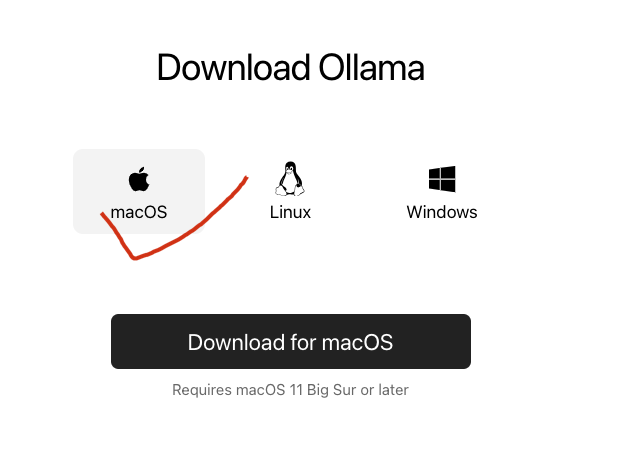
你可以访问Ollama的官方网站https://ollama.com/download,选择适合你操作系统的安装包进行下载。老周这里是Mac系统,所以选择下载macOS系统。
在这里插入图片描述
1.2 安装cherry studio
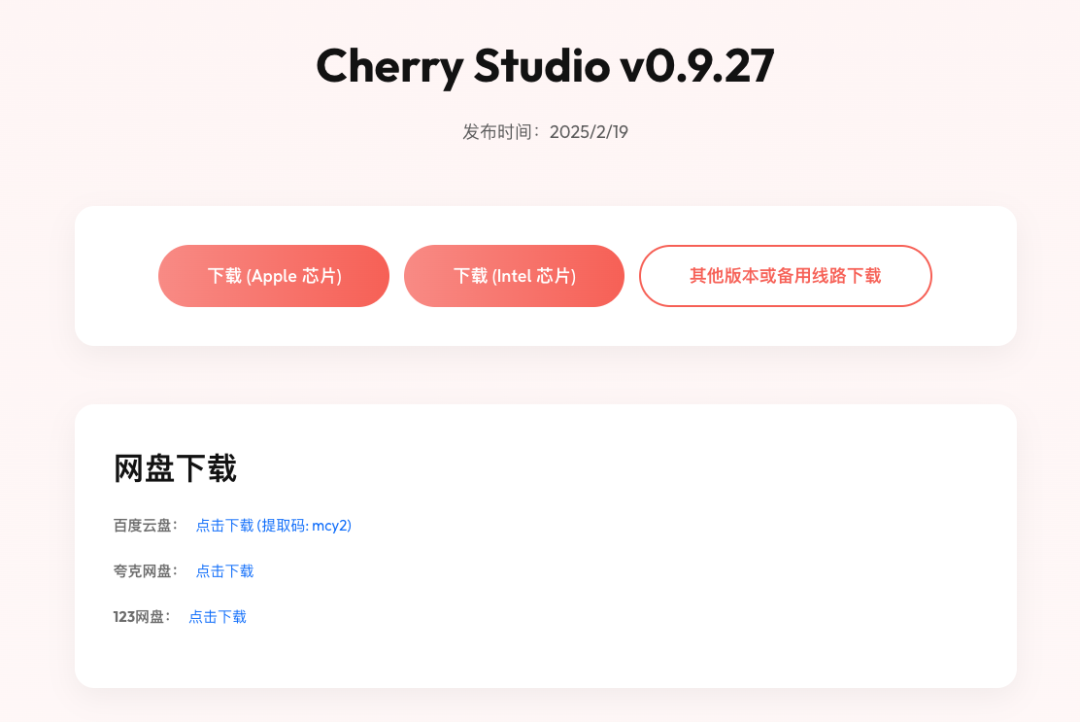
前往官网https://cherry-ai.com/download下载对应操作系统的安装包
在这里插入图片描述
1.3 下载deepseek R1本地模型
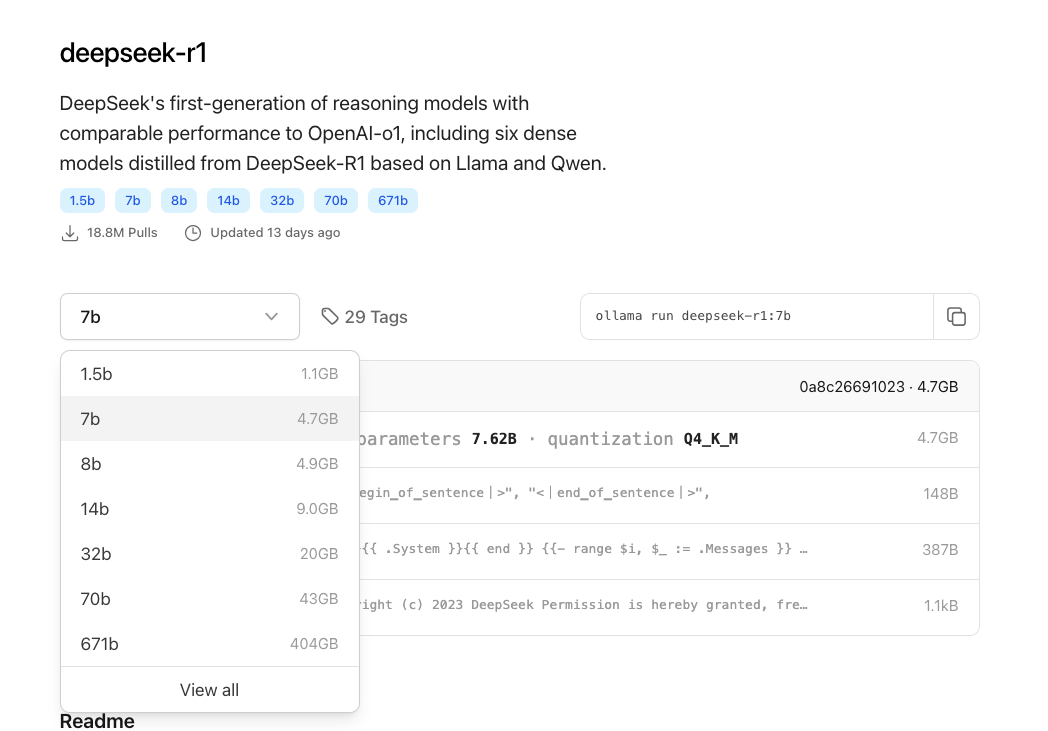
直接前往Ollama官网:https://ollama.com/library/deepseek-r1
在这里插入图片描述
根据自己电脑的配置选择不同参数的模型,
查下自己MAC电脑的显存:
system_profiler SPDisplaysDataType | grep "VRAM"

在这里插入图片描述
根据自己电脑的配置选择不同参数的模型。
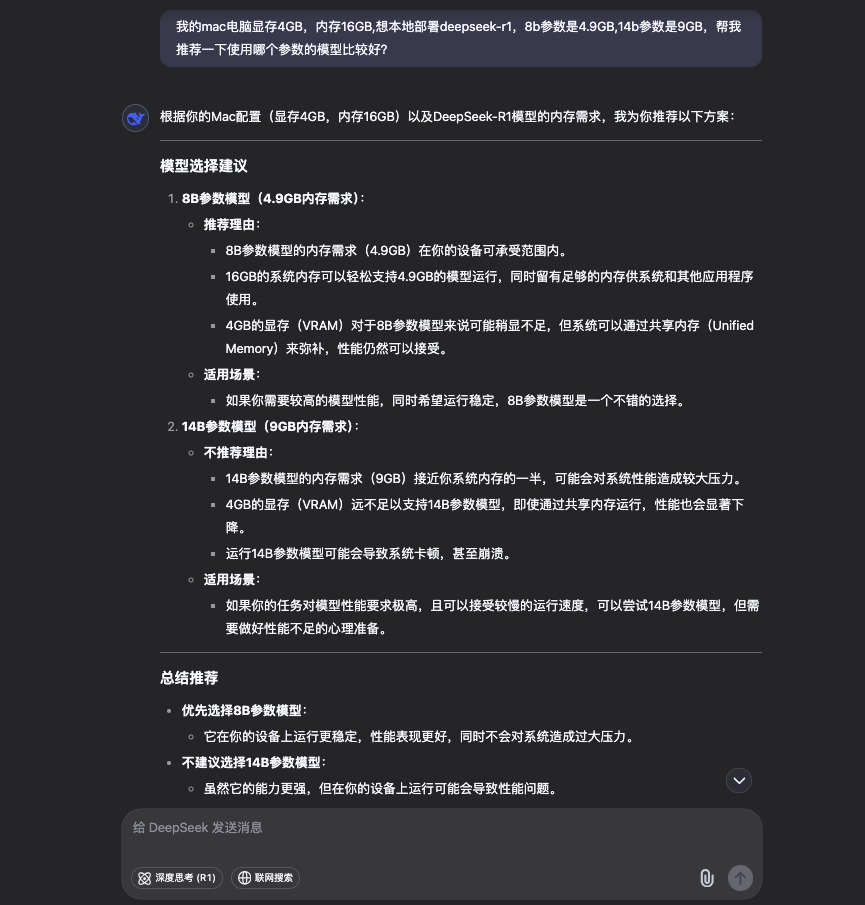
老周这里让 DeepSeek 帮我推荐使用哪个参数的模型。
在这里插入图片描述
根据推荐老周这里选择了8b参数的模型:
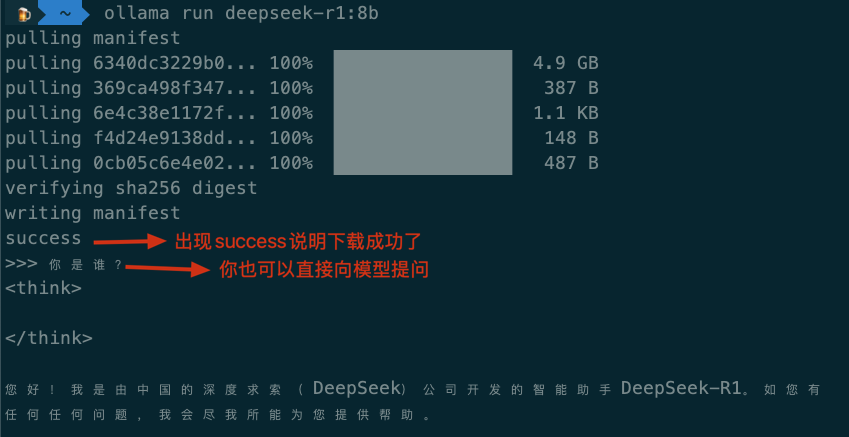
ollama run deepseek-r1:8b
打开终端(Mac OS)或运行(Windows,可以用win键+r快捷键弹出),粘贴刚刚复制的代码(ollama run deepseek-r1:8b)

在这里插入图片描述
接下来可能有点慢,测你家网速的时候到了。
在这里插入图片描述
下载完成后,你已经可以直接使用Deepseek R1这个大模型了。不过,为了让大家有更好的体验,我特别推荐使用Cherry Studio这个工具。它不仅能调用你本地下载的模型,还可以连接各种云端模型服务,使用起来非常便捷。
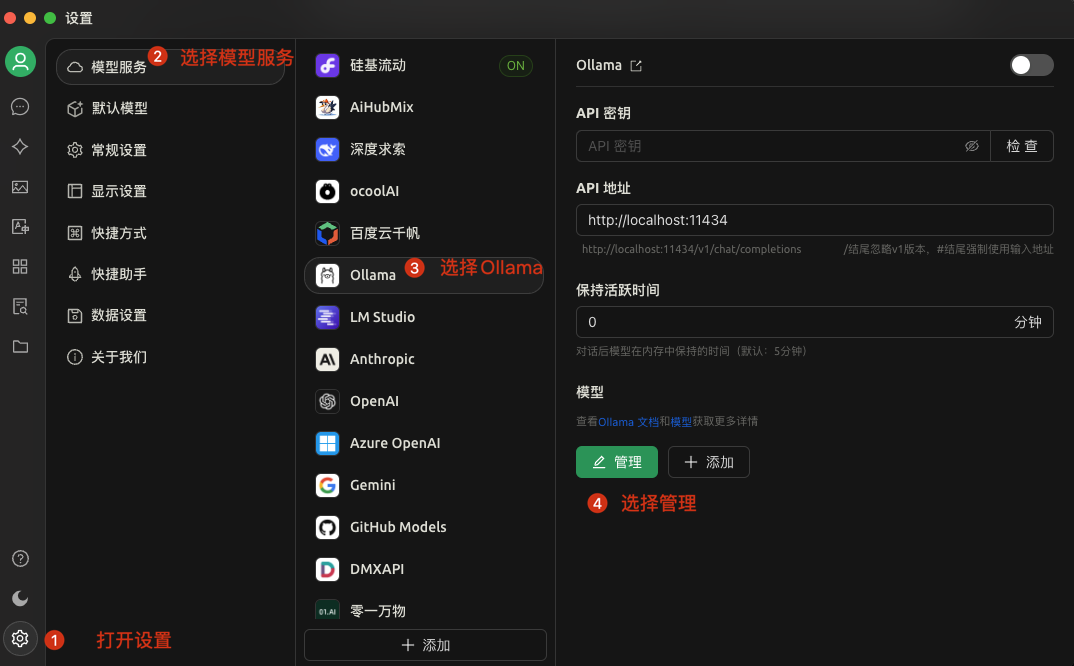
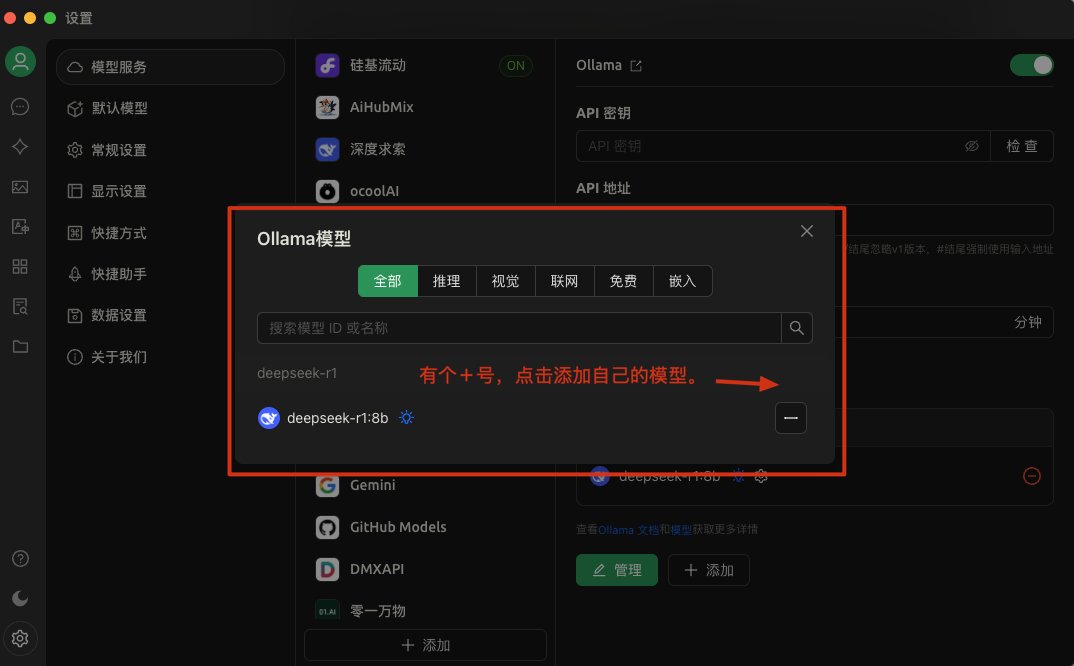
1.4 设置Cherry Studio
在这里插入图片描述
在这里插入图片描述
在这里插入图片描述
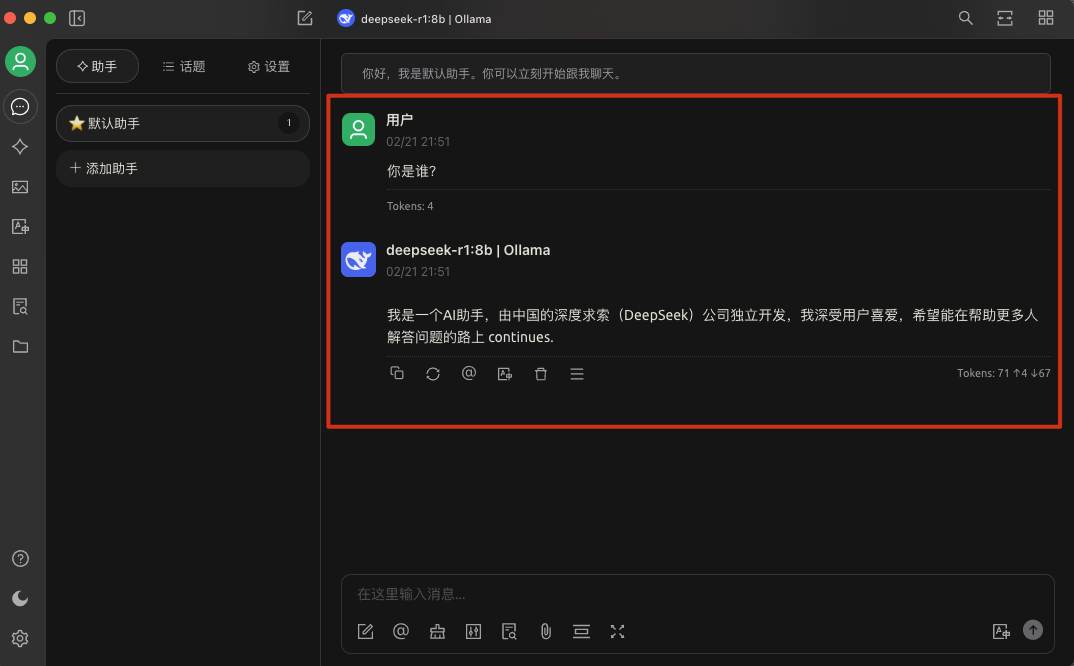
然后在聊天界面,选择你所要对话的大模型,就可以直接对话了。如果出现对话说明本地部署DeepSeek R1大模型成功了。如果出现404啥的说明你没有配置对API地址,检查下面这两个操作是否配置对了。
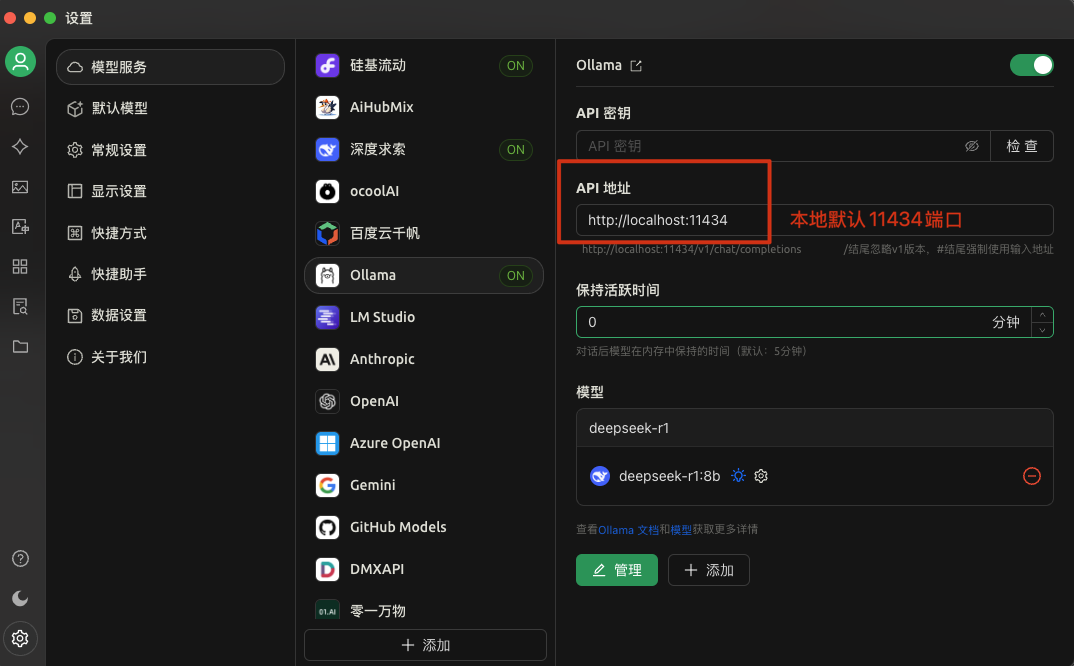
在这里插入图片描述
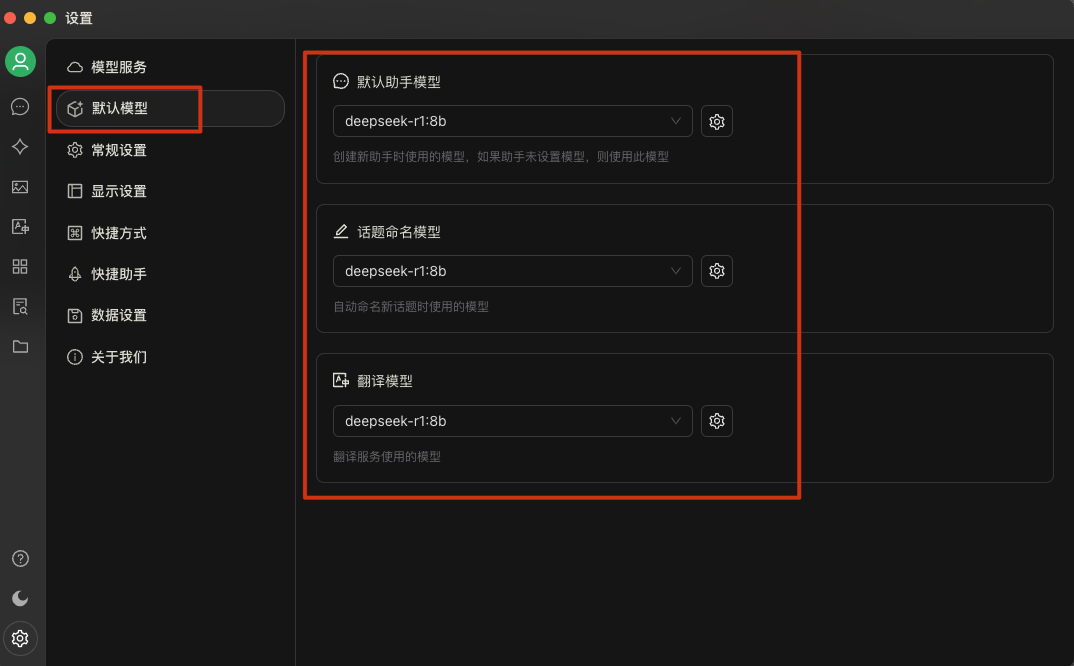
默认模型选择你下载好的模型~
在这里插入图片描述
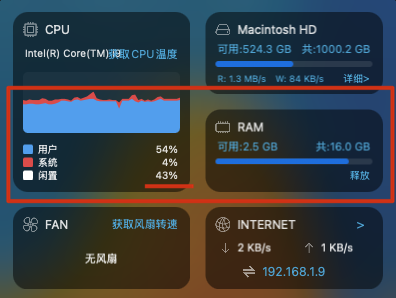
我让DeepSeek帮我安排一个行程,推理阶段吃掉我一半的CPU、内存也只省2G左右。
在这里插入图片描述
欢迎大家关注我的公众号【老周聊架构】,AI、大数据、云原生、物联网等相关领域的技术知识分享。
本文参与 腾讯云自媒体同步曝光计划,分享自微信公众号。
原始发表:2025-02-21,如有侵权请联系 cloudcommunity@tencent.com 删除
目录
腾讯云开发者

Copyright © 2013 - 2026 Tencent Cloud. All Rights Reserved. 腾讯云 版权所有
深圳市腾讯计算机系统有限公司 ICP备案/许可证号:粤B2-20090059  粤公网安备44030502008569号
腾讯云计算(北京)有限责任公司 京ICP证150476号 | 京ICP备11018762号